
Plik AI się nie otwiera: pięć przyczyn i jak naprawić każdą z nich
Klikasz dwa razy plik .ai i nic się nie dzieje, albo otwiera się jedna strona z tekstem komunikatu, albo brakuje tekstu i zdjęć. Prawie zawsze chodzi o jedną z pięciu przyczyn, a to, co widzisz na ekranie, mówi, o którą.

Najpierw sprawdź, co widać na ekranie
| Co widzisz | Przyczyna | Co zrobić |
|---|---|---|
| Po dwukrotnym kliknięciu nic go nie otwiera | Na komputerze nie ma programu, który otwiera pliki .ai | Otwórz go w edytorze w przeglądarce |
| Tylko jedna strona z komunikatem o zapisie „bez zawartości PDF” | Plik zapisano z wyłączoną zgodnością z PDF | Otwórz go w edytorze, który czyta dane edycyjne, albo poproś o ponowny zapis |
| W twoim Illustratorze brakuje części albo wyglądają inaczej | Nadawca używa nowszego Illustratora | Poproś o zapis w twojej wersji |
| Tekst wygląda źle albo jest podświetlony na różowo | Na twoim komputerze nie ma czcionki użytej w pliku | Zdobądź kopię z tekstem zamienionym na krzywe albo zainstaluj tę samą czcionkę |
| Zamiast zdjęć są puste miejsca albo komunikat o brakujących plikach połączonych | Zdjęcia zostały połączone z plikiem, a nie umieszczone w nim | Poproś o ponowny zapis pliku razem ze zdjęciami |
1. Na komputerze nie ma programu do plików AI
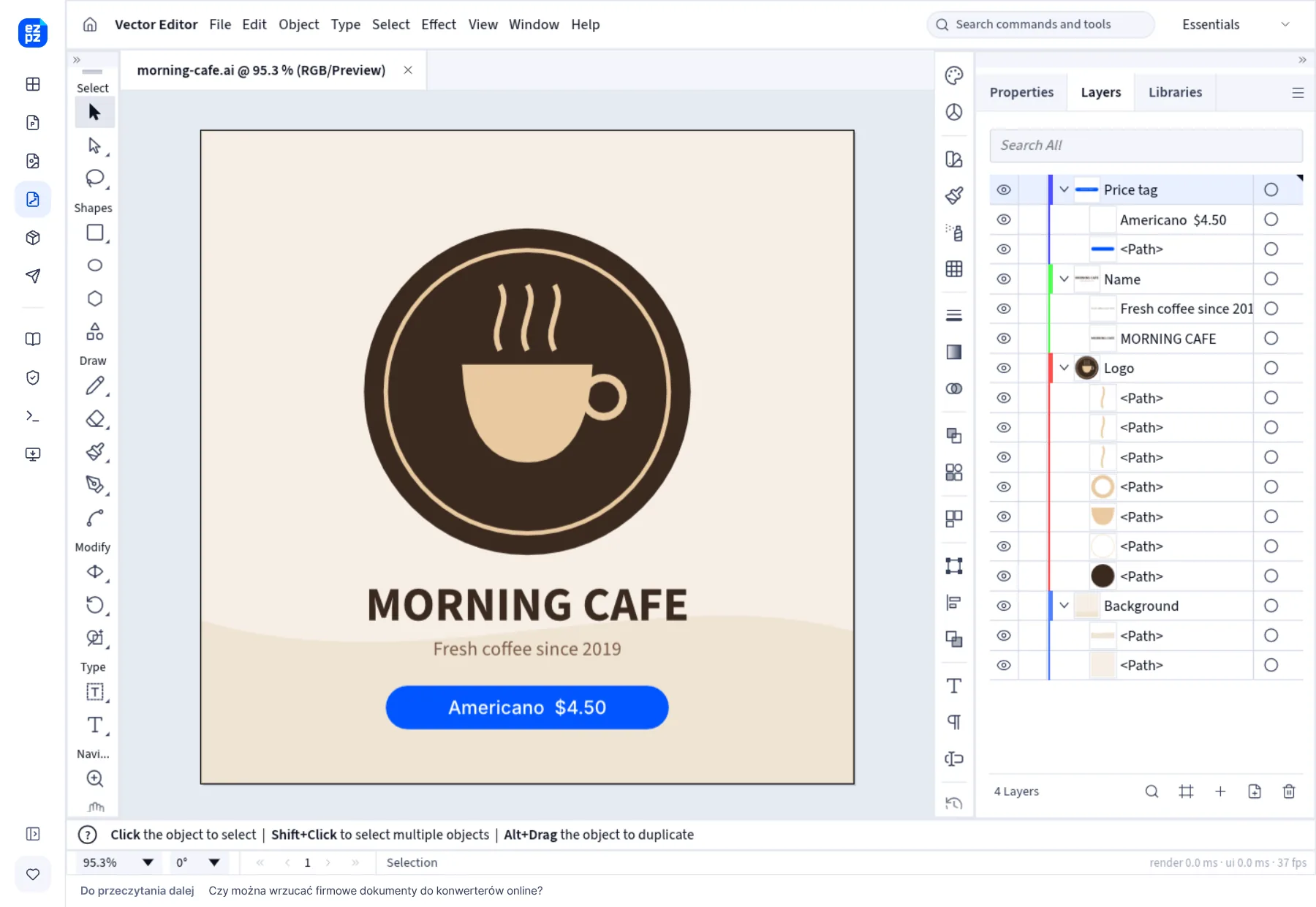
Windows nie ma wbudowanego programu do plików .ai. Bez Illustratora najszybciej jest otworzyć plik w przeglądarce, bez instalowania czegokolwiek. Przeciągnij plik do Edytora Vector EZPZ: otworzy się z warstwami, a po edycji zapiszesz go jako AI, SVG lub PDF. Plik nie jest nigdzie wysyłany.
Jeśli chcesz go tylko obejrzeć, jest inny sposób. Według pomocy Adobe Illustrator umieszcza w pliku .ai kopię PDF, gdy przy zapisie włączona jest opcja „Create PDF Compatible File” (utwórz plik zgodny z PDF). Dlatego po zmianie rozszerzenia na .pdf czytnik PDF często pokaże grafikę. W ten sposób nie edytujesz jednak warstw, a przy plikach bez tej kopii PDF to nie działa.
2. Tylko komunikat o zapisie „bez zawartości PDF”
Plik zapisano w Illustratorze z wyłączoną opcją „Create PDF Compatible File”. Sama pomoc Adobe sugeruje jej wyłączenie, żeby zmniejszyć pliki, więc niektórzy robią to celowo. Wtedy w pliku .ai nie ma kopii PDF, a programy, które ją czytają, zamiast grafiki pokazują stronę z tekstem komunikatu.
Wyjścia są dwa. Poproś nadawcę, żeby włączył tę opcję i zapisał plik ponownie, albo otwórz plik w edytorze, który sam czyta dane edycyjne. Edytor Vector EZPZ otwiera pliki AI bez kopii PDF, odczytując dane edycyjne Illustratora. W takim przypadku tekst w polach tekstowych albo tekst wzdłuż ścieżki może zostać pominięty, a jeśli tak się stanie, edytor poinformuje o tym przy otwieraniu.
3. Różne wersje Illustratora
Jeśli nadawca używa nowszego Illustratora, w starszym części pliku mogą zniknąć albo wyglądać inaczej. Poproś nadawcę, żeby przy zapisie ustawił w opcji „Version” (wersja) twoją wersję. Pomoc Adobe zaznacza też, że zapis w starszym formacie może pominąć część nowszych funkcji, więc warto, żeby nadawca raz otworzył plik zapisany w starszej wersji i go sprawdził.
4. Czcionki wyglądają inaczej
Jeśli na twoim komputerze nie ma czcionki użytej w pliku, tekst pojawia się w podobnej. Illustrator może też podświetlić zastąpiony tekst na różowo. Pliki zapisane jako zgodne z PDF mają czcionki w swojej kopii PDF, ale według pomocy Adobe nie zawsze osadzane są wszystkie czcionki, które wolno osadzić.
Jeśli liczy się dokładny wygląd, poproś nadawcę o dołączenie kopii, w której tekst zamieniono na krzywe poleceniem „Create Outlines” (utwórz kontury). Takiego tekstu nie da się już edytować, ale wszędzie wygląda tak samo. Jeśli musisz edytować tekst, zdobądź i zainstaluj tę samą czcionkę. Edytor w przeglądarce nie odczyta czcionek z twojego komputera, więc narysuje podobną.
5. Brakuje zdjęć
Illustrator może połączyć zdjęcie z zewnętrznym plikiem, zamiast umieszczać je w pliku .ai. Jeśli w takim stanie wyślesz sam plik .ai, w miejscach zdjęć będzie pusto albo pojawi się komunikat, że nie można znaleźć pliku połączonego. Poproś nadawcę, żeby przy zapisie włączył opcję „Include Linked Files” (dołącz pliki połączone) albo przesłał połączone zdjęcia razem z plikiem. Według pomocy Adobe włączenie opcji „Create PDF Compatible File” również osadza pliki połączone.
Jeśli to ty wysyłasz
- Przy zapisie włącz „Create PDF Compatible File”, żeby osoby bez Illustratora mogły zobaczyć grafikę.
- Jeśli nie znasz wersji Illustratora odbiorcy, zapytaj i zapisz plik w tej wersji.
- Włącz „Include Linked Files” albo wyślij zdjęcia razem z plikiem.
- Do plików do druku, w których czcionki nie mogą się zmienić, dołącz osobną kopię z tekstem zamienionym na krzywe.
Narzędzia, które otwierają i edytują pliki AI bez Illustratora, uszeregowaliśmy w osobnym rankingu.
Częste pytania
- Czy da się otworzyć plik AI bez Illustratora?
- Tak. Przeciągnij go do edytora w przeglądarce, na przykład do Edytora Vector EZPZ. Jeśli chcesz go tylko obejrzeć, plik zapisany jako zgodny z PDF możesz też przemianować na .pdf i otworzyć w czytniku PDF.
- Skąd komunikat o zapisie „bez zawartości PDF”?
- Plik zapisano w Illustratorze z wyłączoną opcją „Create PDF Compatible File”, więc w pliku .ai nie ma kopii PDF. Poproś nadawcę, żeby ją włączył i zapisał plik ponownie, albo otwórz go w edytorze, który czyta dane edycyjne.
- Co się dzieje, gdy starszy Illustrator otwiera nowszy plik?
- Funkcje, które istnieją tylko w nowszej wersji, mogą zniknąć albo wyglądać inaczej. Poproś nadawcę o zapis w twojej wersji.
- Czy da się naprawić czcionki, które wyglądają inaczej?
- Zainstaluj tę samą czcionkę albo zdobądź od nadawcy kopię z tekstem zamienionym na krzywe. Tekstu zamienionego na krzywe nie da się już edytować.
- Czy mogę przekonwertować plik AI na SVG lub PNG?
- Otwórz go w Edytorze Vector EZPZ i wybierz SVG w „File › Save As” albo PNG w „File › Export › Export As”.
Zaktualizowano 9 października 2026


