
File AI tidak bisa dibuka: lima penyebab dan cara mengatasi masing-masing
Anda mengklik dua kali file .ai dan tidak terjadi apa-apa, atau yang terbuka hanya satu halaman teks pemberitahuan, atau teks dan fotonya hilang. Hampir selalu penyebabnya satu dari lima hal, dan apa yang tampil di layar memberi tahu yang mana.

Pertama, lihat apa yang tampil
| Yang tampil | Penyebab | Yang perlu dilakukan |
|---|---|---|
| Tidak ada program yang membukanya saat diklik dua kali | Tidak ada program di komputer Anda yang bisa membuka file .ai | Buka di editor browser |
| Hanya satu halaman pemberitahuan “saved without PDF content” (disimpan tanpa konten PDF) | File disimpan dengan kompatibilitas PDF dimatikan | Buka di editor yang membaca data edit, atau minta file disimpan ulang |
| Di Illustrator Anda, sebagian hilang atau tampak berbeda | Pengirim memakai Illustrator yang lebih baru | Minta mereka menyimpan untuk versi Anda |
| Teks tampak salah atau disorot merah muda | Font yang dipakai di file tidak ada di komputer Anda | Minta salinan dengan teks yang sudah di-outline, atau pasang font yang sama |
| Foto kosong atau muncul pesan file tertaut hilang | Foto ditautkan, bukan ditempatkan di dalam file | Minta file disimpan ulang dengan foto disertakan |
1. Tidak ada program di komputer Anda yang membuka file AI
Windows tidak punya program bawaan untuk file .ai. Tanpa Illustrator, cara tercepat adalah membukanya di browser tanpa memasang apa pun. Seret file ke Editor Vector EZPZ dan file terbuka lengkap dengan layer-nya, lalu setelah diedit Anda bisa menyimpannya sebagai AI, SVG, atau PDF. File tidak diunggah ke mana pun.
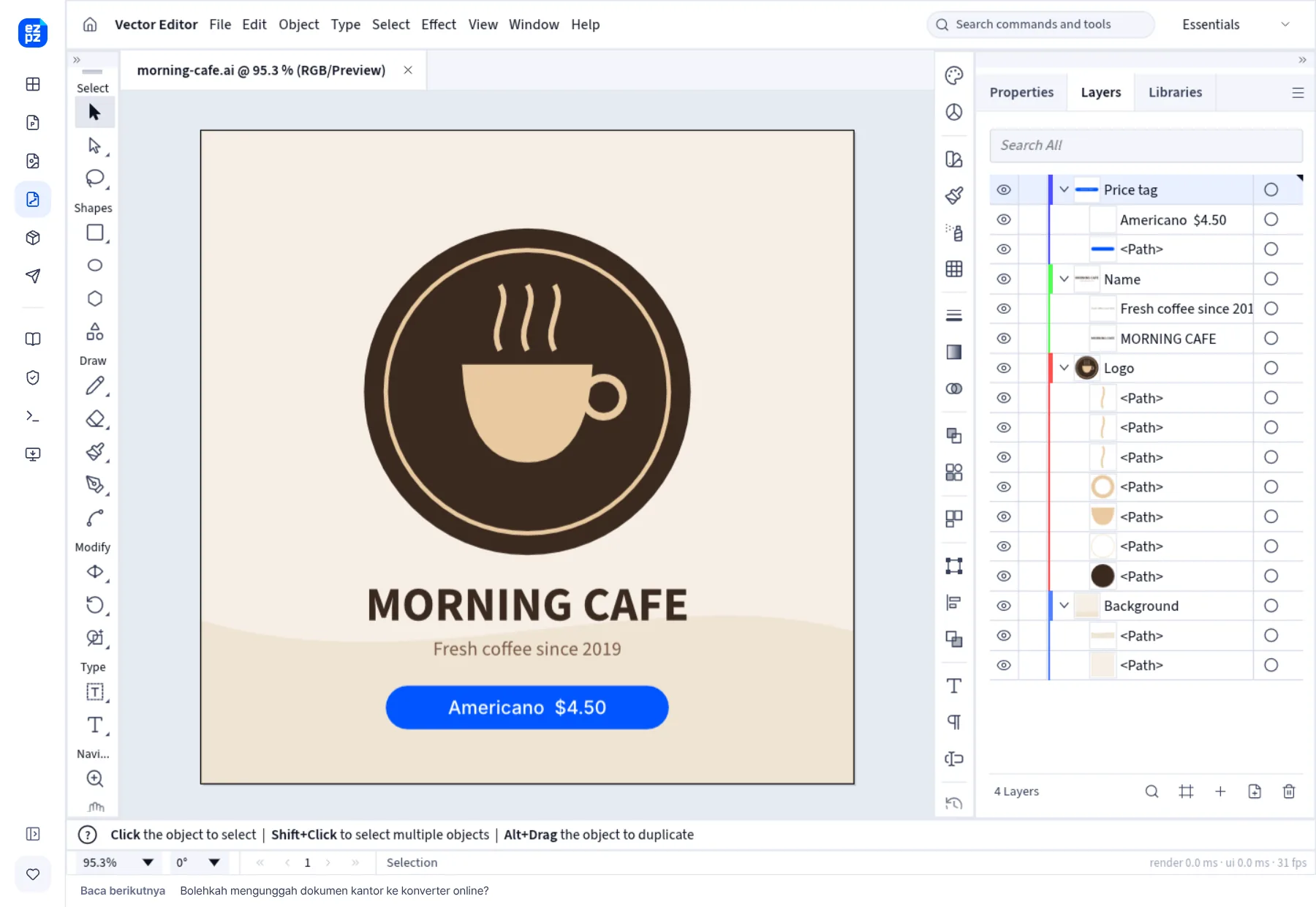
Kalau Anda hanya perlu melihatnya, ada cara lain. Menurut bantuan Adobe, Illustrator menaruh salinan PDF di dalam .ai bila “Create PDF Compatible File” (buat file yang kompatibel PDF) diaktifkan saat menyimpan. Jadi mengganti ekstensi file menjadi .pdf sering membuat penampil PDF bisa menampilkan gambarnya. Namun cara ini tidak bisa mengedit layer, dan tidak berlaku untuk file tanpa salinan PDF itu.
2. Hanya muncul pemberitahuan “saved without PDF content”
File itu disimpan di Illustrator dengan “Create PDF Compatible File” dimatikan. Bantuan Adobe sendiri menyarankan mematikannya agar file lebih kecil, jadi ada yang sengaja melakukannya. Akibatnya .ai tidak berisi salinan PDF, dan program yang membaca salinan itu menampilkan satu halaman teks pemberitahuan alih-alih gambarnya.
Ada dua jalan keluar. Minta pengirim mengaktifkan opsi itu dan menyimpan ulang, atau buka file di editor yang membaca data editnya sendiri. Editor Vector EZPZ membuka file AI tanpa salinan PDF dengan membaca data edit Illustrator. Dalam kasus ini, teks di dalam kotak teks atau teks yang mengikuti path bisa terlewat, dan editor memberi tahu Anda saat membuka file jika ada yang terlewat.
3. Versi Illustrator berbeda
Kalau pengirim memakai Illustrator yang lebih baru, sebagian isi file bisa hilang atau tampak berbeda di versi lama. Minta pengirim mengatur “Version” (versi) ke versi Anda saat menyimpan. Bantuan Adobe juga mencatat bahwa menyimpan ke format lama bisa menghilangkan sebagian fitur baru, jadi sebaiknya pengirim membuka sekali file yang disimpan ke versi lama itu untuk memeriksanya.
4. Font terlihat berbeda
Kalau font yang dipakai di file tidak ada di komputer Anda, teks tampil dengan font yang mirip. Illustrator juga bisa menyorot teks yang diganti dengan warna merah muda. File yang disimpan kompatibel PDF membawa font di salinan PDF-nya, tetapi menurut bantuan Adobe, tidak semua font yang boleh disematkan pasti ikut disematkan.
Kalau tampilannya harus persis, minta pengirim menyertakan salinan yang teksnya sudah diubah menjadi outline (“Create Outlines”, buat outline). Teks itu tidak bisa diedit lagi, tetapi tampilannya sama di mana pun. Kalau Anda perlu mengedit teksnya, cari dan pasang font yang sama. Editor di browser tidak bisa membaca font di komputer Anda, jadi ia menggambar dengan font yang mirip.
5. Foto hilang
Illustrator bisa menautkan foto ke file luar alih-alih menempatkannya di dalam .ai. Kirim hanya file .ai dalam keadaan itu, dan tempat foto akan kosong, atau muncul pemberitahuan bahwa file tertaut tidak ditemukan. Minta pengirim mengaktifkan “Include Linked Files” (sertakan file tertaut) saat menyimpan, atau mengirim foto yang ditautkan sekalian. Menurut bantuan Adobe, mengaktifkan “Create PDF Compatible File” juga menyematkan file yang ditautkan.
Kalau Anda yang mengirim
- Aktifkan “Create PDF Compatible File” saat menyimpan, supaya orang tanpa Illustrator bisa melihat gambarnya.
- Kalau Anda tidak tahu versi Illustrator penerima, tanyakan lalu simpan untuk versi itu.
- Aktifkan “Include Linked Files” atau kirim fotonya sekalian.
- Untuk file cetak yang font-nya tidak boleh berubah, lampirkan salinan terpisah dengan teks yang sudah di-outline.
Kami memeringkat alat yang membuka dan mengedit file AI tanpa Illustrator dalam tulisan terpisah.
Pertanyaan yang sering muncul
- Bisakah saya membuka file AI tanpa Illustrator?
- Bisa. Seret ke editor di browser seperti Editor Vector EZPZ. Kalau hanya perlu melihat, file yang disimpan kompatibel PDF juga bisa diganti ekstensinya menjadi .pdf lalu dilihat di penampil PDF.
- Kenapa muncul pemberitahuan “saved without PDF content”?
- File itu disimpan di Illustrator dengan “Create PDF Compatible File” dimatikan, jadi tidak ada salinan PDF di dalam .ai. Minta pengirim mengaktifkannya dan menyimpan ulang, atau buka file di editor yang membaca data edit.
- Apa yang terjadi kalau Illustrator lama membuka file yang lebih baru?
- Fitur yang hanya ada di versi baru bisa hilang atau tampak berbeda. Minta pengirim menyimpan untuk versi Anda.
- Bisakah font yang tampak berbeda diperbaiki?
- Pasang font yang sama, atau minta salinan dari pengirim yang teksnya sudah diubah menjadi outline. Teks yang sudah di-outline tidak bisa diedit lagi.
- Bisakah file AI dikonversi ke SVG atau PNG?
- Buka di Editor Vector EZPZ lalu pilih SVG di “File › Save As”, atau PNG di “File › Export › Export As”.
Diperbarui 9 Oktober 2026


