
Fail AI tidak boleh dibuka: lima punca dan cara membetulkan setiap satu
Anda klik dua kali pada fail .ai dan tiada apa-apa berlaku, atau ia terbuka sebagai satu halaman teks notis, atau teks dan fotonya hilang. Hampir selalu puncanya salah satu daripada lima, dan apa yang anda lihat pada skrin memberitahu yang mana satu.

Mula-mula, lihat apa yang dipaparkan
| Apa yang anda lihat | Punca | Apa yang perlu dibuat |
|---|---|---|
| Tiada program membukanya apabila diklik dua kali | Tiada program pada komputer anda yang membuka fail .ai | Bukanya dalam editor di pelayar |
| Hanya satu halaman notis "disimpan tanpa kandungan PDF" | Fail disimpan dengan keserasian PDF dimatikan | Bukanya dalam editor yang membaca data suntingan, atau minta fail disimpan semula |
| Dalam Illustrator anda, sebahagiannya hilang atau kelihatan berbeza | Pengirim menggunakan Illustrator yang lebih baharu | Minta pengirim menyimpan untuk versi anda |
| Teks kelihatan salah atau diserlahkan dengan warna merah jambu | Fon yang digunakan dalam fail tiada pada komputer anda | Dapatkan salinan dengan teks garis luar, atau pasang fon yang sama |
| Foto kosong atau ada notis bahawa fail terpaut hilang | Foto dipautkan, bukan diletakkan di dalam fail | Minta fail disimpan semula dengan foto disertakan |
1. Tiada program pada komputer anda yang membuka fail AI
Windows tidak mempunyai program terbina dalam untuk fail .ai. Tanpa Illustrator, cara paling cepat ialah membukanya dalam pelayar tanpa memasang apa-apa. Lepaskan fail ke dalam Editor Vector EZPZ dan ia terbuka bersama lapisannya, dan selepas mengedit anda boleh menyimpannya sebagai AI, SVG atau PDF. Fail tidak dimuat naik ke mana-mana.
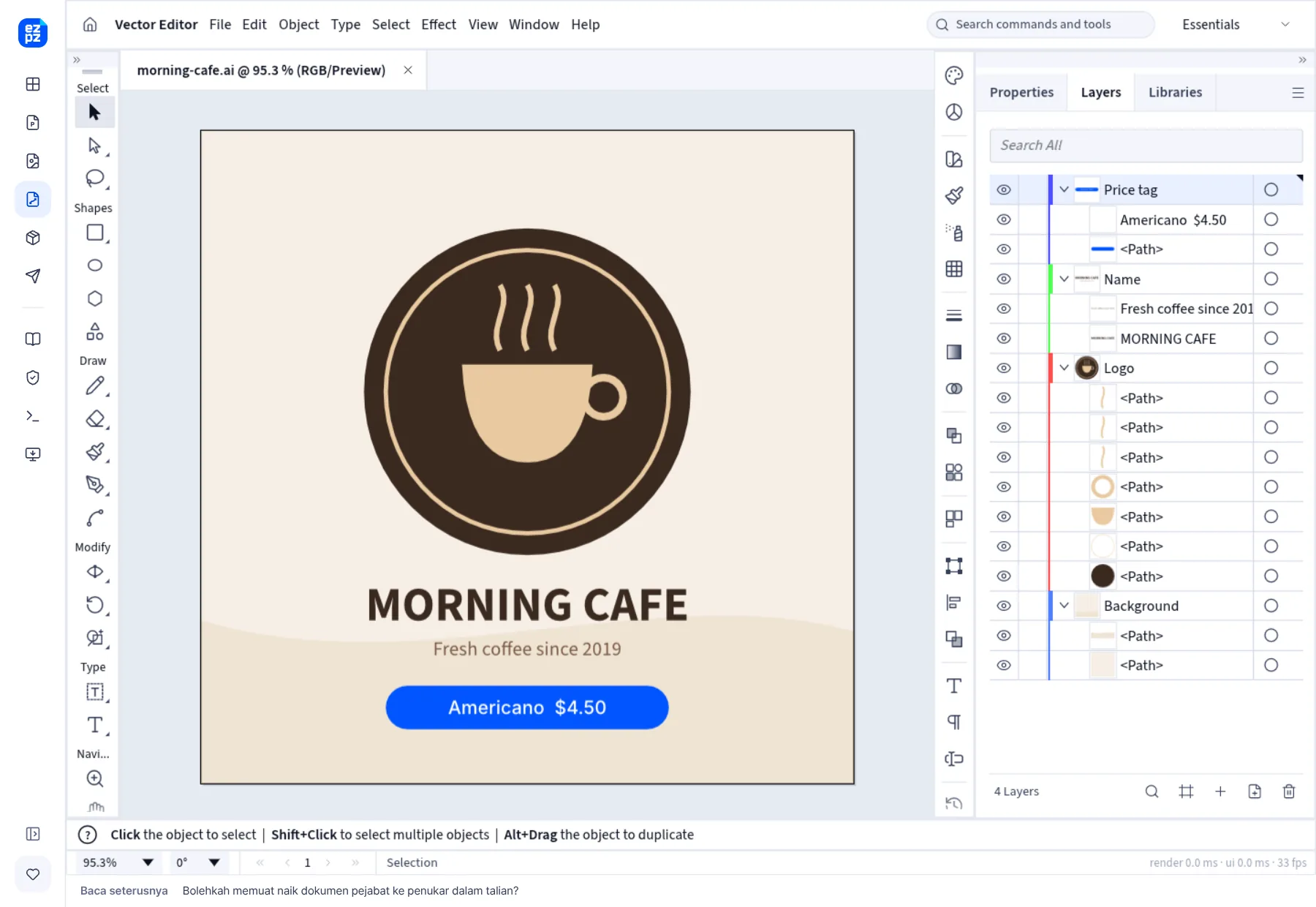
Jika anda hanya perlu melihatnya, ada cara lain. Menurut bantuan Adobe, Illustrator meletakkan salinan PDF di dalam .ai apabila "Create PDF Compatible File" (cipta fail serasi PDF) dihidupkan semasa menyimpan. Jadi menukar nama fail kepada .pdf selalunya membolehkan pemapar PDF menunjukkan karya seninya. Namun cara ini tidak membolehkan anda mengedit lapisan, dan ia tidak berfungsi pada fail tanpa salinan PDF itu.
2. Hanya notis "disimpan tanpa kandungan PDF"
Fail itu disimpan dalam Illustrator dengan "Create PDF Compatible File" dimatikan. Bantuan Adobe sendiri mencadangkan pilihan ini dimatikan untuk mengecilkan saiz fail, jadi ada orang yang sengaja berbuat begitu. Fail .ai itu kemudian tiada salinan PDF di dalamnya, dan program yang membaca salinan itu memaparkan satu halaman teks notis dan bukannya karya seni.
Ada dua jalan keluar. Minta pengirim menghidupkan pilihan itu dan menyimpan semula, atau buka fail dalam editor yang membaca data suntingan itu sendiri. Editor Vector EZPZ membuka fail AI tanpa salinan PDF dengan membaca data suntingan Illustrator. Dalam keadaan ini, teks di dalam kotak teks atau yang diletakkan di sepanjang laluan mungkin tertinggal, dan jika ada yang tertinggal, editor memberitahu anda semasa membuka fail.
3. Versi Illustrator yang berbeza
Jika pengirim menggunakan Illustrator yang lebih baharu, sebahagian fail mungkin hilang atau kelihatan berbeza dalam versi yang lebih lama. Minta pengirim menetapkan "Version" (versi) kepada versi anda semasa menyimpan. Bantuan Adobe juga menyatakan bahawa menyimpan dalam format lama boleh menggugurkan sesetengah ciri yang lebih baharu, jadi elok pengirim membuka sekali fail yang disimpan untuk versi lama itu untuk menyemaknya.
4. Fon kelihatan berbeza
Jika fon yang digunakan dalam fail tiada pada komputer anda, teks dipaparkan dalam fon yang serupa. Illustrator juga mungkin menyerlahkan teks yang diganti dengan warna merah jambu. Fail yang disimpan sebagai serasi PDF membawa fon dalam salinan PDF-nya, tetapi menurut bantuan Adobe, ia mungkin tidak membenamkan setiap fon yang dibenarkan untuk dibenamkan.
Jika rupa yang tepat penting, minta pengirim menyertakan salinan dengan teks yang ditukar kepada garis luar melalui "Create Outlines" (cipta garis luar). Teks itu tidak boleh diedit lagi, tetapi rupanya sama di mana-mana. Jika anda perlu mengedit teks, dapatkan dan pasang fon yang sama. Editor dalam pelayar tidak boleh membaca fon pada komputer anda, jadi ia melukis fon yang serupa.
5. Foto hilang
Illustrator boleh memautkan foto kepada fail luar dan bukannya meletakkannya di dalam .ai. Hantar hanya .ai dalam keadaan itu, dan tempat foto akan kosong, atau notis menyatakan fail terpaut tidak dapat ditemui. Minta pengirim menghidupkan "Include Linked Files" (sertakan fail terpaut) semasa menyimpan, atau menghantar foto terpaut bersama. Menurut bantuan Adobe, menghidupkan "Create PDF Compatible File" juga membenamkan fail terpaut.
Jika anda yang menghantar
- Hidupkan "Create PDF Compatible File" semasa menyimpan, supaya orang tanpa Illustrator boleh melihat karya seninya.
- Jika anda tidak tahu versi Illustrator penerima, tanya dan simpan untuk versi itu.
- Hidupkan "Include Linked Files" atau hantar foto bersama.
- Untuk fail cetakan yang fonnya tidak boleh berubah, lampirkan salinan berasingan dengan teks garis luar.
Kami menyusun kedudukan alat yang membuka dan mengedit fail AI tanpa Illustrator dalam tulisan berasingan.
Soalan lazim
- Bolehkah saya membuka fail AI tanpa Illustrator?
- Boleh. Lepaskannya ke dalam editor di pelayar seperti Editor Vector EZPZ. Jika anda hanya perlu melihatnya, fail yang disimpan sebagai serasi PDF juga boleh ditukar nama kepada .pdf dan dilihat dalam pemapar PDF.
- Mengapa saya nampak notis "disimpan tanpa kandungan PDF"?
- Fail itu disimpan dalam Illustrator dengan "Create PDF Compatible File" dimatikan, jadi tiada salinan PDF di dalam .ai. Minta pengirim menghidupkannya dan menyimpan semula, atau buka fail dalam editor yang membaca data suntingan.
- Apa yang berlaku apabila Illustrator lama membuka fail yang lebih baharu?
- Ciri yang hanya wujud dalam versi lebih baharu mungkin hilang atau kelihatan berbeza. Minta pengirim menyimpan untuk versi anda.
- Bolehkah fon yang kelihatan berbeza dibetulkan?
- Pasang fon yang sama, atau dapatkan salinan daripada pengirim dengan teks yang ditukar kepada garis luar. Teks garis luar tidak boleh diedit lagi.
- Bolehkah saya menukar fail AI kepada SVG atau PNG?
- Buka dalam Editor Vector EZPZ dan pilih SVG dalam "File › Save As", atau PNG dalam "File › Export › Export As".
Dikemas kini 9 Oktober 2026


