
AI dosyası açılmıyor: beş neden ve her birinin çözümü
Bir .ai dosyasına çift tıklıyorsunuz ve hiçbir şey olmuyor; ya da tek sayfalık bir uyarı metni açılıyor veya metinler ve fotoğraflar eksik. Neredeyse her zaman beş nedenden biri söz konusudur ve ekranda gördüğünüz şey hangisi olduğunu söyler.

Önce ne gördüğünüze bakın
| Ne görüyorsunuz | Neden | Ne yapmalı |
|---|---|---|
| Çift tıklayınca hiçbir program açmıyor | Bilgisayarınızda .ai dosyalarını açan bir program yok | Dosyayı bir tarayıcı düzenleyicisinde açın |
| Yalnızca tek sayfalık "PDF içeriği olmadan kaydedildi" uyarısı | Dosya PDF uyumluluğu kapalıyken kaydedilmiş | Düzenleme verilerini okuyan bir düzenleyicide açın ya da yeniden kaydedilmesini isteyin |
| Kendi Illustrator’ınızda bazı kısımlar eksik ya da farklı görünüyor | Gönderen daha yeni bir Illustrator kullanıyor | Sizin sürümünüz için kaydetmesini isteyin |
| Metin yanlış görünüyor ya da pembe vurgulu | Dosyada kullanılan bir yazı tipi bilgisayarınızda yok | Metni anahatlara dönüştürülmüş bir kopya alın ya da aynı yazı tipini kurun |
| Fotoğrafların yeri boş ya da bağlı dosyaların eksik olduğu yazıyor | Fotoğraflar dosyanın içine yerleştirilmemiş, bağlanmış | Dosyanın fotoğraflar dahil edilerek yeniden kaydedilmesini isteyin |
1. Bilgisayarınızda AI dosyalarını açan bir program yok
Windows’ta .ai dosyaları için yerleşik bir program yoktur. Illustrator yoksa en hızlı yol, hiçbir şey kurmadan dosyayı tarayıcıda açmaktır. Dosyayı EZPZ Vector Düzenleyici’ye sürükleyin; katmanlarıyla açılır ve düzenledikten sonra AI, SVG ya da PDF olarak kaydedebilirsiniz. Dosya hiçbir yere yüklenmez.
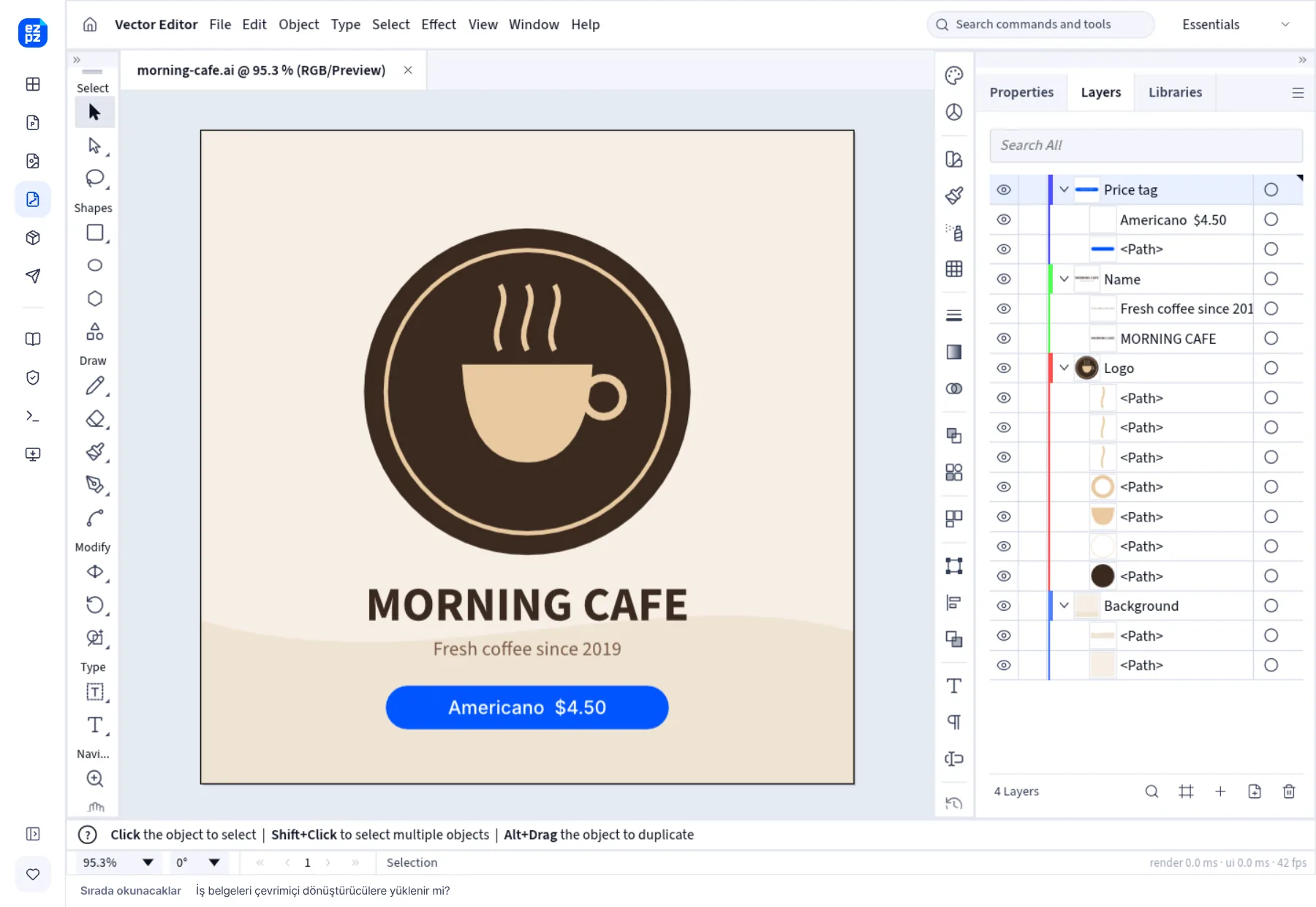
Yalnızca bakmanız gerekiyorsa başka bir yol da var. Adobe’nin yardım sayfalarına göre Illustrator, kaydederken "Create PDF Compatible File" (PDF uyumlu dosya oluştur) açıksa .ai dosyasının içine bir PDF kopyası koyar. Bu yüzden dosyanın uzantısını .pdf olarak değiştirdiğinizde bir PDF görüntüleyici çizimi çoğu zaman gösterir. Ancak bu yolla katmanları düzenleyemezsiniz ve o PDF kopyası olmayan dosyalarda işe yaramaz.
2. Yalnızca "PDF içeriği olmadan kaydedildi" uyarısı
Dosya Illustrator’da "Create PDF Compatible File" kapalıyken kaydedilmiş. Adobe’nin kendi yardım sayfaları dosyaları küçültmek için bu seçeneği kapatmayı önerdiğinden bazı kişiler bunu bilerek yapar. Bu durumda .ai dosyasının içinde PDF kopyası olmaz ve o kopyayı okuyan programlar çizim yerine bir sayfalık uyarı metni gösterir.
İki çıkış yolu var. Gönderenden seçeneği açıp yeniden kaydetmesini isteyin ya da dosyayı düzenleme verilerini kendisi okuyan bir düzenleyicide açın. EZPZ Vector Düzenleyici, PDF kopyası olmayan AI dosyalarını Illustrator’ın düzenleme verilerini okuyarak açar. Bu durumda metin kutularının içindeki ya da bir yol boyunca dizilmiş metinler dışarıda kalabilir; böyle bir şey olursa düzenleyici dosyayı açarken bunu size söyler.
3. Farklı Illustrator sürümleri
Gönderen daha yeni bir Illustrator kullanıyorsa dosyanın bazı kısımları eski sürümde eksik ya da farklı görünebilir. Gönderenden kaydederken "Version" (sürüm) ayarını sizin sürümünüze getirmesini isteyin. Adobe’nin yardım sayfaları eski bir biçimde kaydetmenin bazı yeni özellikleri düşürebileceğini de belirtiyor; bu yüzden gönderenin eski sürüme kaydedilmiş dosyayı bir kez açıp kontrol etmesi iyi olur.
4. Yazı tipleri farklı görünüyor
Dosyada kullanılan bir yazı tipi bilgisayarınızda yoksa metin benzer bir yazı tipiyle görünür. Illustrator değiştirilen metni pembeyle de vurgulayabilir. PDF uyumlu olarak kaydedilen dosyalar yazı tiplerini PDF kopyalarında taşır, ama Adobe’nin yardım sayfalarına göre gömülmesine izin verilen her yazı tipi gömülmeyebilir.
Görünümün birebir aynı olması önemliyse gönderenden, metni "Create Outlines" (anahat oluştur) komutuyla anahatlara dönüştürülmüş bir kopyayı da eklemesini isteyin. O metin artık düzenlenemez, ama her yerde aynı görünür. Metni düzenlemeniz gerekiyorsa aynı yazı tipini bulup kurun. Bir tarayıcı düzenleyicisi bilgisayarınızın yazı tiplerini okuyamaz, bu yüzden benzer bir yazı tipiyle çizer.
5. Fotoğraflar eksik
Illustrator bir fotoğrafı .ai dosyasının içine yerleştirmek yerine dışarıdaki bir dosyaya bağlayabilir. Bu hâldeyken yalnızca .ai dosyasını gönderirseniz fotoğrafların yeri boş çıkar ya da bağlı dosyanın bulunamadığını söyleyen bir uyarı görünür. Gönderenden kaydederken "Include Linked Files" (bağlı dosyaları dahil et) seçeneğini açmasını ya da bağlı fotoğrafları da göndermesini isteyin. Adobe’nin yardım sayfalarına göre "Create PDF Compatible File" seçeneğini açmak da bağlı dosyaları gömer.
Gönderen sizseniz
- Kaydederken "Create PDF Compatible File" seçeneğini açın; böylece Illustrator’ı olmayanlar da çizimi görebilir.
- Alıcının Illustrator sürümünü bilmiyorsanız sorun ve o sürüm için kaydedin.
- "Include Linked Files" seçeneğini açın ya da fotoğrafları da gönderin.
- Yazı tiplerinin değişmemesi gereken baskı dosyalarına metni anahatlara dönüştürülmüş ayrı bir kopya ekleyin.
Illustrator olmadan AI dosyalarını açıp düzenleyen araçları ayrı bir yazıda sıraladık.
Sık sorulanlar
- Illustrator olmadan AI dosyası açabilir miyim?
- Evet. EZPZ Vector Düzenleyici gibi bir tarayıcı düzenleyicisine sürükleyin. Yalnızca bakmanız gerekiyorsa PDF uyumlu olarak kaydedilmiş bir dosyanın uzantısını .pdf yapıp bir PDF görüntüleyicide de açabilirsiniz.
- Neden "PDF içeriği olmadan kaydedildi" uyarısı görüyorum?
- Dosya Illustrator’da "Create PDF Compatible File" kapalıyken kaydedildiği için .ai dosyasının içinde PDF kopyası yok. Gönderenden seçeneği açıp yeniden kaydetmesini isteyin ya da dosyayı düzenleme verilerini okuyan bir düzenleyicide açın.
- Eski bir Illustrator yeni bir dosyayı açınca ne olur?
- Yalnızca yeni sürümde bulunan özellikler eksik ya da farklı görünebilir. Gönderenden sizin sürümünüz için kaydetmesini isteyin.
- Farklı görünen yazı tiplerini düzeltebilir miyim?
- Aynı yazı tipini kurun ya da gönderenden metni anahatlara dönüştürülmüş bir kopya alın. Anahatlara dönüştürülmüş metin artık düzenlenemez.
- AI dosyasını SVG ya da PNG’ye dönüştürebilir miyim?
- Dosyayı EZPZ Vector Düzenleyici’de açın ve "File › Save As" altında SVG’yi ya da "File › Export › Export As" altında PNG’yi seçin.
Güncellendi 9 Ekim 2026


