
Belge fotoğraflarını tek PDF yapmak
Beş sayfalık sözleşmeyi, kira kontratını ya da bir dilekçenin eklerini telefonla fotoğrafladınız. Cevap geliyor: "tek PDF olarak gönderir misiniz?" Bu yazı belge fotoğraflarını doğru sırayla tek PDF yapmayı, çekerken nelere dikkat edeceğinizi ve dosya büyük çıkarsa ne yapacağınızı anlatıyor.

Fotoğraf gönderince karşı taraf beş dosya açmak zorunda kalır, sıra karışır, yazdırınca her sayfa ayrı boyda çıkar. Tek PDF üçünü birden çözer.
Fotoğrafı çekerken belli olan şeyler
Dönüştürmeyi istediğiniz kadar tekrarlayabilirsiniz; kötü çekilmiş bir fotoğrafı tekrarlayamazsınız. Yeniden çekmek, düzeltmeye çalışmaktan neredeyse her zaman hızlıdır.
- Tek seferde tek sayfa, kâğıdın tamamı kadrajın içinde. Kesilen köşe geri gelmez.
- Kendi gölgenize dikkat. Tavan lambasıyla kâğıt arasında durmak en klasik hata.
- Tam tepeden çekin. Eğik çekilen sayfa yamuk çıkar ve sonradan düzelmez.
- Sırayı dosya adları taşısın. Telefon fotoğrafları çekim sırasına göre numaralar, sırayla çekmek yeterli.
Telefonunuzda belge tarama kipi varsa onu kullanın. Kâğıdın kenarlarını bulup sayfayı düzleştirir. iOS’ta Notlar uygulamasında, Android’de Google Drive içinde.
Telefonla belge tarama
Ayrı bir uygulama kurmanız gerekmez. iPhone’da Notlar uygulamasında yeni bir not açıp kamera simgesinden belge taramayı seçin; kâğıdın kenarları otomatik bulunur ve sayfa düzleştirilir. Android’de Google Drive uygulamasındaki tarama düğmesi aynı işi yapar. İkisi de birden çok sayfayı arka arkaya çekip tek PDF olarak kaydedebilir. Elinizde zaten normal fotoğraflar varsa aşağıdaki yollarla birleştirin.
Birleştirmenin üç yolu
1. Zaten kurulu olanla
| Sistem | Nasıl |
|---|---|
| macOS | Finder’da görselleri seçin, sağ tık, Hızlı İşlemler, PDF Oluştur |
| Windows | Fotoğrafları seçin, sağ tık, Yazdır, yazıcı olarak «Microsoft Print to PDF» |
| iPhone | Fotoğraflar’da seçin, Paylaş, Yazdır, önizlemeyi iki parmakla açın, sonra paylaşıp kaydedin |
Ücretsiz ve hiçbir şey kurmadan. Ama sayfa sırasını değiştirmek ya da aradan bir sayfa çıkarmak zahmetli.
2. Tarayıcıda
Hiçbir şey kuramadığınız iş bilgisayarı için, ya da sırayı görerek düzenlemek istediğinizde.
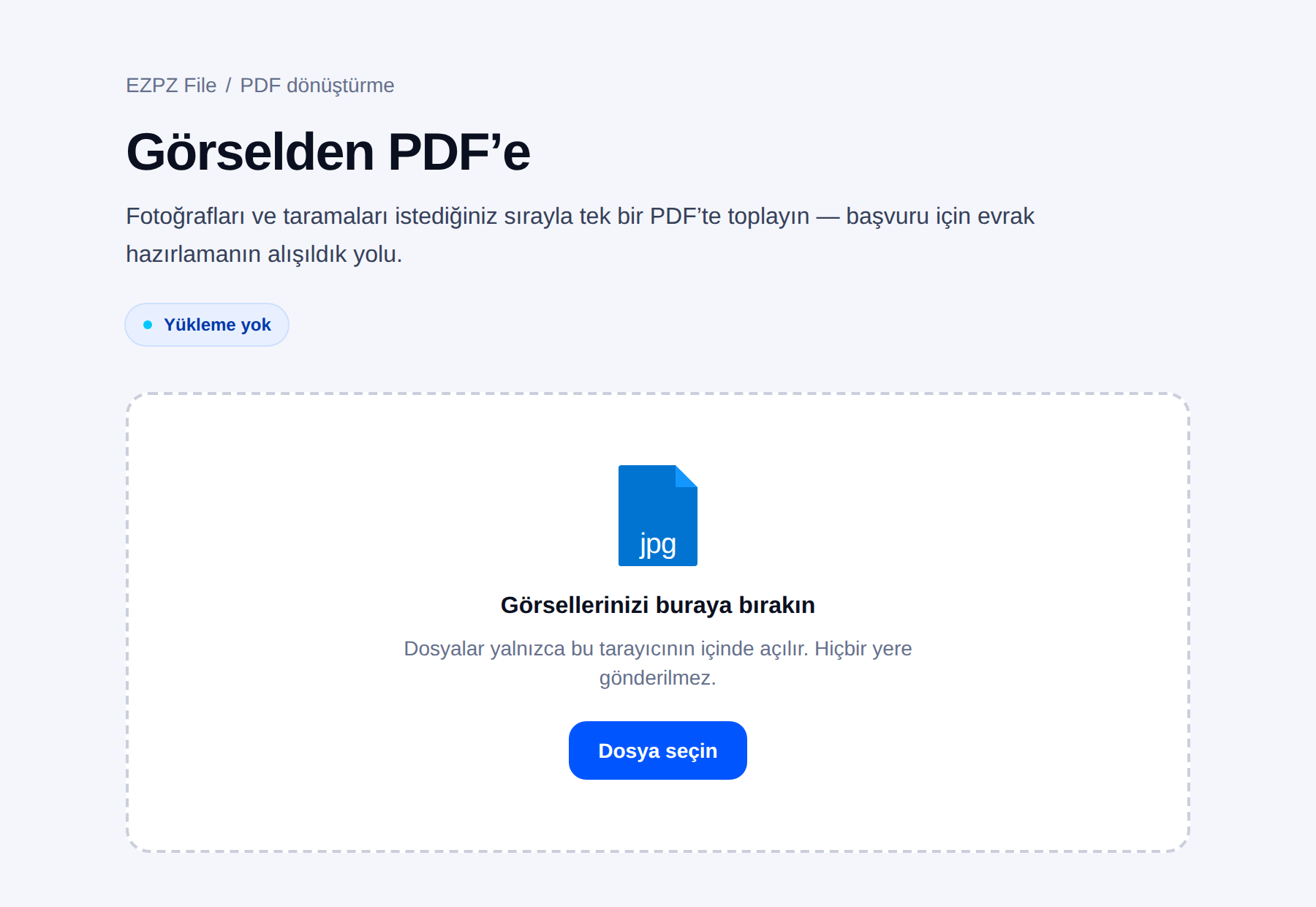
- Fotoğrafları Görselden PDF’e aracına bırakın; JPG, PNG ve iPhone’un HEIC biçimi kabul edilir.
- Satırları tutamaçlarından sürükleyerek sırayı belirleyin. Dosya adları ne olursa olsun ekrandaki sıra geçerlidir.
- Yazdırılacak ya da bir kuruma gidecek belge için "A4’e sığdır" seçin; sayfalar aynı boyutta çıkar.
- Kaydedin. PDF tarayıcınızda oluşturulup doğrudan iner.
Hiçbir şey yüklenmediği için sözleşmeler ve kimlik fotokopileri de burada işlenebilir.
3. Doğrudan tarayıcı cihazından
Ofis fotokopi makinesinde tarama çıktısını JPEG yerine PDF yapın ve «tek dosyada birleştir» seçeneğini açın. Çıktı zaten birleşmiş gelir. En az emek isteyen yol bu ve varsayılan neredeyse hep JPEG.
UYAP’a ek göndermek için tek PDF
Türkiye’de en sık senaryo bu: dilekçenin ekleri (makbuz, sözleşme, yazışma, fotoğraf) kâğıtta duruyor ve UYAP’tan gönderilmesi gerekiyor. UYAP Vatandaş Portal’da evrak gönderme udf, pdf, png, jpg, jpeg ve docx biçimlerini kabul ediyor. Fotoğrafları tek tek göndermek yerine onları sırayla tek bir PDF’te toplamak, karşı tarafın belgeyi bir bütün olarak okumasını sağlar. iPhone’un HEIC fotoğrafları listede yok; Görselden PDF’e aracı onları PDF’e eklerken JPG’ye çevirir.
- Her ek için ayrı bir PDF mi, hepsi için tek bir PDF mi gerektiğini gönderdiğiniz yerin kurallarına göre seçin.
- Dilekçenin kendisi UYAP Editör’de .udf olarak hazırlandıysa, ekleri ayrı PDF olarak hazırlayın.
- Birden fazla PDF’i tek dosyada toplamak gerekirse PDF birleştirme aracını kullanın; bunu ayrı bir yazıda anlattık.
Biçim listesi 14 Ekim 2026’da UYAP Vatandaş Portal’dan kontrol edildi. Portalda dosya başına bir MB sınırı yazılı olarak bulamadık; göndermeden önce portalın güncel uyarılarına bakın.
PDF’leri birleştirmeyi, sırayı ve şifreli dosyaları ayrı bir yazıda anlattık.
Sıra yanlış çıkarsa
Birleştirdikten sonra 3. ve 4. sayfanın yer değiştirdiğini fark etmek olağan. Baştan başlamaya gerek yok.
PDF sayfalarını yeniden sırala
Ters duran sayfalar çevrilir, fazlalıklar silinir.
Dosya çok büyük denirse
Fotoğraflardan yapılmış bir PDF 20MB’ı kolayca aşar. Bir telefon fotoğrafı 3-5MB, beş tanesi yeter de artar.
E-postayla göndereceksiniz Gmail’in sınırı 25 MB; daha büyük ekler Google Drive bağlantısına dönüşür. Kurum ek olarak dosya istiyorsa küçültmeniz gerekir.
- En kolayı fotoğrafları PDF’e çevirmeden önce boyutlandırmak ya da sıkıştırmak; belge fotoğrafı için uzun kenar 2000 piksel genelde okunaklı kalır.
- PDF zaten hazırsa sıkıştırma aracında önce "Yalnızca fotoğrafları küçült" yöntemini deneyin.
- Hâlâ büyükse "Sayfaları görüntü olarak yeniden çiz" yöntemi taramalarda çoğu zaman yarının altına indirir.
E-postaya sığmıyorsa küçültün. Yalnızca okunacak belgeler sıkıştırmayı iyi kaldırır.
Göndermeden önce
- Sayfa sayısı kâğıt sayısıyla uyuşuyor mu? Bir sayfanın iki kez girmesi ya da hiç girmemesi klasik hatadır.
- Hepsi düz mü? Yan yatmış tek sayfa baskıyı mahveder.
- %100’de okunuyor mu? Siz okuyamıyorsanız karşı taraf da okuyamaz.
- Kadraja özel bir şey karışmış mı? Masadaki diğer kâğıtlar sandığınızdan sık giriyor.
Sık sorulanlar
- Telefonla belge nasıl taranır?
- iPhone’da Notlar uygulamasındaki belge tarama, Android’de Google Drive’ın tarama düğmesi kâğıdın kenarlarını bulur ve sayfayı düzleştirir. Tek tek, tam tepeden ve gölge düşürmeden çekin. Normal fotoğrafları da Görselden PDF’e aracıyla tek PDF yapabilirsiniz.
- Birden fazla fotoğraf tek PDF nasıl yapılır?
- Görselden PDF’e aracına bütün fotoğrafları bir defada bırakın, sırayı sürükleyerek ayarlayın, "A4’e sığdır" seçip kaydedin. HEIC dosyaları da olduğu gibi kabul edilir; fotoğraflar cihazınızdan çıkmaz.
- HEIC fotoğraflar çalışır mı?
- Evet. iPhone’un varsayılan biçimini olduğu gibi bırakın; PDF birleştirilirken JPEG’e çevrilir. Fotoğraf motoru yalnızca ilk dosyada indirilir, sonrası hemen başlar.
- Taranmış PDF’ten metin kopyalanır mı?
- Hayır. Fotoğraflardan yapılmış PDF görsel içerir, metin değil. Metne çevirmek OCR ister, o ayrı bir işlem.
- En fazla kaç sayfa birleştirilir?
- Tarayıcıdaki araçlar cihaz belleğine bağlıdır. Onlarca sayfa sorunsuz; yüzlerce sayfayı gruplar hâlinde birleştirip sonra grupları birleştirin.
Güncellendi 14 Ekim 2026 · Ekim 2026 itibarıyla geçerli bilgiler.


