
"EML olarak indir" ne demek?
Outlook’ta bir iletinin menüsünde "EML olarak indir" seçeneğini gördünüz ya da biri size .eml uzantılı bir dosya gönderdi. Bu yazı o seçeneğin tam olarak ne yaptığını, .eml dosyasının ne olduğunu, neden biri size böyle bir dosya gönderir ve içindeki ekleri nasıl çıkarırsınız, onu anlatıyor.

EML dosyası tek bir e-postanın tamamıdır: gönderen, alıcı, tarih, konu, metin, ekler ve iletinin hangi sunuculardan geçtiğini gösteren başlıklar tek dosyada durur. Açık bir standart olduğu için (dosya türü message/rfc822) onu sadece Outlook değil, çoğu posta programı okuyabilir.
Bir .eml dosyasının içinde ne var
| Bölüm | Ne anlatır |
|---|---|
| From, To, Cc | Gönderen ve alıcıların adresleri |
| Date, Subject | İletinin gönderildiği an ve konusu |
| Received satırları | İletinin hangi sunuculardan, hangi saatlerde geçtiği. Delil değeri buradadır |
| Message-ID | İletinin kendine özgü kimliği; yanıtlar bu kimlikle birbirine bağlanır |
| Gövde (metin ve HTML) | Okuduğunuz ileti, çoğu zaman hem düz metin hem biçimli hâliyle |
| Ekler | PDF, fotoğraf, başka e-postalar; metne çevrilmiş (kodlanmış) hâlde |
Ekran görüntüsünde ya da PDF’e yazdırılmış bir iletide bu başlıkların çoğu görünmez. .eml dosyasını değerli kılan şey, iletinin tamamını hiçbir şeyi atmadan tek dosyada tutmasıdır.
Outlook’taki "EML olarak indir" ne demek? (Gmail’de "İletiyi indir")
Bu seçenek Gmail’de değil, Outlook’ta çıkar. Outlook.com’da ya da web üzerinde Outlook’ta bir iletinin "Diğer eylemler" menüsünü açıp İndir’e geldiğinizde iki seçenek görürsünüz: "EML olarak indir" ve "MSG olarak indir". İkisi de iletiyi bilgisayarınıza dosya olarak kaydeder. Microsoft’un yardım sayfasına göre dosya genellikle İndirilenler klasörüne iner ve adı iletinin konusu olur. Posta kutunuzdaki ileti yerinde kalır.
Hangisini seçmeli? EML herkesin okuyabildiği standart biçimdir, MSG ise Outlook’a özgüdür. Dosyayı kime göndereceğinizi ya da karşı tarafın hangi programı kullandığını bilmiyorsanız EML’yi seçin.
| Nerede | Menü | Ne çıkar |
|---|---|---|
| Outlook.com, web üzerinde Outlook | Diğer eylemler > İndir > EML olarak indir ya da MSG olarak indir | .eml ya da .msg dosyası |
| Windows için yeni Outlook | Diğer eylemler > Farklı kaydet (ya da iletiye sağ tık > Farklı kaydet) | .eml dosyası |
 Gmail (bilgisayarda) Gmail (bilgisayarda) | İletiyi açın > Diğer (üç nokta) > İletiyi indir | .eml dosyası |
Gmail’in yardım sayfasında gözden kaçan bir not var: "İndirilen EML dosyasını açmak için bir masaüstü posta istemcisine ihtiyacınız vardır." Yani Gmail dosyayı verir, açmak size kalır. Çoğu kişinin takıldığı yer de burası: dosya İndirilenler’de duruyor ama hiçbir program sahiplenmiyor.
Menülerde olmayan şey PDF. Microsoft’un kendi yardım sayfası da yeni Outlook’ta, klasik Outlook’ta ve web sürümünde PDF’nin varsayılan kayıt türleri arasında olmadığını yazıyor. PDF için yazdırma yolunu kullanmak gerekiyor, aşağıdaki sorularda var.
Biri bana neden .eml dosyası gönderdi?
Çoğu zaman karşı taraf bir e-postayı size "ek olarak" iletmiştir. Gmail’deki "Ek olarak yönlendir" seçeneği tam bunu yapar; Google’a göre ileti bir .eml dosyasına dönüşür. DonanımHaber’de 2004’te açılmış bir konuda da cevap aynıydı:
*.eml olanlar gelen posta dır zaten yani sana forwadlenmiş mail dir
Yani ekteki dosya, birinin size ilettiği asıl e-postadır; sadece metni değil, başlıklarıyla birlikte bütün hali. İnsanlar bunu genelde şu durumlarda ister ya da gönderir:
- Bir yazışmanın aslı hukuk birimine, denetime ya da mahkemeye sunulacaksa. Ekran görüntüsü iletinin gerçekten öyle geldiğini kanıtlamaz; EML’deki başlıklar iletinin hangi sunuculardan geçtiğini gösterir.
- Bir anlaşmazlıkta yazışma delil olarak saklanacaksa.
- Posta hesabı değiştirilirken önemli iletiler tek tek dışarı alınacaksa.
- Şirketin BT ekibi şüpheli bir e-postayı incelemek istiyorsa. Kopyalanmış metin yetmez, başlıklar gerekir.
Peki .eml dosyasını nasıl açarım?
Aynı DonanımHaber konusunda asıl soru hemen ardından gelmiş:
ama açamıyorum ben de? pc de birşey mi yüklü olması gerekiyor.
Evet, bir şey gerekiyor: EML okuyabilen bir program ya da görüntüleyici. Windows’ta .eml dosyaları genellikle Outlook’a bağlıdır; Outlook yoksa çift tıklamak bir şey yapmaz ya da dosya Not Defteri’nde okunmaz bir metin olarak açılır. PDF okuyucuyla açılmaması da normaldir, EML bir belge değil bir e-postadır. Windows, Mac, iPhone ve Android için adım adım anlatımı ayrı bir yazıda topladık.
Program kurmadan hemen bakmak istiyorsanız EML görüntüleyici tarayıcıda açılır; dosya cihazınızdan çıkmaz.
İnternetteki "online EML görüntüleyici"lerin çoğu dosyayı kendi sunucusuna yükler. EML’nin içinde iletinin tamamı, adresler ve ekler vardır. İş yazışmasını ya da faturayı başkasının sunucusuna göndermeden önce bunu düşünün.
"Uzantıyı .mht yap" önerisi üzerine
Forumlarda ilk verilen cevap genelde budur: uzantıyı .mht yapın. Windows .mht dosyasını web arşivi sayıp tarayıcıya ya da Word’e verir, basit iletilerde metin gerçekten görünür.
Ama iş orada biter. Eklere ulaşamazsınız, Türkçe karakterler kodlamaya göre bozulabilir ve asıl dosyayı değiştirmiş olursunuz. Denemek isterseniz bir kopyası üzerinde deneyin.
| .mht olarak değiştirme | Yüklemeli online görüntüleyici | Yüklemesiz tarayıcı görüntüleyicisi | |
|---|---|---|---|
| Ekleri kaydetme | Hayır | Genellikle | Evet, tek tek |
| Dışarıdan yüklenen görselleri engelleme | Hayır | Hizmete göre değişir | Evet, siz yükleyene kadar |
| Dosya bilgisayardan çıkıyor mu | Hayır | Evet, tamamı | Hayır |
| Asıl dosya değişmeden kalıyor mu | Hayır | Evet | Evet |
Sadece ekleri çıkarmak
E-posta teknik olarak sadece metin taşıyabilir. Bu yüzden PDF’ler ve fotoğraflar gönderilirken uzun karakter dizilerine çevrilir (Base64). Not Defteri’nde sayfalarca JVBERi0xLjQK ile başlayan satırlar görüyorsanız, o sizin PDF ekinizdir, sadece kodlanmış hali. Onu kaydedilebilir bir dosyaya ancak bir posta programı ya da görüntüleyici geri çevirir.
Bizim görüntüleyicide ekler iletinin altında adı ve boyutuyla listelenir, tıkladığınız ek kaydedilir. Tek bir iletide hepsini tek ZIP olarak indirme seçeneği yok; birden çok e-postayı birlikte açtığınızda ise var (aşağıda). Dışarıdan yüklenen görseller de başta engellenir, böylece gönderen iletiyi açtığınızı anlayamaz; "Görselleri yükle" ile açarsınız.
Çok sayıda e-postayı birlikte görmek
Elinizdeki tek bir ileti değil de bir klasör dolusu .eml ya da içinde e-postalar olan bir ZIP ise, EML görüntüleyiciye hepsini birlikte bırakabilirsiniz. Görüntüleyici bir posta kutusuna dönüşür: solda liste, sağda seçtiğiniz ileti; gönderende, konuda ve metinde arama yapılır, klasörlere göre süzülür. Bir seferde en fazla 1.000 e-posta açılır, Outlook’un .msg dosyaları desteklenmez.
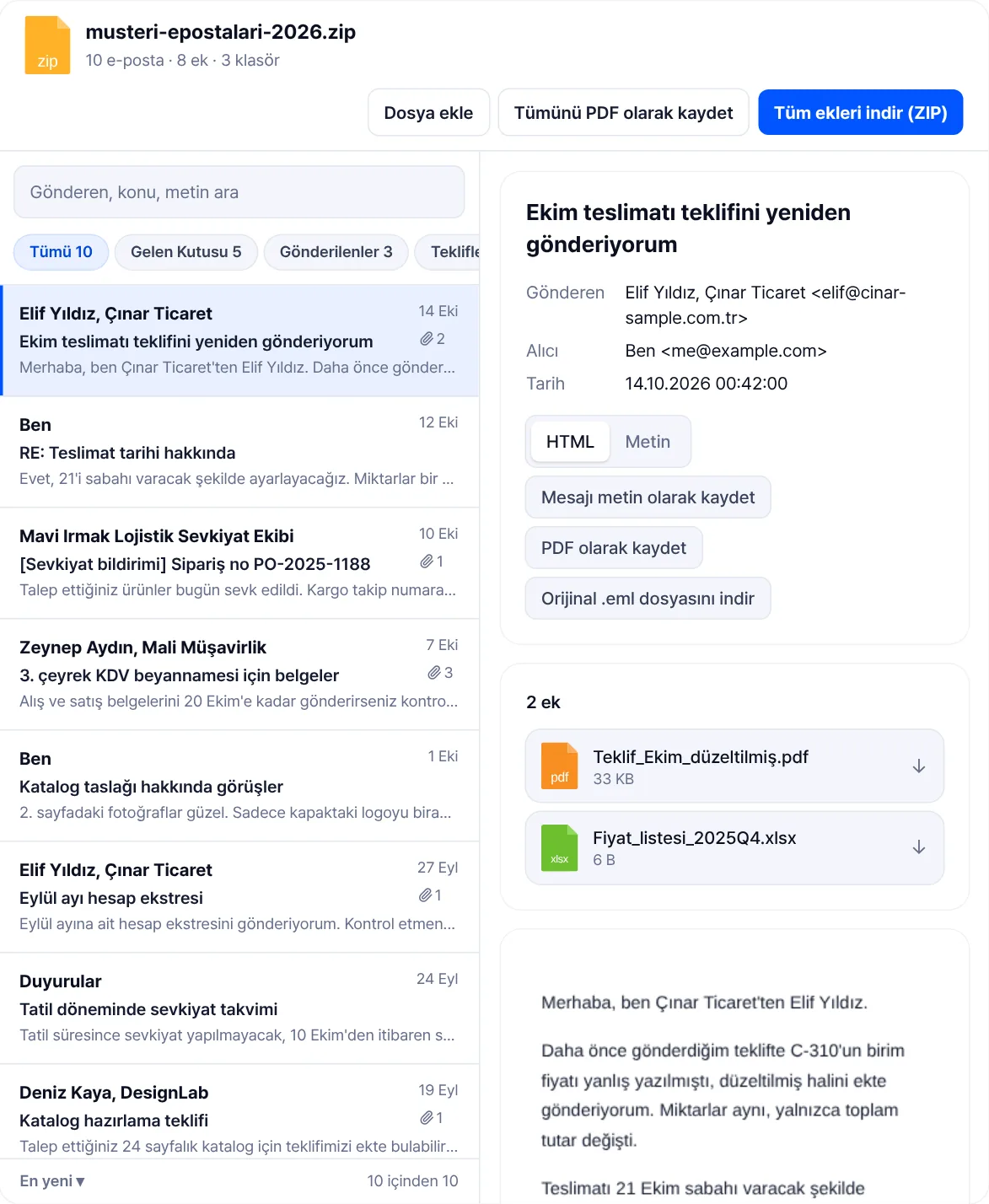
Birden çok EML dosyasını birlikte aç
Saklarken
- Dosya adına tarihi ve göndereni yazın, örneğin 2026-03-14_site-yonetimi_aidat.eml. Outlook dosyaya iletinin konusunu ad olarak verir ve "YNT: YNT: Bilgi" gibi bir adı sonra kimse bulamaz.
- Asıl dosyayı düzenlemeyin, uzantısını değiştirmeyin. Denemeler için kopya kullanın.
- Her ileti ayrı kaydedilir. Bir yazışmanın sırasını korumak için dosyaları numaralayın.
- Dosya şifreli değildir. Adresler, metin ve ekler açıkça içinde durur; herkesin eriştiği bir klasöre koymayın.
Sık sorulanlar
- EML dosyası nedir?
- Tek bir e-postanın dosya hâlidir. Gönderen, alıcı, tarih, konu, metin, ekler ve iletinin geçtiği sunucuları gösteren başlıklar tek dosyada durur. Açık bir standart olduğu için çoğu posta programı okur.
- "EML olarak indir" iletiyi posta kutumdan siler mi?
- Hayır. Outlook iletinin bir kopyasını dosya olarak kaydeder, asıl ileti posta kutunuzda kalır. Dosyayı silerseniz de ileti yerinde durur.
- EML ile MSG farkı nedir?
- EML birçok programın okuduğu standart bir biçimdir. MSG Outlook’a özgüdür ve Outlook olmadan açmak zordur. Bizim görüntüleyici sadece EML açar, MSG açmaz. Outlook size ikisi arasında seçim sunuyorsa ve karşı tarafın hangi programı kullandığını bilmiyorsanız EML’yi seçin.
- EML içindeki ekleri nasıl çıkarırım?
- Dosyayı Thunderbird’de, Outlook’ta ya da görüntüleyicide açıp eki kaydedin. Not Defteri’nden kopyalamak işe yaramaz, kopyaladığınız şey kodlanmış metindir.
- Not Defteri’nde neden tuhaf karakterler görüyorum?
- Biçimlendirme ve ekler metin olarak kodlanmıştır. Türkçe harfler de kodlanmış olabilir: UTF-8 ile yazılmış bir iletide "ş" harfi Not Defteri’nde =C5=9F olarak görünebilir.
Güncellendi 14 Ekim 2026 · 14 Ekim 2026 itibarıyla.


