
Classement de 7 éditeurs de fichiers AI : peut-on corriger un AI et le renvoyer sans Illustrator ?
Il faut changer un mot dans un logo en .ai et le renvoyer en AI, et vous n’avez pas Illustrator. Nous avons classé 7 outils selon qu’ils sont gratuits ou non, qu’il faut ou non installer quelque chose ou créer un compte, qu’ils réenregistrent ou non en AI, et selon l’endroit où va votre fichier.

Plus de logiciels qu’on ne le croit ouvrent les fichiers AI. Illustrator peut enregistrer une copie PDF à l’intérieur du .ai, si bien que tout ce qui lit le PDF en tire généralement une image. Bien moins savent réenregistrer vos modifications en AI. Corrigez le fichier dans un outil qui ne fait que l’ouvrir, et vous finissez par renvoyer du SVG ou du PDF, que l’autre partie doit retransformer en fichier Illustrator.
Disons-le d’emblée : ce texte a été écrit par ceux qui font l’éditeur Vector d’EZPZ, qui arrive en tête ci-dessous. Les critères viennent donc avant le classement. Tout ce qui concerne les autres outils vient de leurs sites officiels et de leurs pages d’aide, consultés le 9 octobre 2026.
Sur quoi porte le classement
Une seule tâche : ouvrir un fichier AI reçu, modifier un petit détail et le renvoyer en AI. Si vous créez des logos et des illustrations tous les jours, votre classement sera différent.
| Critère | Ce que nous regardons |
|---|---|
| Gratuit | Si l’on peut finir la tâche sans payer |
| Compte | S’il faut créer un compte |
| Installation | S’il faut installer un logiciel. Les ordinateurs professionnels le bloquent souvent |
| Enregistre en AI | Si le fichier modifié peut être réenregistré en .ai |
| Où va le fichier | Si tout reste sur votre appareil |
Le classement
1. Éditeur Vector d’EZPZ
Il s’ouvre directement dans le navigateur. Gratuit, sans compte et sans installation. Il garde les calques, les groupes et les tracés, enregistre en AI (compatible PDF, Ctrl+Shift+S), enregistre aussi en SVG et en PDF, et exporte en PNG et JPG. Il ouvre même les fichiers AI enregistrés sans compatibilité PDF. Le fichier n’est traité que dans le navigateur. Les menus et les raccourcis suivent Illustrator, mais il n’est pas affilié à Adobe ; il repose sur le logiciel open source VectorCraft.
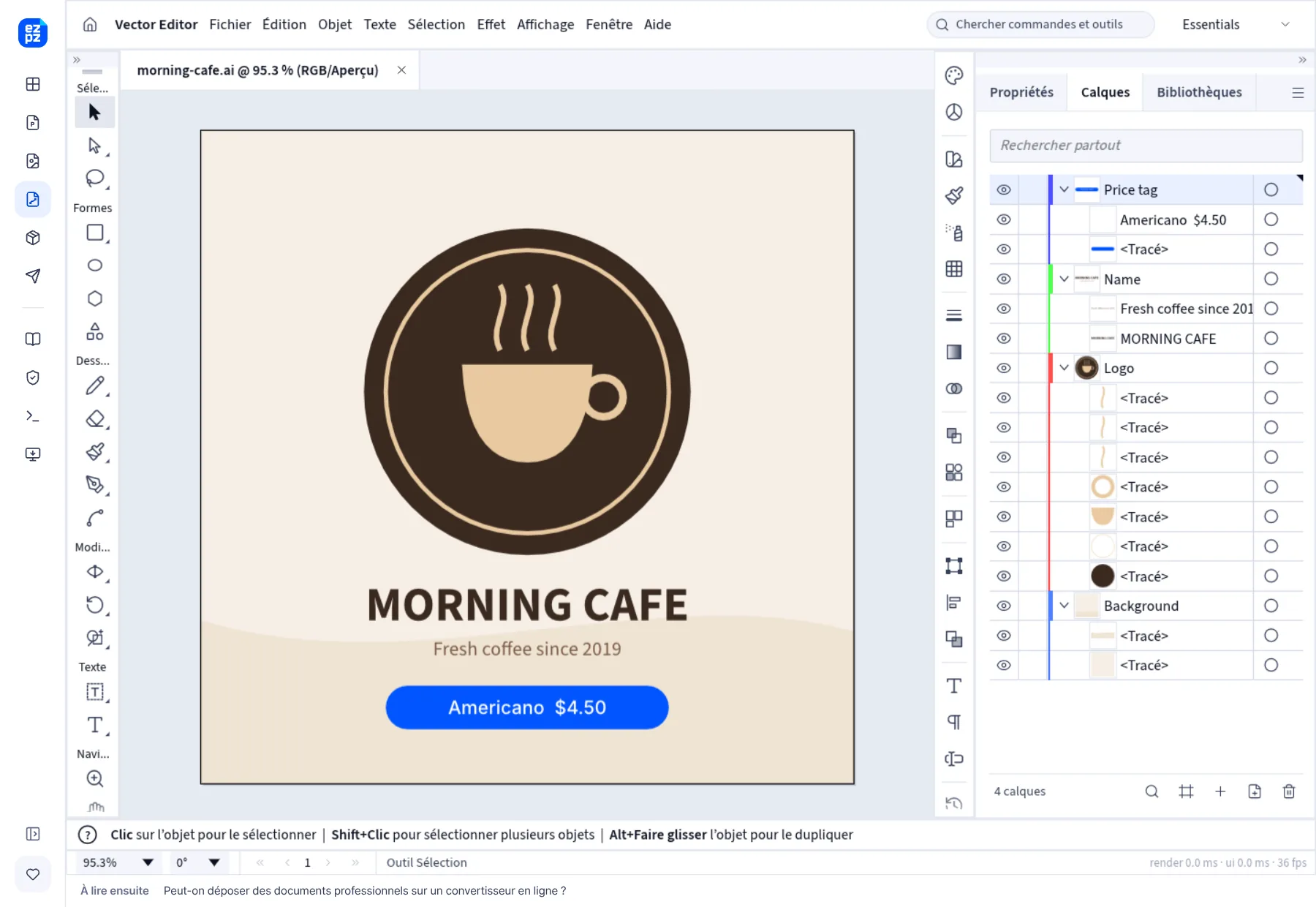
Ses points faibles sont nets. Avec environ 70 % des fonctions d’Illustrator, les effets dynamiques et les symboles n’arrivent que sous leur aspect dessiné, et comme il ne peut pas lire les polices de votre ordinateur, le texte peut s’afficher dans une police de remplacement. L’enregistrement en AI laisse de côté les données d’édition propres à Illustrator. Il télécharge environ 15 Mo la première fois et ne fonctionne pas sur téléphone.
2. Photopea
Un éditeur d’images qui tourne dans le navigateur et ouvre les fichiers AI depuis 2021. Selon son annonce officielle, les tracés, les groupes, les groupes d’écrêtage, l’opacité et les modes de fusion sont repris, et le texte reste modifiable. Il indique traiter les fichiers sur votre appareil. La version gratuite affiche des publicités, qu’une offre Premium payante supprime. La même annonce dit clairement que Photopea n’est pas un éditeur vectoriel professionnel, et elle invite à enregistrer le résultat en PSD, SVG, PDF ou dans d’autres formats. Rien n’y parle d’un réenregistrement en AI.
3. Inkscape
Un logiciel vectoriel gratuit et open source. Son manuel officiel indique qu’il importe les fichiers AI créés avec Illustrator 9.0 et les versions suivantes. Il faut l’installer, et l’AI ne figure pas dans la liste des formats d’export standard du manuel : après modification, vous renvoyez donc du SVG, du PDF ou de l’EPS, par exemple.
4. Affinity
Désormais publié par Canva, et gratuit avec un compte Canva gratuit. Son aide officielle indique qu’il ouvre les fichiers AI et place chaque page d’un fichier multipage sur son propre plan de travail. L’AI ne fait pas partie de ses formats d’export, en revanche : vous exportez en EPS, PDF ou SVG. Il faut l’installer et avoir un compte Canva.
5. Canva
Importe les fichiers AI comme des designs, dans le navigateur. Le centre d’aide de Canva indique que la fonction est encore en bêta, ne marche que dans un navigateur sur ordinateur et n’accepte que les fichiers AI enregistrés comme compatibles PDF. Les calques, les dégradés et les masques sont repris, mais certains éléments peuvent être transformés en images, et les fichiers peuvent peser jusqu’à 100 Mo. Il faut un compte, et le fichier est envoyé chez Canva. La page d’aide ne dit rien d’un export en AI.
6. CorelDRAW
Un logiciel vectoriel payant de longue date. Son aide officielle indique qu’il importe l’AI et permet de choisir, à l’export, la version d’Illustrator à viser. Certains éléments ne passent pas tels quels : les symboles et les motifs deviennent des courbes, les ombres portées et les flous deviennent des bitmaps. L’aide elle-même recommande l’EPS pour les fichiers destinés à d’autres logiciels. Il existe un essai gratuit de 15 jours qui demande une adresse e-mail, mais pas de carte bancaire.
7. Adobe Illustrator
C’est lui qui a créé le format : rien ne l’égale pour afficher un fichier tel qu’il doit être. C’est un abonnement payant avec un essai gratuit de 7 jours. La facturation démarre à la fin de l’essai, et vous pouvez annuler dans les 14 jours pour être remboursé. Il ne remplit pas les critères de gratuité et d’absence d’installation de ce classement, d’où sa dernière place.
Le tableau
| Outil | Gratuit | Installation / compte | Enregistre en AI | Fichiers AI ouverts | Où va le fichier |
|---|---|---|---|---|---|
| Éditeur Vector d’EZPZ | Gratuit | Ni l’un ni l’autre | Oui (compatible PDF) | Y compris sans compatibilité PDF et anciens AI | Reste sur l’appareil |
 Photopea Photopea | Gratuit (publicités, retirées par l’offre payante) | Ni l’un ni l’autre | Non mentionné | AI (annonce officielle) | Reste sur l’appareil (selon Photopea) |
 Inkscape Inkscape | Gratuit | Installation | Absent de la liste standard | Illustrator 9.0 et suivants | Reste sur l’appareil |
 Affinity Affinity | Gratuit (compte Canva) | Installation + compte | Non | AI (aide officielle) | Reste sur l’appareil |
 Canva Canva | Non précisé | Compte | Non mentionné | AI compatible PDF uniquement (bêta) | Envoyé chez Canva |
 CorelDRAW CorelDRAW | Payant (essai de 15 jours) | Installation | Oui (version au choix) | AI (aide officielle) | Reste sur l’appareil |
| Adobe Illustrator | Payant (essai de 7 jours) | Installation | Format natif | Tous | Reste sur l’appareil |
Rempli à partir du site officiel et des pages d’aide de chaque logiciel le 9 octobre 2026. La seule ligne que nous avons testée nous-mêmes est celle d’EZPZ. Fonctions et tarifs changent sans préavis.
Ce que dit le tableau
Beaucoup d’outils ouvrent les fichiers AI, mais trois seulement réenregistrent vos modifications en AI : l’éditeur classé premier, CorelDRAW et Illustrator. Parmi eux, seul le premier fonctionne dans un navigateur, sans installation ni compte. Voyez les autres comme des outils qui ouvrent un fichier AI et vous rendent du SVG ou du PDF.
Alors, lequel ?
- Pour corriger un AI une seule fois et le renvoyer en AI : un éditeur dans le navigateur, sans rien à installer.
- Pour continuer à dessiner du vectoriel gratuitement : Inkscape ou Affinity, tant que du SVG, du PDF ou de l’EPS vous convient pour le résultat.
- Si vous travaillez déjà dans Canva, importez-y le fichier. Si vous travaillez surtout avec des photos et des PSD : Photopea.
- Si vous travaillez sur des fichiers AI tous les jours ou échangez des fichiers avec des imprimeurs : Illustrator. Si vous utilisez déjà CorelDRAW, gardez-le.
Notre article de lancement détaille davantage ce que l’éditeur sait faire et ce qu’il ne sait pas encore faire.
Questions fréquentes
- Peut-on modifier un fichier AI gratuitement et le réenregistrer en AI ?
- L’éditeur Vector d’EZPZ le fait gratuitement, enregistrement en AI compris. Photopea, Inkscape et Affinity ouvrent et modifient aussi les fichiers AI gratuitement, mais selon leurs informations officielles, ils enregistrent dans des formats comme le SVG ou le PDF plutôt qu’en AI.
- Lesquels fonctionnent sans rien installer ?
- L’éditeur Vector d’EZPZ, Photopea et Canva. Canva demande un compte et envoie le fichier chez Canva.
- Mon fichier AI n’affiche qu’un avis « enregistré sans contenu PDF ».
- Le fichier a été enregistré dans Illustrator avec la compatibilité PDF désactivée : les logiciels qui lisent la copie PDF ne voient donc rien. L’éditeur Vector d’EZPZ ouvre ces fichiers à partir de leurs données d’édition.
- Comment éviter que le texte change d’aspect après modification ?
- Si le logiciel n’a pas une police utilisée dans le fichier, le texte s’affiche dans une autre police. Demandez à l’expéditeur de joindre une copie dont le texte a été vectorisé, ou rouvrez le fichier enregistré et vérifiez la place du texte.
- Quand ce classement sera-t-il revérifié ?
- Tous les six mois. Prix et fonctions peuvent changer entre-temps, alors consultez le site officiel de chaque outil avant de choisir.
Mis à jour le 9 octobre 2026


