
File EML adalah apa, dan cara membukanya
Anda mengunduh pesan dari Gmail, menerima lampiran berakhiran .eml dari kantor, atau bagian hukum meminta «email aslinya». File .eml muncul, dan klik ganda tidak menghasilkan apa pun, atau malah terbuka sebagai deretan kode di Notepad. File EML adalah satu email utuh, dan bisa dibuka dengan beberapa cara.

File EML adalah apa?
File EML memuat satu email secara utuh, dan langsung terbuka begitu Anda menjatuhkannya ke penampil yang berjalan di dalam browser, tidak ada yang perlu diganti namanya. Pengirim, tanggal, isi pesan, dan daftar lampiran tampil apa adanya. Di Windows, Outlook juga membukanya; di macOS, aplikasi Mail bawaan yang menanganinya.
Kenapa orang bertukar file EML
Tangkapan layar atau teks yang disalin tidak membuktikan bahwa pesan itu benar-benar datang seperti itu. Di dalam EML tersimpan header yang menunjukkan lewat server mana pesan itu lewat, dan itulah yang memberinya nilai sebagai berkas asli.
- Ketika email harus diserahkan apa adanya ke bagian hukum atau audit
- Ketika terjadi sengketa dan percakapan dipakai sebagai bukti
- Ketika pindah akun email dan hanya menyimpan yang penting
File EML bisa dibuka dengan apa?
| Lingkungan | Caranya |
|---|---|
| Windows | Klik ganda kalau ada Outlook. Tanpa Outlook, file terbuka di Notepad dan sulit dibaca |
| macOS | Ditangani aplikasi Mail bawaan |
| HP Android dan iPhone | Aplikasi email di HP tidak selalu membuka file .eml yang tersimpan. Penampil di browser HP bisa |
 Hanya webmail (Gmail di browser) Hanya webmail (Gmail di browser) | Tidak ada jalan yang jelas, di sinilah biasanya mentok |
Kasus terakhir paling sering terjadi: di kantor semuanya lewat webmail dan tidak ada program untuk file .eml. Penampil yang berjalan di browser menutup celah itu tanpa memasang apa pun.
File EML berisi seluruh pesan. Mengunggahnya ke penampil online sekadar untuk membaca berarti mengirim seluruh korespondensi ke server orang lain. Penampil EML di situs ini membaca file di browser Anda, jadi file tidak keluar dari perangkat.
Apakah file EML bisa berisi virus?
File .eml sendiri adalah teks, tetapi isinya bisa berbahaya dengan dua cara: lampiran di dalamnya bisa berupa program jahat, dan isi pesan berupa HTML bisa memuat tautan phishing atau gambar pelacak. Jadi perlakukan file .eml dari orang tak dikenal seperti email mencurigakan.
- Jangan buka lampiran berekstensi .exe, .scr, .js, atau dokumen Office yang meminta mengaktifkan makro.
- Jangan klik tautan di dalam pesan sebelum memastikan alamatnya.
- Penampil EML di situs ini menggambar isi pesan di bingkai tertutup yang memutus skrip dan akses ke luar, dan memblokir gambar dari luar secara bawaan, jadi membuka pesan untuk diperiksa lebih aman daripada di aplikasi email biasa.
- Lampiran yang Anda unduh dari penampil tetap file biasa. Pindai dengan antivirus sebelum dibuka.
Tentang saran mengganti ekstensi menjadi .mht
Jawaban pertama dari mesin pencari adalah mengganti ekstensi menjadi .mht. Cara itu berhasil sejauh Windows menganggap .mht sebagai dokumen web lalu menyerahkannya ke browser atau Word.
Namun trik itu hanya sampai pada membaca. Orang biasanya membuka EML karena salah satu dari dua hal, mengeluarkan lampiran atau memastikan keasliannya, dan mengganti nama justru menutup keduanya.
| Ganti ke .mht | Penampil online | Penampil di browser | |
|---|---|---|---|
| Mengeluarkan lampiran | Tidak | Umumnya bisa | Bisa, diunduh satu per satu |
| Memblokir piksel pelacak | Tidak | Tergantung layanan | Diblokir secara bawaan |
| Unggah file | Tidak ada | Seluruh pesan naik ke server | Tidak ada |
| Pengkodean karakter | Sering berantakan | Umumnya tertangani | Mengikuti pengkodean yang dinyatakan |
Ada satu biaya lagi: mengganti nama berarti mengubah file aslinya. Kalau pesan itu mungkin dipakai sebagai bukti, sebaiknya jangan disentuh sama sekali.
Kalau yang dibutuhkan hanya lampiran
Di dalam EML, lampiran tersimpan sebagai teks yang dikodekan. Karena itu di Notepad hanya terlihat deretan karakter aneh. Hanya penampil yang bisa menyusunnya kembali menjadi file yang dapat disimpan.
Kalau lampirannya berupa ZIP, atau Anda menerima ZIP berisi banyak file .eml, Ekstrak ZIP membukanya di browser. Penampil EML sendiri juga menerima ZIP berisi file .eml secara langsung.
Cara ubah EML ke PDF
Buka file .eml di penampil EML, tekan «Simpan sebagai PDF», lalu di jendela cetak pilih tujuan «Simpan sebagai PDF». Di iPhone, pakai tombol bagikan di layar cetak untuk menyimpannya ke File. PDF-nya berisi subjek, pengirim, penerima, tanggal, daftar lampiran, dan isi pesan. Header pengiriman yang tersembunyi tidak ikut, jadi untuk keperluan bukti, simpan juga file .eml aslinya.
Membaca banyak email sekaligus
Kadang yang ada di tangan bukan satu pesan. Anda mengekspor satu folder email utuh, menerima ZIP berisi email dari bagian hukum atau akuntansi, atau dulu mencadangkan email sebagai file .eml. Membukanya satu per satu tidak ada habisnya.
Letakkan beberapa file .eml sekaligus di penampil EML, pilih folder dengan tombol "Pilih folder", atau letakkan ZIP berisi file .eml tanpa perlu mengekstraknya, dan penampil berubah menjadi kotak surat. Daftar di kiri menampilkan pengirim, subjek, baris pertama, tanggal, dan jumlah lampiran; klik satu email dan email itu terbuka di kanan. Di ponsel, daftar dan email menjadi dua layar, dengan tombol "Daftar" untuk kembali.
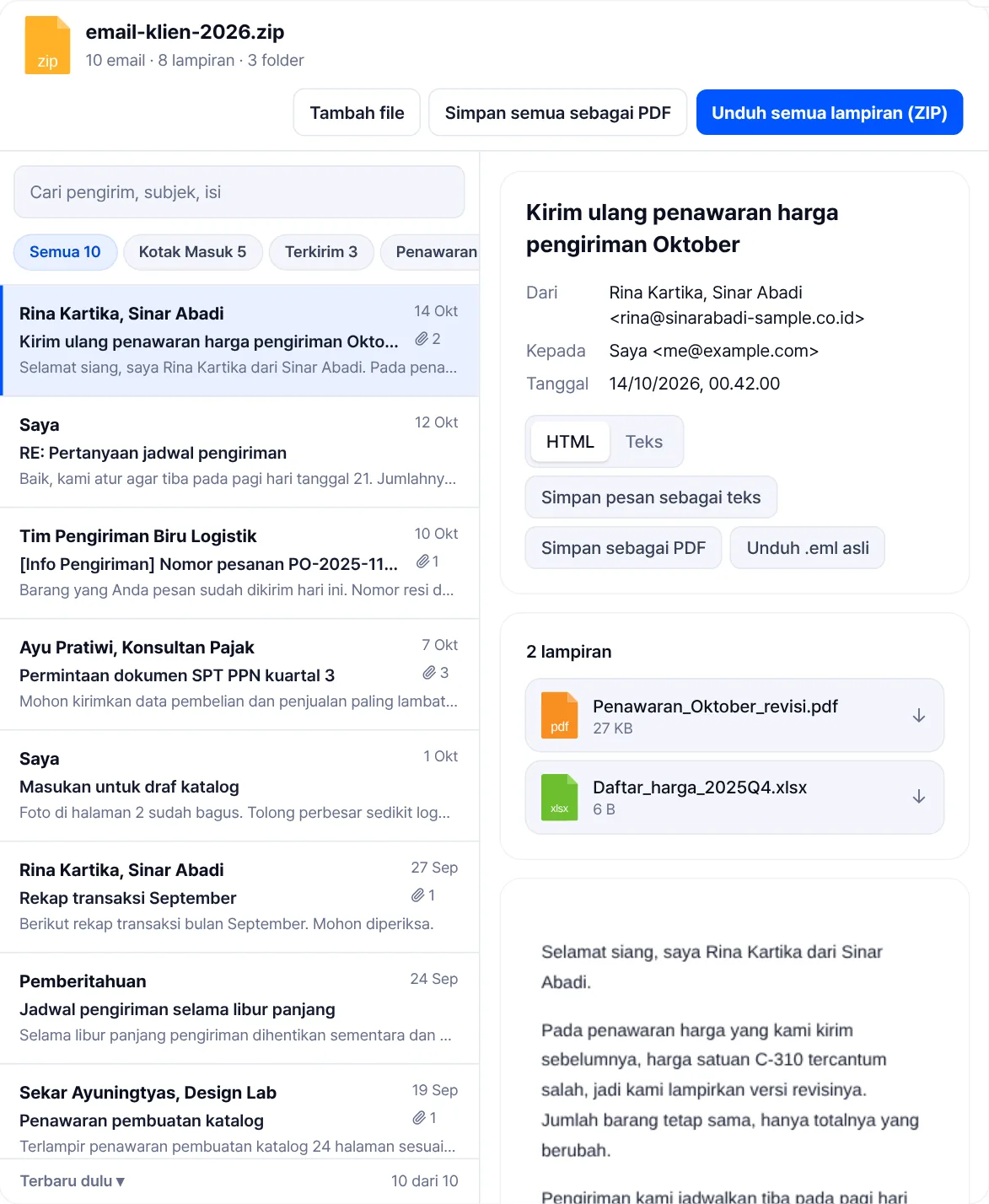
Satu kotak pencarian mencari di pengirim, subjek, dan isi sekaligus. Nama folder di dalam ZIP atau folder yang dimasukkan muncul sebagai tombol filter, dan "Ada lampiran" hanya menyisakan email yang membawa file. Urutan bisa diganti antara "Terbaru dulu" dan "Terlama dulu". "Simpan semua sebagai PDF" menggabungkan email yang ada di daftar menjadi satu PDF lewat jendela cetak, sedangkan "Unduh semua lampiran (ZIP)" mengumpulkan lampiran dalam satu ZIP dengan satu folder per email. Tiap email tetap bisa disimpan sendiri sebagai PDF, sebagai teks, atau diunduh sebagai .eml asli. Sekali buka maksimal 1.000 email, dan file .msg dari Outlook tidak didukung.
Buka banyak file EML sekaligus
Saat menyimpannya
- Cantumkan tanggal dan pengirim pada nama file: dari namanya saja EML tidak dikenali.
- Setiap pesan tersimpan terpisah; beri nomor agar urutan percakapan tetap terjaga.
- Data pribadi di dalam pesan tersimpan terbaca apa adanya. Pikirkan di mana file itu diletakkan.
- Format .msg khusus Outlook dan tidak setara; penerima bisa saja tidak dapat membukanya.
Pertanyaan umum
- File EML adalah?
- Satu email utuh dalam satu file: pengirim, penerima, tanggal, isi, lampiran, dan header pengiriman. Formatnya standar dan dibaca banyak program email.
- Apakah file EML bisa berisi virus?
- Bisa, lewat lampiran atau tautan di dalam pesan. File .eml-nya sendiri hanyalah teks. Buka di penampil yang memblokir skrip dan gambar luar, dan jangan jalankan lampiran yang mencurigakan.
- Cara ubah EML ke PDF?
- Buka di penampil EML, tekan «Simpan sebagai PDF», lalu pilih «Simpan sebagai PDF» di jendela cetak. Simpan juga file .eml aslinya kalau pesan itu dipakai sebagai bukti.
- Apa bedanya EML dan MSG?
- EML adalah format standar yang dibaca banyak program. MSG berasal dari Outlook dan sulit dibuka tanpa Outlook.
- Kenapa di Notepad hanya muncul karakter aneh?
- Karena lampiran dan format dikodekan sebagai teks. Perlu penampil agar kembali terbaca.
Diperbarui 14 Oktober 2026 · Per Oktober 2026.


