
Apakah fail EML dan bagaimana membukanya
Bahagian undang-undang meminta «e-mel asal». Anda menyimpan mesej itu, dapat fail .eml, dan klik dua kali pun tiada apa-apa berlaku.

Fail EML menyimpan satu e-mel sepenuhnya, dan terus terbuka sebaik anda melepaskannya ke pemapar yang berjalan dalam pelayar, tiada apa-apa perlu ditukar nama. Pengirim, tarikh, isi mesej dan senarai lampiran terpapar seadanya. Pada Windows, Outlook turut membukanya; pada macOS, aplikasi Mail bawaan yang menguruskannya.
Kenapa orang bertukar fail EML
Tangkap layar atau teks yang disalin tidak membuktikan bahawa mesej itu benar-benar tiba begitu. Dalam fail EML tersimpan pengepala yang menunjukkan pelayan mana yang dilalui mesej itu, dan itulah yang memberinya nilai sebagai dokumen asal.
- Apabila e-mel perlu diserahkan seadanya kepada bahagian undang-undang atau audit
- Apabila timbul pertikaian dan surat-menyurat dijadikan bukti
- Apabila bertukar akaun e-mel dan hanya menyimpan yang penting
Cara membukanya
| Persekitaran | Caranya |
|---|---|
| Windows | Klik dua kali jika ada Outlook. Tanpa Outlook, fail terbuka dalam Notepad dan sukar dibaca |
| macOS | Diuruskan oleh aplikasi Mail bawaan |
| Guna webmail sahaja | Tiada jalan yang jelas, di sinilah biasanya tersekat |
Keadaan terakhir paling kerap berlaku: di pejabat semuanya melalui webmail dan tiada program untuk fail .eml. Pemapar yang berjalan dalam pelayar, atau EML viewer percuma, menutup jurang itu tanpa memasang apa-apa.
Fail EML mengandungi keseluruhan mesej. Memuat naiknya semata-mata untuk membaca bermakna menghantar seluruh surat-menyurat ke pelayan orang lain. Bagi e-mel kerja, di situlah titik sensitifnya.
Tentang nasihat menukar sambungan kepada .mht
Jawapan pertama daripada enjin carian ialah menukar sambungan kepada .mht. Ia berkesan setakat Windows menganggap .mht sebagai dokumen web lalu menyerahkannya kepada pelayar atau Word.
Namun helah itu hanya sampai ke tahap membaca. Fail EML biasanya dibuka atas salah satu daripada dua sebab, mengeluarkan lampiran atau mengesahkan yang asal, dan menukar nama menutup kedua-duanya.
| Tukar kepada .mht | Pemapar dalam talian | Pemapar dalam pelayar | |
|---|---|---|---|
| Mengeluarkan lampiran | Tidak | Biasanya boleh | Boleh, disimpan satu demi satu |
| Menyekat piksel penjejak | Tidak | Bergantung perkhidmatan | Disekat secara lalai |
| Muat naik fail | Tiada | Seluruh mesej naik ke pelayan | Tiada |
| Pengekodan aksara | Kerap rosak | Biasanya terurus | Mengikut pengekodan yang diisytihar |
Ada satu lagi kosnya: menukar nama bermakna mengubah fail asal. Jika mesej itu mungkin dijadikan bukti, lebih baik jangan disentuh langsung.
Jika yang diperlukan hanya lampiran
Di dalam EML, lampiran tersimpan sebagai teks yang dikodkan. Sebab itu dalam Notepad hanya kelihatan deretan aksara pelik. Hanya pemapar yang boleh menyusunnya semula menjadi fail yang boleh disimpan.
Membaca banyak e-mel sekali gus
Kadangkala yang ada di tangan bukan satu mesej sahaja. Anda mengeksport satu folder e-mel sepenuhnya, menerima ZIP penuh e-mel daripada bahagian undang-undang atau perakaunan, atau dahulu menyandarkan e-mel sebagai fail .eml. Membukanya satu demi satu memang tidak berkesudahan.
Lepaskan beberapa fail .eml sekali gus ke dalam pemapar EML, pilih folder dengan butang "Pilih folder", atau lepaskan ZIP yang mengandungi fail .eml tanpa perlu mengekstraknya, dan pemapar bertukar menjadi peti mel. Senarai di sebelah kiri memaparkan pengirim, subjek, baris pertama, tarikh dan bilangan lampiran; klik satu e-mel dan ia terbuka di sebelah kanan. Pada telefon, senarai dan e-mel menjadi dua skrin, dengan butang "Senarai" untuk kembali.
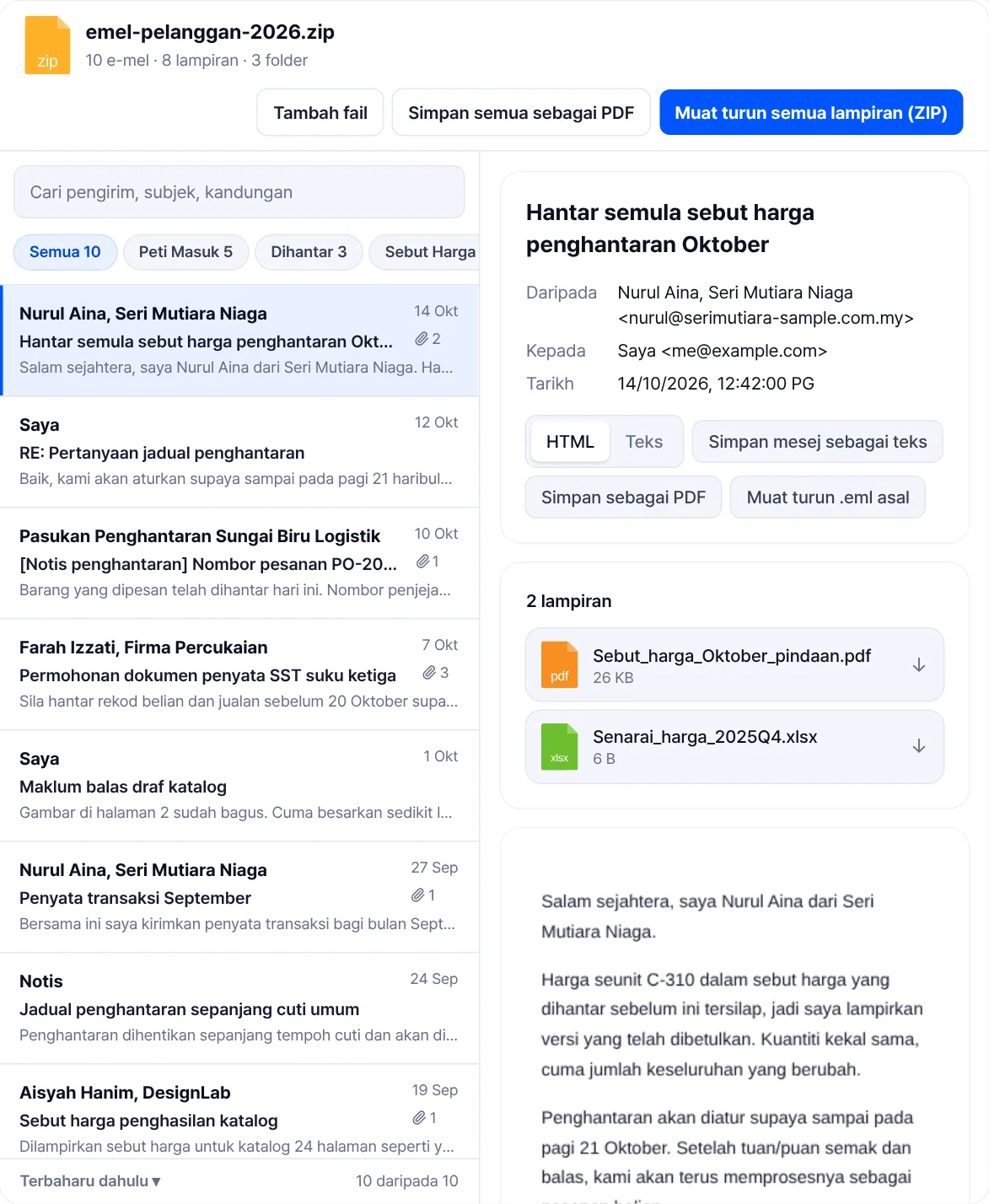
Satu kotak carian mencari dalam pengirim, subjek dan kandungan sekali gus. Nama folder di dalam ZIP atau folder yang dimasukkan muncul sebagai butang penapis, dan "Ada lampiran" hanya meninggalkan e-mel yang membawa fail. Susunan boleh ditukar antara "Terbaharu dahulu" dan "Terlama dahulu". "Simpan semua sebagai PDF" menggabungkan e-mel dalam senarai semasa menjadi satu PDF melalui tetingkap cetak, manakala "Muat turun semua lampiran (ZIP)" mengumpulkan lampiran dalam satu ZIP dengan satu folder bagi setiap e-mel. Setiap e-mel masih boleh disimpan sendiri sebagai PDF, sebagai teks atau dimuat turun sebagai .eml asal. Sehingga 1,000 e-mel boleh dibuka sekali gus, dan fail .msg daripada Outlook tidak disokong.
Buka banyak fail EML sekali gus
Ketika menyimpannya
- Letakkan tarikh dan pengirim dalam nama fail: daripada namanya sahaja EML tidak dikenali.
- Setiap mesej disimpan berasingan; berikan nombor supaya susunan perbualan terpelihara.
- Data peribadi dalam mesej tersimpan dalam bentuk yang boleh dibaca. Fikirkan di mana ia disimpan.
- Format .msg khusus Outlook dan bukan setara; penerima mungkin tidak dapat membukanya.
Soalan lazim
- Cara buka fail EML?
- Lepaskan fail .eml ke dalam pemapar EML dalam pelayar dan pengirim, tarikh, isi mesej serta lampiran terus terpapar, tanpa menukar sambungan. Pada Windows, Outlook juga membukanya; pada macOS, aplikasi Mail.
- Apa beza EML dan MSG?
- EML ialah format piawai yang boleh dibaca banyak program. MSG datang daripada Outlook dan sukar dibuka tanpanya.
- Kenapa dalam Notepad hanya kelihatan aksara pelik?
- Kerana lampiran dan format dikodkan sebagai teks. Perlu pemapar untuk kembali boleh dibaca.
- Tukar EML ke PDF?
- Boleh. Buka dalam pemapar EML di laman ini, tekan "Simpan sebagai PDF", kemudian pilih "Simpan sebagai PDF" dalam tetingkap cetak. Pengepala penghantaran yang tersembunyi tidak masuk ke dalam PDF dan nilai buktinya turut berkurang, jadi simpan juga fail .eml asal.
- Bolehkah pengirim dipalsukan?
- Nama yang dipaparkan boleh. Sebab itulah pengepala penting, memalsukannya jauh lebih sukar.
- Bolehkah beberapa mesej digabung dalam satu fail?
- Ada format MBOX untuk itu, tetapi disokong oleh lebih sedikit alat berbanding EML. Jika hanya mahu membaca banyak e-mel sekali gus, masukkan beberapa fail .eml, satu folder atau ZIP ke dalam pemapar EML dan semuanya dipaparkan seperti peti mel.
Dikemas kini 14 Oktober 2026 · Setakat Oktober 2026.


