
Arquivo AI não abre: cinco causas e como resolver cada uma
Você clica duas vezes em um .ai e nada acontece, ou ele abre em uma única página de aviso, ou o texto e as fotos somem. Quase sempre é uma de cinco causas, e o que aparece na tela diz qual.

Primeiro, veja o que aparece
| O que aparece | Causa | O que fazer |
|---|---|---|
| Nenhum programa abre o arquivo com dois cliques | Não há no seu computador um programa que abra arquivos .ai | Abrir em um editor no navegador |
| Só uma página com o aviso "salvo sem conteúdo PDF" | O arquivo foi salvo com a compatibilidade com PDF desligada | Abrir em um editor que leia os dados de edição, ou pedir para salvar de novo |
| No seu Illustrator, partes somem ou aparecem diferentes | Quem enviou usa um Illustrator mais novo | Pedir para salvar na sua versão |
| O texto aparece errado ou destacado em rosa | Uma fonte usada no arquivo não está no seu computador | Pegar uma cópia com o texto em contornos, ou instalar a mesma fonte |
| As fotos aparecem em branco ou um aviso diz que faltam arquivos vinculados | As fotos foram vinculadas em vez de colocadas dentro do arquivo | Pedir para salvar o arquivo de novo com as fotos incluídas |
1. Nenhum programa do seu computador abre arquivos AI
O Windows não tem nenhum programa próprio para arquivos .ai. Sem Illustrator, o caminho mais rápido é abrir no navegador, sem instalar nada. Arraste o arquivo para o Editor Vector do EZPZ e ele abre com as camadas; depois de editar, dá para salvar como AI, SVG ou PDF. O arquivo não é enviado para lugar nenhum.
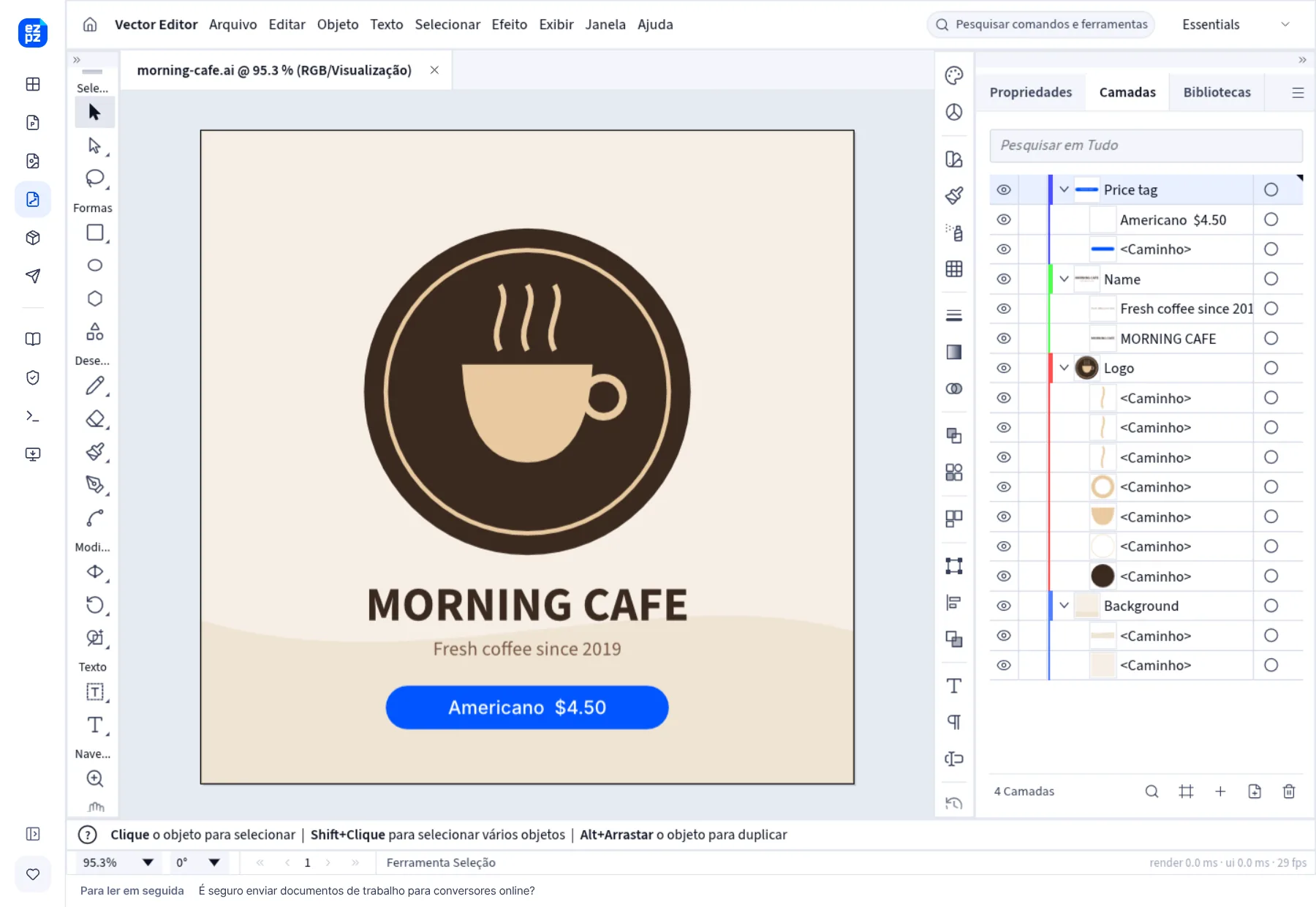
Se você só precisa ver, há outro jeito. Segundo a ajuda da Adobe, o Illustrator coloca uma cópia em PDF dentro do .ai quando a opção "Criar arquivo compatível com PDF" está ligada na hora de salvar. Por isso, trocar a extensão do arquivo para .pdf muitas vezes faz um visualizador de PDF mostrar a arte. Só que assim não dá para editar as camadas, e não funciona em arquivos sem essa cópia em PDF.
2. Só aparece o aviso "salvo sem conteúdo PDF"
O arquivo foi salvo no Illustrator com "Criar arquivo compatível com PDF" desligado. A própria ajuda da Adobe sugere desligar essa opção para deixar os arquivos menores, então tem gente que faz isso de propósito. Aí o .ai fica sem cópia em PDF dentro, e os programas que leem essa cópia mostram uma página de aviso em vez da arte.
Há duas saídas. Peça a quem enviou para ligar a opção e salvar de novo, ou abra o arquivo em um editor que leia os próprios dados de edição. O Editor Vector do EZPZ abre arquivos AI sem cópia em PDF lendo os dados de edição do Illustrator. Nesse caso, o texto dentro de caixas de texto ou disposto ao longo de um caminho pode ficar de fora, e o editor avisa ao abrir se isso acontecer.
3. Versões diferentes do Illustrator
Se quem enviou usa um Illustrator mais novo, partes do arquivo podem sumir ou aparecer diferentes em um mais antigo. Peça para a pessoa ajustar "Versão" para a sua na hora de salvar. A ajuda da Adobe também avisa que salvar em um formato legado pode deixar de fora alguns recursos mais novos, então vale a pena quem enviou abrir uma vez o arquivo salvo na versão anterior para conferir.
4. As fontes aparecem diferentes
Se uma fonte usada no arquivo não está no seu computador, o texto aparece em uma fonte parecida. O Illustrator também pode destacar em rosa o texto substituído. Arquivos salvos como compatíveis com PDF levam as fontes na cópia em PDF, mas, segundo a ajuda da Adobe, o Illustrator pode não incorporar todas as fontes que tem permissão para incorporar.
Se a aparência exata importa, peça a quem enviou para incluir uma cópia com o texto convertido em contornos ("Criar contornos"). Esse texto não pode mais ser editado, mas fica igual em qualquer lugar. Se você precisa editar o texto, consiga a mesma fonte e instale. Um editor no navegador não consegue ler as fontes do seu computador, então desenha uma parecida.
5. As fotos sumiram
O Illustrator pode vincular uma foto a um arquivo externo em vez de colocá-la dentro do .ai. Se só o .ai for enviado nesse estado, os lugares das fotos aparecem em branco ou um aviso diz que o arquivo vinculado não foi encontrado. Peça a quem enviou para ligar "Incluir arquivos vinculados" ao salvar, ou para mandar junto as fotos vinculadas. Segundo a ajuda da Adobe, ligar "Criar arquivo compatível com PDF" também incorpora os arquivos vinculados.
Se é você quem vai enviar
- Ligue "Criar arquivo compatível com PDF" ao salvar, para que quem não tem Illustrator consiga ver a arte.
- Se não sabe a versão do Illustrator de quem vai receber, pergunte e salve nessa versão.
- Ligue "Incluir arquivos vinculados" ou mande as fotos junto.
- Em arquivos para impressão em que as fontes não podem mudar, anexe à parte uma cópia com o texto em contornos.
Fizemos um ranking à parte das ferramentas que abrem e editam arquivos AI sem Illustrator.
Perguntas frequentes
- Dá para abrir um arquivo AI sem Illustrator?
- Dá. Arraste o arquivo para um editor no navegador, como o Editor Vector do EZPZ. Se você só precisa ver, um arquivo salvo como compatível com PDF também pode ser renomeado para .pdf e aberto em um visualizador de PDF.
- Por que aparece o aviso "salvo sem conteúdo PDF"?
- O arquivo foi salvo no Illustrator com "Criar arquivo compatível com PDF" desligado, então não há cópia em PDF dentro do .ai. Peça a quem enviou para ligar a opção e salvar de novo, ou abra o arquivo em um editor que leia os dados de edição.
- O que acontece quando um Illustrator mais antigo abre um arquivo mais novo?
- Recursos que só existem na versão nova podem sumir ou aparecer diferentes. Peça a quem enviou para salvar na sua versão.
- Dá para corrigir fontes que aparecem diferentes?
- Instale a mesma fonte, ou peça a quem enviou uma cópia com o texto convertido em contornos. Texto em contornos não pode mais ser editado.
- Dá para converter um arquivo AI em SVG ou PNG?
- Abra no Editor Vector do EZPZ e escolha SVG em "Arquivo › Salvar Como", ou PNG em "Arquivo › Exportar › Exportar Como".
Atualizado em 9 de outubro de 2026


