
Ranking de 7 editores de arquivo AI: dá para corrigir um AI e devolver sem Illustrator?
Você precisa mudar uma palavra em um logo .ai e devolver como AI, e não tem Illustrator. Ordenamos 7 ferramentas conforme são grátis ou não, pedem instalação ou cadastro, salvam de volta em AI e para onde vai o seu arquivo.

Mais programas abrem arquivos AI do que você imagina. O Illustrator pode salvar uma cópia em PDF dentro do .ai, então qualquer coisa que leia PDF normalmente consegue tirar dali uma imagem. Bem menos conseguem salvar as suas alterações de volta em AI. Se você corrige o arquivo em uma ferramenta que só abre, acaba devolvendo SVG ou PDF, e o outro lado tem que transformar aquilo de novo em arquivo do Illustrator.
Um aviso antes de tudo: quem escreveu isto faz o Editor Vector do EZPZ, que aparece em primeiro lugar abaixo. Por isso os critérios vêm antes do ranking. Tudo sobre as outras ferramentas vem dos sites oficiais e das páginas de ajuda delas, conferidos em 9 de outubro de 2026.
Os critérios
Um único trabalho: abrir um arquivo AI que você recebeu, mudar um detalhe e devolver como AI. Se você cria logos e ilustrações todo dia, o seu ranking vai ser outro.
| Critério | O que observamos |
|---|---|
| Grátis | Se dá para terminar o trabalho sem pagar |
| Cadastro | Se precisa de conta |
| Instalação | Se precisa instalar um programa. Computadores do trabalho muitas vezes bloqueiam isso |
| Salva em AI | Se o arquivo editado pode ser salvo de novo como .ai |
| Para onde vai o arquivo | Se tudo fica no seu aparelho |
O ranking
1. Editor Vector do EZPZ
Abre direto no navegador. Grátis, sem cadastro e sem instalação. Mantém camadas, grupos e caminhos, salva em AI (compatível com PDF, Ctrl+Shift+S), também salva SVG e PDF, e exporta PNG e JPG. Abre até arquivos AI salvos sem compatibilidade com PDF. O arquivo é processado só dentro do navegador. Os menus e atalhos seguem o Illustrator, mas ele não tem ligação com a Adobe; é feito sobre o VectorCraft, de código aberto.
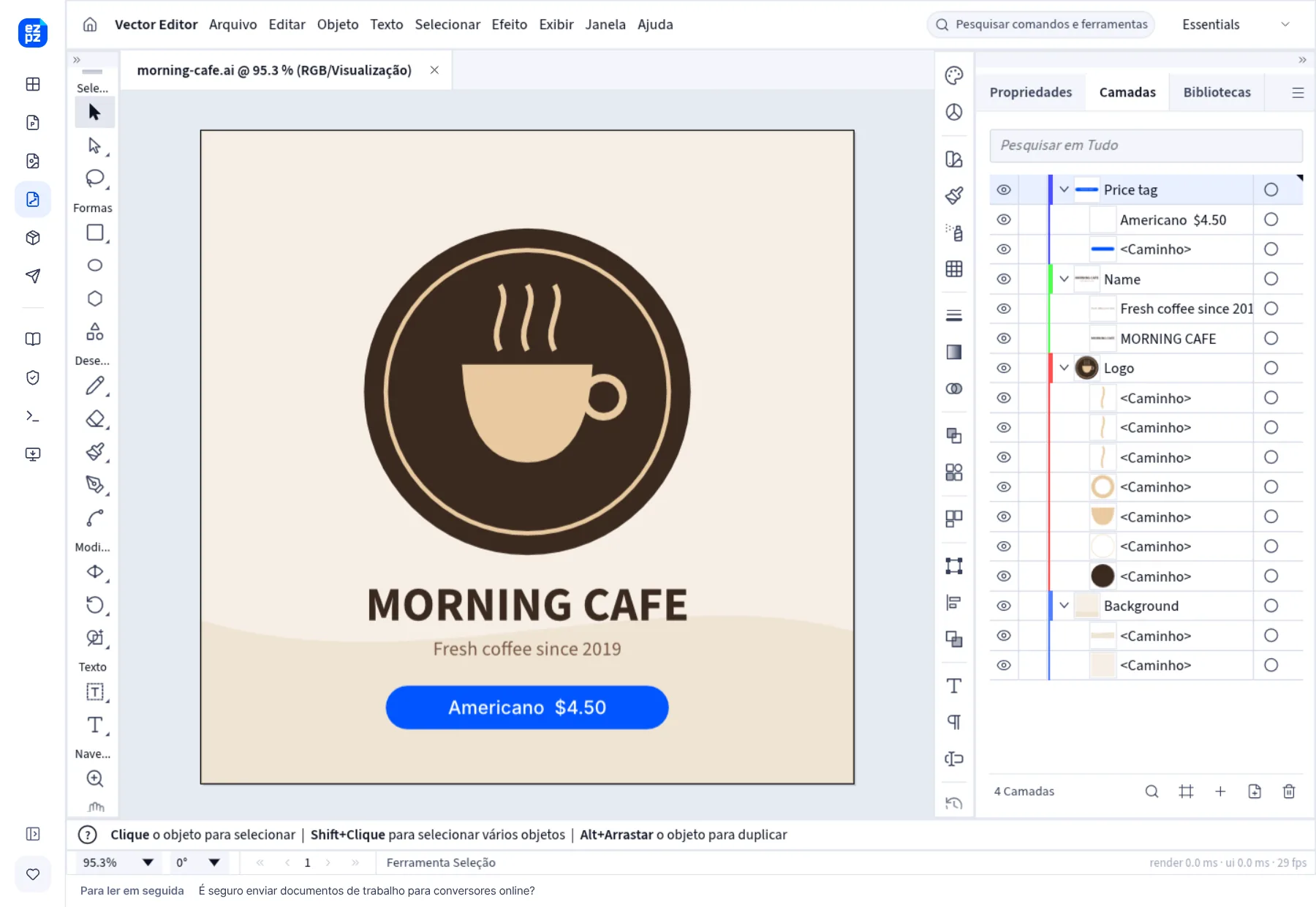
Os pontos fracos são claros. Com uns 70% dos recursos do Illustrator, efeitos dinâmicos e símbolos chegam só com a aparência desenhada, e como ele não consegue ler as fontes do seu computador, o texto pode aparecer em uma fonte substituta. Ao salvar como AI, os dados de edição próprios do Illustrator ficam de fora. Na primeira vez baixa cerca de 15 MB, e não funciona no celular.
2. Photopea
Um editor de imagens que roda no navegador e abre arquivos AI desde 2021. Segundo o anúncio oficial, caminhos, grupos, grupos de recorte, opacidade e modos de mesclagem são importados, e o texto continua editável. Diz que processa os arquivos no seu aparelho. A versão gratuita tem anúncios, que um plano Premium pago remove. O mesmo anúncio diz com todas as letras que o Photopea não é um editor vetorial profissional e orienta a salvar o resultado como PSD, SVG, PDF ou outros formatos. Nada ali fala em salvar de volta em AI.
3. Inkscape
Programa vetorial gratuito e de código aberto. O manual oficial diz que ele importa arquivos AI criados no Illustrator 9.0 ou posterior. Precisa instalar, e o AI não está na lista de formatos de exportação padrão do manual, então depois de editar você devolve algo como SVG, PDF ou EPS.
4. Affinity
Agora é publicado pelo Canva e é grátis com uma conta gratuita do Canva. A ajuda oficial diz que ele abre arquivos AI e coloca cada página de um arquivo com várias páginas na sua própria mesa de trabalho. Mas o AI não está entre os formatos de exportação, então você exporta EPS, PDF ou SVG. Precisa de instalação e de uma conta do Canva.
5. Canva
Importa arquivos AI como designs no navegador. A central de ajuda do Canva diz que o recurso ainda está em beta, só funciona em navegador de computador e só aceita arquivos AI salvos como compatíveis com PDF. Camadas, gradientes e máscaras são importados, mas alguns elementos podem virar imagens, e os arquivos podem ter até 100 MB. Precisa de conta, e o arquivo é enviado para o Canva. A página de ajuda não diz nada sobre exportar de volta em AI.
6. CorelDRAW
Um programa vetorial pago de longa data. A ajuda oficial diz que ele importa AI e deixa escolher, na exportação, com qual versão do Illustrator o arquivo deve ser compatível. Algumas coisas não passam do jeito que estão: símbolos e padrões viram curvas, e sombras projetadas e desfoques viram bitmaps. A própria ajuda recomenda EPS para arquivos que vão para outros programas. Há um teste grátis de 15 dias que pede um endereço de e-mail, mas não cartão de crédito.
7. Adobe Illustrator
Foi ele que criou o formato, então nada se compara para o arquivo ficar com a aparência certa. É uma assinatura paga com teste grátis de 7 dias. A cobrança começa quando o teste acaba, e dá para cancelar em até 14 dias e receber o reembolso. Não atende aos critérios de grátis e sem instalação deste ranking, então fica em último.
Tudo em uma tabela
| Ferramenta | Grátis | Instalação / cadastro | Salva em AI | Arquivos AI que abre | Para onde vai o arquivo |
|---|---|---|---|---|---|
| Editor Vector do EZPZ | Grátis | Nenhum dos dois | Sim (compatível com PDF) | Inclusive salvos sem compatibilidade com PDF e AI antigos | Fica no aparelho |
 Photopea Photopea | Grátis (anúncios, o plano pago remove) | Nenhum dos dois | Não mencionado | AI (anúncio oficial) | Fica no aparelho (segundo o Photopea) |
 Inkscape Inkscape | Grátis | Instalação | Fora da lista padrão | Illustrator 9.0 ou posterior | Fica no aparelho |
 Affinity Affinity | Grátis (conta do Canva) | Instalação + cadastro | Não | AI (ajuda oficial) | Fica no aparelho |
 Canva Canva | Não informado | Cadastro | Não mencionado | Só AI compatível com PDF (beta) | Enviado para o Canva |
 CorelDRAW CorelDRAW | Pago (teste de 15 dias) | Instalação | Sim (escolhe a versão) | AI (ajuda oficial) | Fica no aparelho |
| Adobe Illustrator | Pago (teste de 7 dias) | Instalação | Formato nativo | Todos | Fica no aparelho |
Preenchido com o site oficial e as páginas de ajuda de cada programa em 9 de outubro de 2026. A única linha que testamos nós mesmos é a do EZPZ. Recursos e preços mudam sem aviso.
O que a tabela mostra
Muitas ferramentas abrem arquivos AI, mas só três salvam as suas alterações de volta em AI: o editor em primeiro lugar, o CorelDRAW e o Illustrator. Dessas, só a primeira roda no navegador sem instalação e sem conta. Encare as outras como ferramentas que abrem um arquivo AI e devolvem SVG ou PDF.
Então, qual escolher?
- Se você só precisa corrigir um AI uma vez e devolver como AI: um editor no navegador, sem nada para instalar.
- Se vai continuar desenhando vetores de graça: Inkscape ou Affinity, desde que SVG, PDF ou EPS sirvam para o resultado.
- Se você já faz design no Canva, leve o arquivo para o Canva. Se trabalha mais com fotos e PSD: Photopea.
- Se trabalha com AI todo dia ou troca arquivos com gráficas: Illustrator. Se já usa o CorelDRAW, continue com ele.
O post de lançamento conta com mais detalhes o que o editor faz e o que ainda não faz.
Perguntas frequentes
- Dá para editar um arquivo AI de graça e salvar como AI de novo?
- O Editor Vector do EZPZ faz isso de graça, inclusive salvar em AI. Photopea, Inkscape e Affinity também abrem e editam arquivos AI de graça, mas, segundo as informações oficiais, salvam em formatos como SVG ou PDF, e não de volta em AI.
- Quais funcionam sem instalar nada?
- O Editor Vector do EZPZ, o Photopea e o Canva. O Canva precisa de conta e envia o arquivo para o Canva.
- Meu arquivo AI só mostra um aviso de "salvo sem conteúdo PDF".
- O arquivo foi salvo no Illustrator com a compatibilidade com PDF desligada, então os programas que leem a cópia em PDF não veem nada. O Editor Vector do EZPZ abre esses arquivos a partir dos dados de edição.
- Como evito que o texto mude de forma depois de editar?
- Se o programa não tem uma fonte usada no arquivo, o texto aparece em outra fonte. Peça a quem enviou uma cópia com o texto convertido em contornos, ou abra de novo o arquivo salvo e confira onde o texto ficou.
- Quando este ranking vai ser conferido de novo?
- A cada seis meses. Preços e recursos podem mudar nesse meio-tempo, então confira o site oficial de cada um antes de escolher.
Atualizado em 9 de outubro de 2026


