
Файл AI не открывается: пять причин и что делать с каждой
Вы дважды щёлкаете по файлу .ai, и ничего не происходит, или открывается одна страница с текстом уведомления, или пропадают текст и фотографии. Почти всегда дело в одной из пяти причин, и то, что вы видите на экране, подсказывает, в какой.

Сначала посмотрите, что вы видите
| Что вы видите | Причина | Что делать |
|---|---|---|
| Двойной щелчок ничего не открывает | На компьютере нет программы, которая открывает файлы .ai | Откройте файл в редакторе в браузере |
| Только одна страница с уведомлением «сохранён без содержимого PDF» | Файл сохранили с выключенной совместимостью с PDF | Откройте его в редакторе, который читает данные редактирования, или попросите сохранить файл заново |
| В вашем Illustrator части файла пропадают или выглядят иначе | У отправителя более новая версия Illustrator | Попросите сохранить файл под вашу версию |
| Текст выглядит не так или подсвечен розовым | Шрифта из файла нет на вашем компьютере | Получите копию с текстом в кривых или установите тот же шрифт |
| На месте фотографий пусто или появляется сообщение, что связанные файлы не найдены | Фотографии были связаны с файлом, а не помещены в него | Попросите сохранить файл заново вместе с фотографиями |
1. На компьютере нет программы для файлов AI
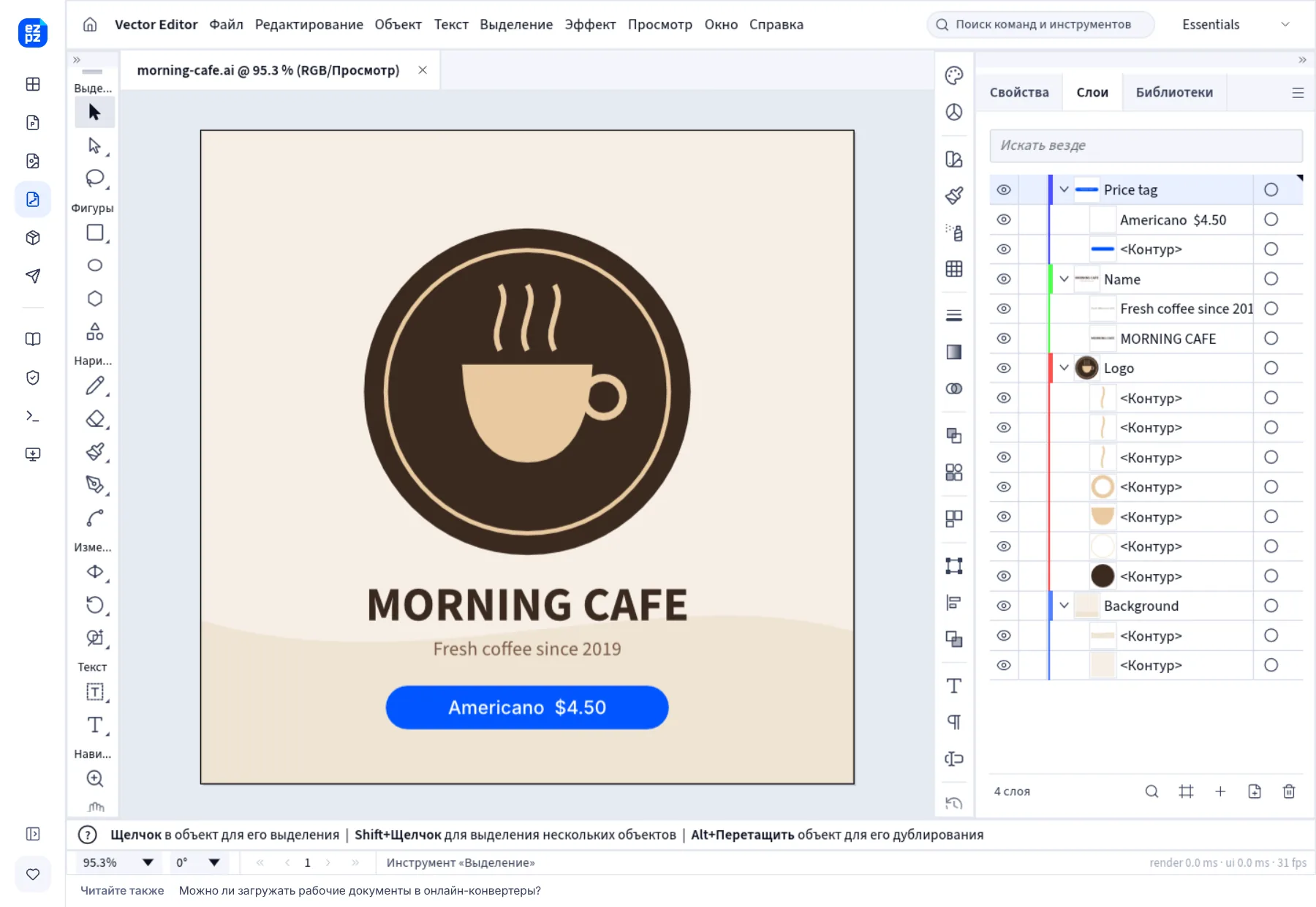
Встроенной программы для файлов .ai в Windows нет. Если Illustrator нет, быстрее всего открыть файл в браузере, ничего не устанавливая. Перетащите файл в редактор Vector от EZPZ, и он откроется со слоями, а после правки его можно сохранить в AI, SVG или PDF. Файл никуда не загружается.
Если файл нужно только посмотреть, есть и другой путь. Согласно справке Adobe, Illustrator кладёт внутрь .ai копию в формате PDF, если при сохранении включён параметр «Create PDF Compatible File» (создать файл, совместимый с PDF). Поэтому, если переименовать файл в .pdf, программа просмотра PDF часто показывает макет. Слои так править нельзя, и с файлами без этой копии PDF способ не работает.
2. Только уведомление «сохранён без содержимого PDF»
Файл сохранили в Illustrator с выключенным параметром «Create PDF Compatible File». Справка Adobe сама советует его отключать, чтобы файлы были меньше, поэтому некоторые делают это намеренно. Тогда внутри .ai нет копии PDF, и программы, которые читают эту копию, вместо макета показывают страницу с текстом уведомления.
Выхода два. Попросите отправителя включить этот параметр и сохранить файл заново или откройте файл в редакторе, который сам читает данные редактирования. Редактор Vector от EZPZ открывает файлы AI без копии PDF, читая данные редактирования Illustrator. При этом текст в текстовых блоках или текст по контуру может пропасть, и если что-то пропало, редактор сообщит об этом при открытии.
3. Разные версии Illustrator
Если у отправителя более новая версия Illustrator, в старой части файла могут пропасть или выглядеть иначе. Попросите отправителя при сохранении выбрать в параметре «Version» (версия) вашу версию. В справке Adobe также отмечено, что при сохранении в устаревшем формате часть новых функций может потеряться, поэтому отправителю стоит один раз открыть пересохранённый файл и проверить его.
4. Шрифты выглядят иначе
Если шрифта из файла нет на вашем компьютере, текст отображается похожим шрифтом. Illustrator к тому же может подсветить заменённый текст розовым. Файлы, сохранённые с совместимостью с PDF, несут шрифты в своей копии PDF, но, согласно справке Adobe, встроены могут быть не все шрифты, которые разрешено встраивать.
Если важен точный вид, попросите отправителя приложить копию, где текст преобразован в кривые командой «Create Outlines» (преобразовать в кривые). Такой текст больше нельзя править, зато он везде выглядит одинаково. Если текст нужно править, найдите и установите тот же шрифт. Редактор в браузере не может читать шрифты вашего компьютера, поэтому рисует похожий.
5. Пропали фотографии
Illustrator может не помещать фотографию внутрь .ai, а связать её с внешним файлом. Если в таком виде отправить один .ai, на месте фотографий будет пусто или появится сообщение, что связанный файл не найден. Попросите отправителя включить при сохранении параметр «Include Linked Files» (включить связанные файлы) или прислать связанные фотографии вместе с файлом. Согласно справке Adobe, включённый параметр «Create PDF Compatible File» тоже встраивает связанные файлы.
Если отправляете вы
- Включайте при сохранении «Create PDF Compatible File», чтобы макет могли увидеть и те, у кого нет Illustrator.
- Если не знаете версию Illustrator у получателя, спросите и сохраните файл под неё.
- Включайте «Include Linked Files» или отправляйте фотографии вместе с файлом.
- К файлам для печати, где шрифты не должны меняться, прикладывайте отдельную копию с текстом в кривых.
Инструменты, которые открывают и правят файлы AI без Illustrator, мы сравнили в отдельном рейтинге.
Частые вопросы
- Можно ли открыть файл AI без Illustrator?
- Да. Перетащите его в редактор в браузере, например в редактор Vector от EZPZ. Если файл нужно только посмотреть, файл, сохранённый с совместимостью с PDF, можно также переименовать в .pdf и открыть в программе просмотра PDF.
- Почему появляется уведомление «сохранён без содержимого PDF»?
- Файл сохранили в Illustrator с выключенным параметром «Create PDF Compatible File», поэтому внутри .ai нет копии PDF. Попросите отправителя включить параметр и сохранить файл заново или откройте файл в редакторе, который читает данные редактирования.
- Что будет, если открыть новый файл в старом Illustrator?
- Функции, которые есть только в новой версии, могут пропасть или выглядеть иначе. Попросите отправителя сохранить файл под вашу версию.
- Можно ли исправить шрифты, которые выглядят иначе?
- Установите тот же шрифт или получите от отправителя копию, где текст преобразован в кривые. Текст в кривых больше нельзя править.
- Можно ли перевести файл AI в SVG или PNG?
- Откройте его в редакторе Vector от EZPZ и выберите SVG в «Файл › Сохранить как» или PNG в «Файл › Экспорт › Экспортировать как».
Обновлено 9 октября 2026 г.


