Рейтинг редакторов файлов AI
Нужно поменять одно слово в логотипе .ai и вернуть файл в формате AI, а Illustrator нет. Мы расставили 7 инструментов по тому, бесплатны ли они, нужно ли что-то устанавливать или регистрироваться, сохраняют ли они обратно в AI и куда уходит ваш файл.

Открывать файлы AI умеет больше программ, чем можно подумать. Illustrator может сохранять внутри .ai копию в формате PDF, поэтому всё, что читает PDF, обычно достаёт из файла картинку. Сохранять правки обратно в AI умеют гораздо меньше. Если поправить файл в инструменте, который AI только открывает, обратно уйдёт SVG или PDF, и получателю придётся снова превращать его в файл Illustrator.
Сразу оговоримся: этот текст написан теми, кто делает редактор Vector от EZPZ, и в рейтинге ниже он стоит первым. Поэтому сначала идут критерии, а рейтинг следует им. Сведения обо всех остальных инструментах взяты с их официальных сайтов и страниц справки по состоянию на 9 октября 2026 года.
Кому этот рейтинг пригодится
Типичная ситуация: дизайнер или типография прислали логотип, макет визитки или баннера в .ai, а нужно поменять телефон, цену или одно слово и отправить файл обратно в том же формате. Покупать подписку ради одной правки никто не хочет, а на рабочий компьютер часто нельзя ничего установить. Поэтому мы оценивали инструменты именно под эту задачу, а не под ежедневную работу дизайнера.
По каким критериям
Мы смотрели только на одну задачу: открыть присланный файл AI, немного его поправить и отправить обратно в AI. Если вы каждый день рисуете логотипы и иллюстрации, ваш рейтинг будет выглядеть иначе.
| Критерий | Что проверяли |
|---|---|
| Бесплатно | Можно ли закончить эту работу, ничего не заплатив |
| Аккаунт | Нужно ли регистрироваться |
| Установка | Нужно ли устанавливать программу. На рабочих компьютерах это часто запрещено |
| Сохраняет AI | Можно ли снова сохранить исправленный файл в .ai |
| Куда уходит файл | Остаётся ли всё на вашем устройстве |
Рейтинг
1. Редактор Vector от EZPZ
Открывается прямо в браузере. Бесплатно, без регистрации и установки. Сохраняет слои, группы и контуры, записывает файл в AI (совместимый с PDF, Ctrl+Shift+S), умеет сохранять в SVG и PDF и экспортирует в PNG и JPG. Открывает даже файлы AI, сохранённые без совместимости с PDF. Файл обрабатывается только внутри браузера. Меню и сочетания клавиш повторяют Illustrator, но с Adobe он не связан; в его основе открытый VectorCraft.
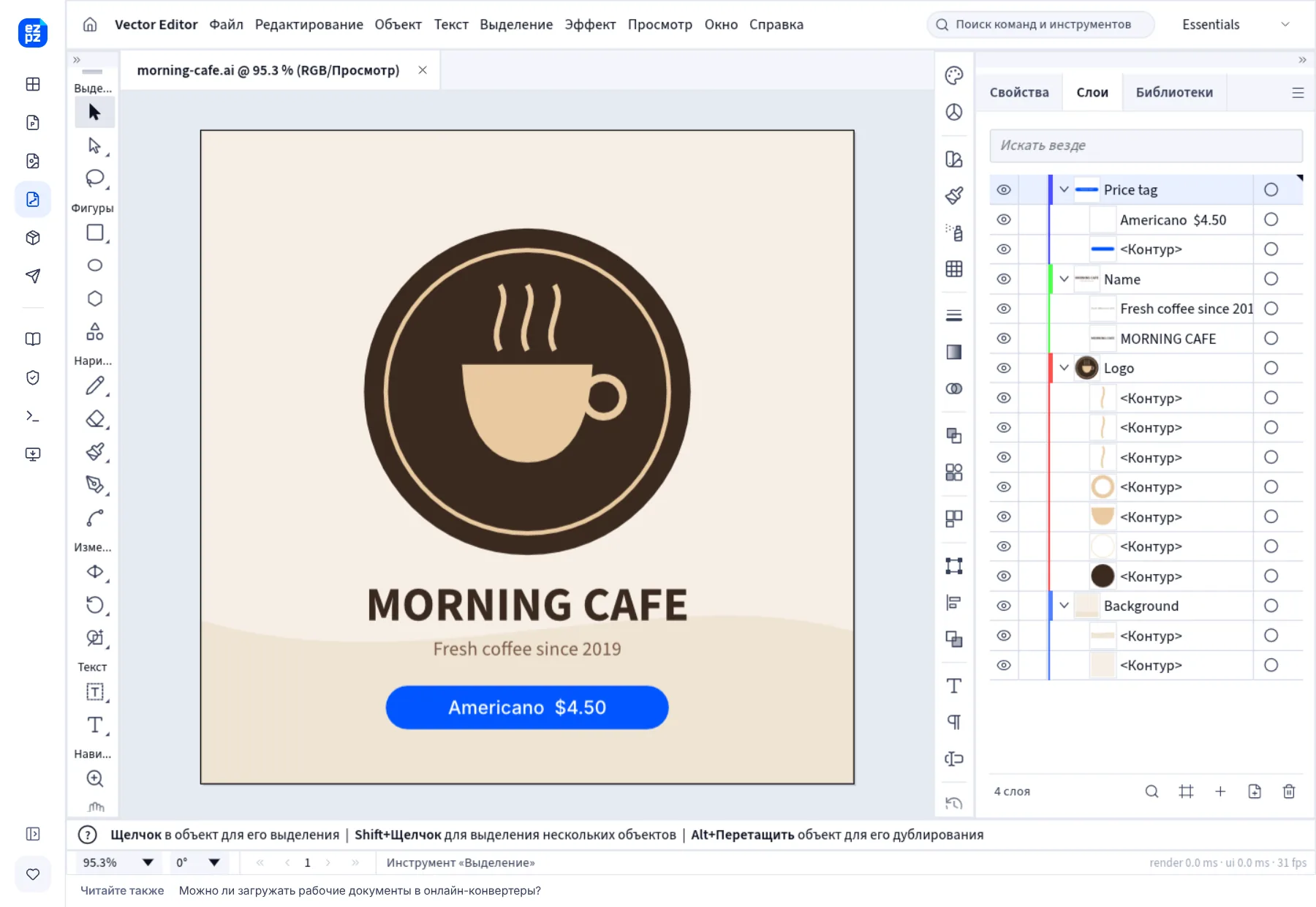
Слабые места у него очевидные. Он покрывает примерно 70% возможностей Illustrator, поэтому динамические эффекты и символы приходят только в том виде, как они выглядят, а поскольку он не может читать шрифты вашего компьютера, текст может отображаться заменяющим шрифтом. При сохранении в AI собственные данные редактирования Illustrator не записываются. При первом заходе скачивается около 15 МБ, а на телефонах он не работает.
2. Photopea
Графический редактор, который работает в браузере и с 2021 года открывает файлы AI. Согласно официальному объявлению, переносятся контуры, группы, обтравочные группы, непрозрачность и режимы наложения, а текст остаётся редактируемым. По словам Photopea, файлы обрабатываются на вашем устройстве. В бесплатной версии показывается реклама, которую убирает платный тариф Premium. В том же объявлении прямо сказано, что Photopea не является профессиональным векторным редактором, и предлагается сохранять результат в PSD, SVG, PDF или другие форматы. О сохранении обратно в AI там ничего не говорится.
3. Inkscape
Бесплатная векторная программа с открытым кодом. В официальном руководстве сказано, что она импортирует файлы AI, созданные в Illustrator 9.0 и новее. Её нужно устанавливать, а AI в списке стандартных форматов экспорта в руководстве нет, так что после правки вы отправите обратно что-то вроде SVG, PDF или EPS.
4. Affinity
Теперь его выпускает Canva, и с бесплатным аккаунтом Canva он бесплатен. Официальная справка говорит, что он открывает файлы AI и раскладывает страницы многостраничного файла по отдельным монтажным областям. Но среди форматов экспорта AI нет, поэтому экспортировать придётся в EPS, PDF или SVG. Нужны установка и аккаунт Canva.
5. Canva
Импортирует файлы AI в браузере как дизайны. В справочном центре Canva сказано, что функция пока в бета-версии, работает только в браузере на компьютере и принимает только файлы AI, сохранённые с совместимостью с PDF. Слои, градиенты и маски переносятся, но некоторые элементы могут превратиться в изображения, а размер файла ограничен 100 МБ. Нужен аккаунт, и файл загружается в Canva. Об экспорте обратно в AI на странице справки ничего не сказано.
6. CorelDRAW
Давняя платная векторная программа. Официальная справка говорит, что она импортирует AI и при экспорте позволяет выбрать, под какую версию Illustrator сохранить файл. Кое-что переносится не как есть: символы и узоры превращаются в кривые, а тени и размытие становятся растровыми изображениями. Сама справка советует EPS для файлов, которые пойдут в другие программы. Есть 15-дневная бесплатная пробная версия: для неё нужен адрес электронной почты, а банковская карта не нужна.
7. Adobe Illustrator
Формат придуман им, так что по точности отображения с ним ничто не сравнится. Это платная подписка с бесплатным 7-дневным пробным периодом. Когда пробный период заканчивается, начинается оплата, а отменить подписку с возвратом денег можно в течение 14 дней. Он не проходит по нашим критериям «бесплатно» и «без установки», поэтому стоит последним.
Всё в одной таблице
| Инструмент | Бесплатно | Установка / аккаунт | Сохраняет AI | Какие AI открывает | Куда уходит файл |
|---|---|---|---|---|---|
| Редактор Vector от EZPZ | Бесплатно | Не нужны | Да (совместимый с PDF) | В том числе сохранённые без совместимости с PDF и старые AI | Остаётся на устройстве |
| Photopea | Бесплатно (реклама, платный тариф её убирает) | Не нужны | Не упоминается | AI (официальное объявление) | Остаётся на устройстве (по словам Photopea) |
| Inkscape | Бесплатно | Установка | Нет в стандартном списке | Illustrator 9.0 и новее | Остаётся на устройстве |
| Affinity | Бесплатно (аккаунт Canva) | Установка + аккаунт | Нет | AI (официальная справка) | Остаётся на устройстве |
| Canva | Не указано | Аккаунт | Не упоминается | Только AI, совместимые с PDF (бета) | Загружается в Canva |
| CorelDRAW | Платно (15 дней пробно) | Установка | Да (с выбором версии) | AI (официальная справка) | Остаётся на устройстве |
| Adobe Illustrator | Платно (7 дней пробно) | Установка | Родной формат | Все | Остаётся на устройстве |


Заполнено по официальным сайтам и страницам справки каждой программы 9 октября 2026 года. Сами мы проверяли только строку EZPZ. Возможности и цены меняются без предупреждения.
Что говорит таблица
Открывать файлы AI умеют многие, но сохранять правки обратно в AI могут только трое: редактор с первого места, CorelDRAW и Illustrator. Из них в браузере, без установки и без аккаунта, работает только первый. Остальные стоит считать инструментами, которые открывают файл AI и отдают обратно SVG или PDF.
Оплата и доступность
Три программы из списка платные или требуют аккаунта у зарубежной компании: Illustrator, CorelDRAW и Canva (для Affinity нужен аккаунт Canva). Условия подписки, способы оплаты и доступность сервисов для разных стран у производителей различаются и меняются. Если вы в России, перед выбором проверьте на официальном сайте, можно ли оформить и оплатить подписку или пробный период из вашей страны. Бесплатные варианты из списка (редактор Vector от EZPZ, Inkscape, Photopea) оплаты не требуют.
Мы не проверяли доступность каждого сервиса из России, поэтому отдельного столбца об этом в таблице нет. Данные по ценам указаны по состоянию на 2026 год, проверьте текущие условия у производителя.
Так что выбрать?
- Если нужно один раз поправить файл AI и вернуть его в AI: редактор в браузере, который не нужно устанавливать.
- Если вы собираетесь и дальше бесплатно рисовать векторную графику: Inkscape или Affinity, если результат в SVG, PDF или EPS вас устраивает.
- Если вы уже делаете дизайн в Canva, импортируйте файл в Canva. Если вы в основном работаете с фотографиями и PSD: Photopea.
- Если вы работаете с AI каждый день или обмениваетесь файлами с типографиями: Illustrator. Если вы уже пользуетесь CorelDRAW, продолжайте работать в нём.
Подробнее о том, как открыть файл AI без Illustrator и что редактор умеет, а чего нет, мы рассказали в отдельной статье.
Частые вопросы
- Чем открыть AI бесплатно?
- Бесплатно открыть и поправить файл AI можно в редакторе Vector от EZPZ в браузере, в Photopea, в Inkscape и в Affinity (нужен аккаунт Canva). Сохранить правки обратно в AI из бесплатных умеет только первый. Если нужно только посмотреть, файл с совместимостью с PDF открывается в любой программе просмотра PDF после смены расширения на .pdf.
- Откроет ли CorelDRAW файл AI?
- Да. По официальной справке CorelDRAW импортирует AI и умеет экспортировать обратно в AI с выбором версии Illustrator. При этом символы и узоры превращаются в кривые, а тени и размытие становятся растровыми изображениями. CorelDRAW платный, есть 15-дневная пробная версия.
- Можно ли бесплатно отредактировать файл AI и снова сохранить его в AI?
- Редактор Vector от EZPZ делает это бесплатно, включая сохранение в AI. Photopea, Inkscape и Affinity тоже бесплатно открывают и правят файлы AI, но, судя по их официальной информации, сохраняют не обратно в AI, а в форматы вроде SVG или PDF.
- Какие из них работают без установки?
- Редактор Vector от EZPZ, Photopea и Canva. Для Canva нужен аккаунт, и файл загружается в Canva.
- Файл AI показывает только уведомление «сохранён без содержимого PDF».
- Файл сохранили в Illustrator с выключенной совместимостью с PDF, поэтому программы, которые читают копию PDF, ничего не видят. Редактор Vector от EZPZ открывает такие файлы по данным редактирования.
- Как сделать, чтобы текст после правки не изменился?
- Если шрифта из файла нет в программе, текст отображается другим шрифтом. Попросите отправителя приложить копию, где текст преобразован в кривые, или откройте сохранённый файл заново и проверьте, где стоит текст.
Обновлено 14 октября 2026 г. · По состоянию на октябрь 2026 года.