
Quand une archive ZIP refuse de s'ouvrir
Vous double-cliquez sur l’archive et Windows répond « Le dossier compressé n’est pas valide », ou « Windows ne peut pas effectuer l’extraction ». La personne qui vous l’a envoyée affirme qu’elle s’ouvre parfaitement chez elle. Ce que signifient ces erreurs, et comment ouvrir le fichier ZIP.

C’est presque toujours l’une de quatre choses. Prenez-les dans l’ordre.
Un cas typique, raconté sur le forum de CommentCaMarche : des dossiers de photos JPEG compressés et téléchargés via WeTransfer, de 20 à 29 Mo, qui affichent « dossier compressé non valide » à l’ouverture. Le fichier semblait complet, il ne l’était pas. Les sections ci-dessous permettent de trouver la cause en quelques minutes.
« Le dossier compressé n’est pas valide »
C’est le message de l’extraction intégrée à Windows quand elle n’arrive pas à lire l’archive. Il recouvre plusieurs situations différentes :
- Le téléchargement est incomplet : le fichier a la bonne extension, mais il lui manque la fin. C’est la cause la plus fréquente avec les gros envois.
- Ce n’est pas un vrai ZIP : un .rar ou un .7z renommé, ou une page web enregistrée sous un nom en .zip.
- L’archive utilise une méthode de compression ou de chiffrement que l’Explorateur ne gère pas, alors qu’un logiciel comme 7-Zip la lit.
- Le fichier est une partie d’une archive découpée, et ne s’ouvre pas seul.
Le test le plus simple : ouvrez le même fichier dans un autre outil, par exemple l’outil d’extraction de ce site, dans le navigateur. S’il affiche la liste des fichiers, l’archive est bonne et c’est l’Explorateur qui coince. S’il échoue aussi, le fichier est abîmé ou incomplet : faites-le renvoyer.
« Windows ne peut pas effectuer l’extraction »
Ce message est souvent suivi d’une précision, et c’est elle qui compte. Quand Windows indique que le chemin d’accès de destination est trop long, les noms de dossiers imbriqués dans l’archive dépassent la limite historique de Windows sur la longueur des chemins (260 caractères). Extrayez dans un dossier proche de la racine, par exemple C:\zip, ou renommez l’archive avec un nom court avant d’extraire. Quand il indique que le fichier de destination ne peut pas être créé, un fichier du même nom est peut-être ouvert, ou le dossier choisi est protégé : fermez les programmes concernés et extrayez dans un dossier de vos Documents.
Un ZIP reçu par WeTransfer
Les liens de WeTransfer, Smash ou d’un service équivalent expirent après un certain temps, et un téléchargement lancé juste avant l’expiration ou interrompu par une connexion instable peut donner un fichier tronqué, sans message d’erreur. Comparez la taille du fichier reçu avec celle affichée sur la page de téléchargement ; si elles diffèrent, retéléchargez, de préférence sur une connexion filaire ou Wi-Fi stable. Si le lien a expiré, il faut demander un nouvel envoi.
1. Ce n’est pas un zip
La cause la plus fréquente. L’extension est .rar, .7z ou autre chose, mais pas .zip. L’extraction intégrée au système gère le zip et rien d’autre, même si l’outil d’extraction de ce site ouvre aussi les .rar, .7z, .tar, .gz, .xz et .bz2.
| Extension | S’ouvre avec les outils intégrés |
|---|---|
| .zip | Oui |
| .rar | Sur Mac et sous Windows 10, non : il faut un logiciel à part. Windows 11 l’ouvre depuis sa mise à jour de fin 2023 |
| .7z | Même situation que le .rar |
| .part1.rar, .z01, .001 (archive en plusieurs parties) | Non : il faut toutes les parties et un logiciel d’extraction |
| Formats propres à un pays | Non, rarement pris en charge ailleurs |
Redemander le fichier en zip est en général le plus rapide. À peu près tout sait produire un zip.
2. Seuls les noms de fichiers sont illisibles
L’archive s’extrait, mais les noms à l’intérieur sont des points d’interrogation ou des suites de caractères absurdes. Même cause que les accents cassés dans un CSV : l’archive a été créée avec un encodage de caractères et relue avec un autre. Un zip fabriqué sur un Windows ancien garde ses noms en CP850 ou en Windows-1252, et « données-clés.xlsx » ressort en « données-clés.xlsx ».
Le contenu, lui, est intact. S’il n’y a qu’une poignée de fichiers, les renommer à la main va plus vite que de se battre avec l’encodage.
3. Elle a été abîmée pendant le transfert
Le fichier est arrivé incomplet par une messagerie instantanée ou par un serveur de courrier. Si votre copie n’a pas la même taille que la sienne, c’est là qu’il faut chercher.
- Demandez à l’expéditeur la taille exacte du fichier et comparez.
- Faites-le renvoyer, de préférence par un lien cloud plutôt que par une application de messagerie.
- Certaines messageries tronquent les gros fichiers sans rien dire.
4. Elle est protégée par un mot de passe
Une archive protégée peut ne rien faire du tout au double-clic, ou afficher ce qui ressemble à une erreur. Demandez à l’expéditeur s’il y a un mot de passe avant de conclure que le fichier est abîmé.
Les mots de passe d’archive valent ce que valent ceux des PDF : envoyer le mot de passe dans le message qui porte le fichier ne sert à rien. Demandez-le par un autre canal.
Extraire un fichier RAR ou 7z sans rien installer
Redemander le fichier en zip n’est pas toujours possible. Et souvent, c’est l’ordinateur qui bloque : au bureau, à l’école ou à l’université, l’installation de logiciels est généralement verrouillée, et télécharger WinRAR ou 7-Zip n’est pas une option. Sur un téléphone, installer une application juste pour ouvrir une archive ne tente personne non plus.
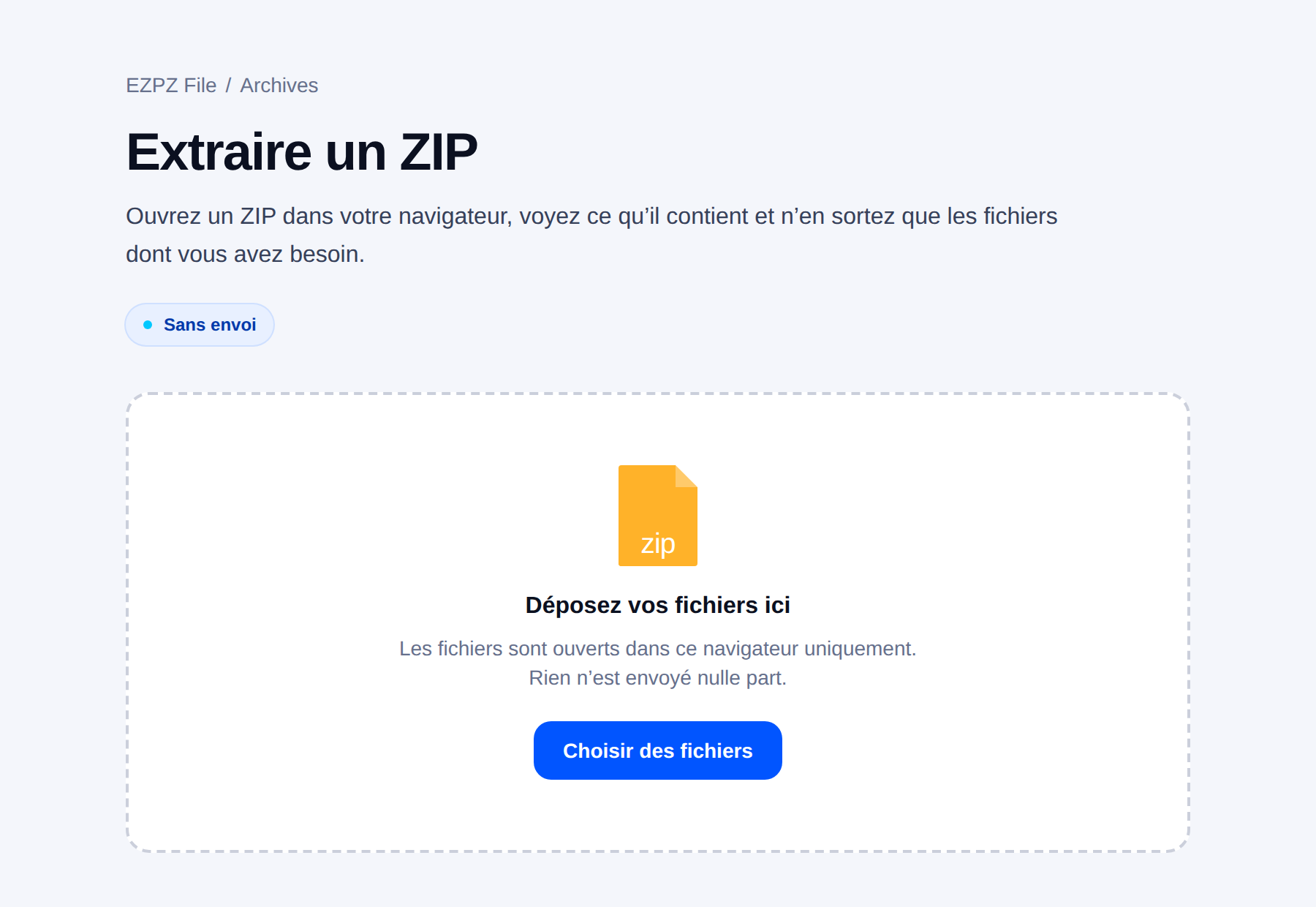
- Ouvrez l’outil d’extraction dans le navigateur, sur ordinateur comme sur téléphone.
- Choisissez l’archive : ZIP, RAR, 7z, tar, gz, xz ou bz2. La liste de son contenu s’affiche, avec les tailles, avant toute extraction.
- La première fois que vous ouvrez un RAR ou un 7z, le navigateur télécharge une seule fois le moteur d’extraction (1,5 Mo).
- Cochez uniquement ce dont vous avez besoin et téléchargez. Rien n’est envoyé sur un serveur.
- Si vous récupérez tout d’un coup sous forme de ZIP, l’arborescence des sous-dossiers est conservée telle quelle.
Sur téléphone, les fichiers téléchargés arrivent dans le dossier des téléchargements : sur iPhone, dans le dossier Téléchargements de l’app Fichiers ; sur Android, dans le dossier Download. Les très grosses archives pèsent sur la mémoire de l’appareil, mieux vaut alors passer par un ordinateur.
Extraire un RAR, un 7z ou un ZIP dans le navigateur
Ouvrir un fichier RAR sur Mac
Sur Mac, double-cliquer sur un .rar ne mène nulle part : l’Utilitaire d’archive intégré gère le ZIP, pas le RAR. Deux solutions. Installer une application d’extraction comme The Unarchiver, disponible sur le Mac App Store. Ou ouvrir l’outil d’extraction dans Safari ou Chrome et y ouvrir le .rar, sans rien installer : les RAR récents (format RAR5) s’ouvrent, y compris protégés par mot de passe. Dans nos tests, les noms de fichiers écrits dans un alphabet non latin (par exemple en coréen ou en arabe) ressortaient correctement, en RAR comme en 7z. Si vous préférez un logiciel installé, CommentCaMarche explique comment décompresser un fichier RAR.
Une archive en plusieurs parties
Les gros envois arrivent parfois découpés : film.part1.rar, film.part2.rar, ou archive.z01, archive.z02 et archive.zip, ou encore .001, .002. Chaque morceau seul est incomplet, et l’ouvrir seul donne une erreur. Ailleurs aussi, la question de l’ordre revient : sur Reddit, des utilisateurs de Steam Deck se demandaient dans quel ordre extraire un RAR en plusieurs parties (en anglais). En réalité, on n’extrait pas les parties une par une.
- Placez toutes les parties dans le même dossier, sans les renommer.
- Ouvrez la première (.part1.rar ou .001 ; pour un ZIP en .z01, .z02, c’est le fichier .zip) avec un logiciel d’extraction installé : 7-Zip ou WinRAR sous Windows, The Unarchiver sur Mac.
- Le logiciel lit les parties suivantes tout seul. S’il en manque une, ou si l’une est abîmée, l’extraction échoue : faites renvoyer la partie en cause.
Soyons clairs : l’outil d’extraction de ce site ouvre une seule archive à la fois et ne prend pas en charge les archives en plusieurs parties. Pour celles-ci, passez par un logiciel installé sur un ordinateur.
Regarder avant d’extraire
Avec une archive venue de quelqu’un que vous ne connaissez pas, prendre l’habitude de consulter d’abord la liste des fichiers est une bonne chose. Un exécutable au milieu de ce qui devrait être des documents est le signal qu’il faut s’arrêter.
Voir le contenu sans rien extraire n’est pas évident partout. Ailleurs aussi, des utilisateurs de Mac cherchent comment afficher un RAR sans l’extraire (sur Reddit, en anglais). Dans l’outil d’extraction du navigateur, la liste des fichiers, avec dossiers et tailles, s’affiche dès l’ouverture, et rien n’est écrit sur votre disque tant que vous n’enregistrez pas un fichier.
Si vous attendiez un document et que vous trouvez un programme, ne l’ouvrez pas.
Questions fréquentes
- Que veut dire « le dossier compressé n’est pas valide » ?
- Que l’extraction intégrée à Windows n’arrive pas à lire l’archive. Le plus souvent, le téléchargement est incomplet ou le fichier n’est pas un vrai ZIP (un RAR ou un 7z renommé). Ouvrez-le dans un autre outil d’extraction : s’il fonctionne, l’archive est bonne ; sinon, faites renvoyer le fichier.
- Comment recoller des fichiers .001 ?
- Ne les recollez pas à la main : placez toutes les parties (.001, .002, .003…) dans le même dossier, sans les renommer, et ouvrez la première, .001, avec 7-Zip ou WinRAR. Le logiciel lit les suivantes tout seul. L’outil d’extraction de ce site ne prend pas en charge les archives en plusieurs parties.
- Peut-on ouvrir un .rar sans rien installer ?
- Oui. L’outil d’extraction de ce site ouvre les .rar et les .7z dans le navigateur, sur ordinateur comme sur téléphone, sans rien installer et sans envoyer le fichier.
- Faut-il installer WinRAR pour extraire un fichier RAR ?
- Pas forcément. Sur un ordinateur où vous pouvez installer des logiciels, WinRAR ou 7-Zip font l’affaire ; là où c’est interdit, comme sur un poste de travail ou un PC d’école, l’extraction dans le navigateur ouvre le .rar tout aussi bien.
- Comment ouvrir un fichier RAR sur Mac ?
- L’Utilitaire d’archive du Mac ne lit pas le RAR. Installez une application comme The Unarchiver, ou ouvrez le .rar dans l’outil d’extraction, dans Safari ou Chrome, sans rien installer.
- Peut-on voir ce que contient une archive sans l’extraire ?
- Oui. Dans l’outil d’extraction du navigateur, la liste des fichiers et leurs tailles s’affichent d’abord, et rien n’est écrit sur le disque tant que vous n’enregistrez pas un fichier.
Mis à jour le 14 octobre 2026 · Informations à jour en octobre 2026.


