
Tệp AI không mở được: năm nguyên nhân và cách xử lý từng cái
Bạn nhấp đúp vào tệp .ai mà không có gì xảy ra, hoặc nó mở ra chỉ là một trang chữ thông báo, hoặc chữ và ảnh bị thiếu. Gần như lúc nào cũng là một trong năm nguyên nhân, và những gì bạn thấy trên màn hình cho biết đó là nguyên nhân nào.

Trước tiên, hãy xem bạn đang thấy gì
| Bạn thấy gì | Nguyên nhân | Cần làm gì |
|---|---|---|
| Nhấp đúp mà không chương trình nào mở | Máy tính không có chương trình mở được tệp .ai | Mở bằng trình chỉnh sửa trên trình duyệt |
| Chỉ có một trang thông báo “saved without PDF content” (đã lưu không kèm nội dung PDF) | Tệp được lưu khi đã tắt tương thích PDF | Mở bằng trình chỉnh sửa đọc được dữ liệu chỉnh sửa, hoặc nhờ người gửi lưu lại |
| Trong Illustrator của bạn, một số phần bị mất hoặc trông khác | Người gửi dùng Illustrator mới hơn | Nhờ họ lưu theo phiên bản của bạn |
| Chữ trông sai hoặc bị tô màu hồng | Máy tính không có phông được dùng trong tệp | Xin một bản đã chuyển chữ thành outline, hoặc cài đúng phông đó |
| Ảnh bị trống hoặc báo thiếu tệp liên kết | Ảnh được liên kết thay vì đặt bên trong tệp | Nhờ người gửi lưu lại tệp kèm cả ảnh |
1. Máy tính không có chương trình mở tệp AI
Windows không có sẵn chương trình nào mở tệp .ai. Không có Illustrator thì cách nhanh nhất là mở trên trình duyệt, không cần cài gì. Thả tệp vào Trình chỉnh sửa Vector của EZPZ, tệp sẽ mở ra với đủ các lớp, và sau khi sửa bạn có thể lưu thành AI, SVG hoặc PDF. Tệp không bị tải lên đâu cả.
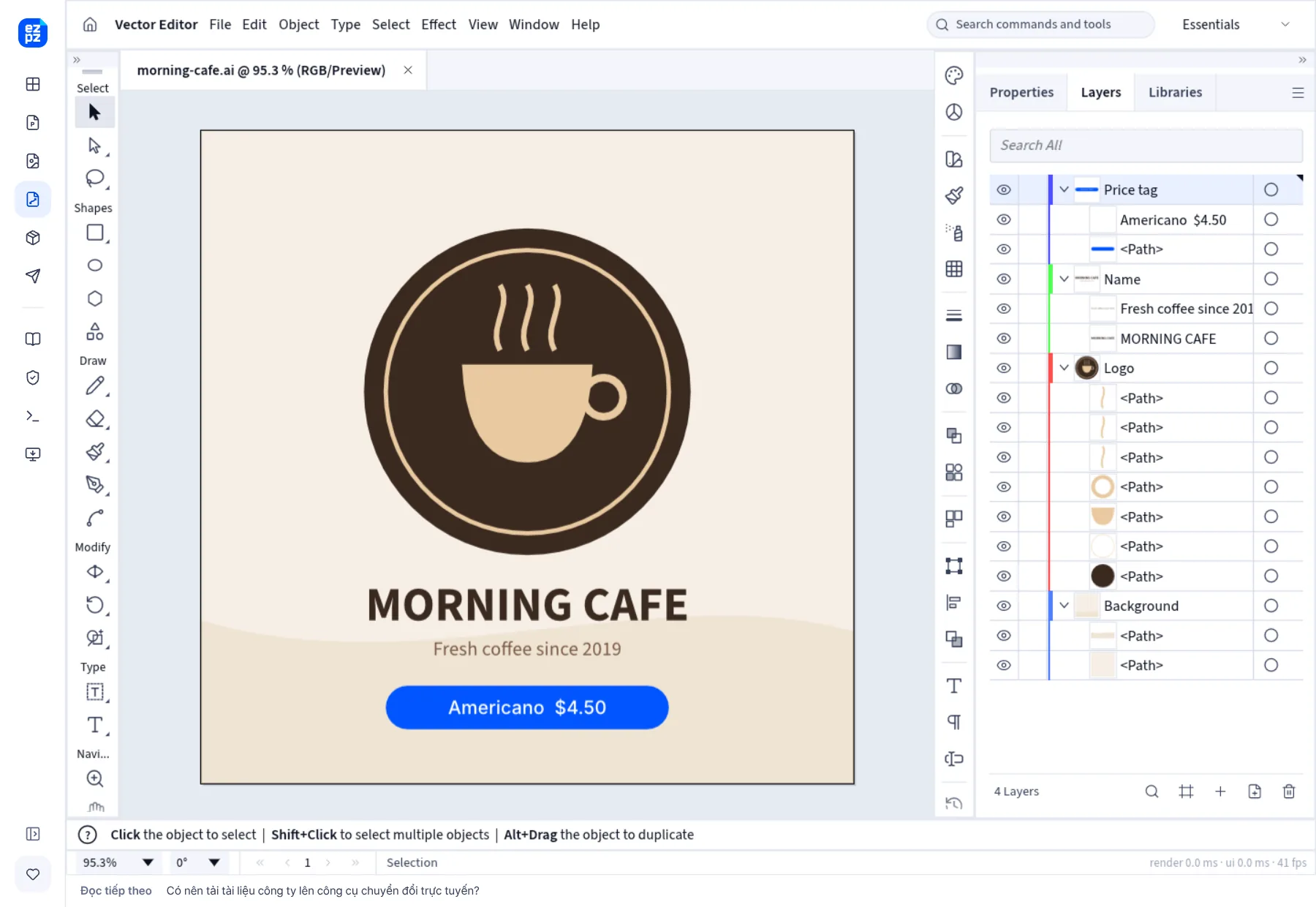
Nếu chỉ cần xem, còn một cách khác. Theo trợ giúp của Adobe, khi bật “Create PDF Compatible File” (tạo tệp tương thích PDF) lúc lưu, Illustrator đặt một bản PDF bên trong tệp .ai. Vì vậy đổi đuôi tệp thành .pdf thường giúp trình xem PDF hiện được hình. Tuy nhiên cách này không cho sửa lớp, và không dùng được với tệp không có bản PDF đó.
2. Chỉ hiện thông báo “saved without PDF content”
Tệp được lưu trong Illustrator khi đã tắt “Create PDF Compatible File”. Chính trợ giúp của Adobe gợi ý tắt tùy chọn này để tệp nhỏ hơn, nên có người cố ý làm vậy. Khi đó bên trong tệp .ai không có bản PDF, và các chương trình đọc bản đó sẽ hiện một trang chữ thông báo thay vì hình.
Có hai cách. Nhờ người gửi bật tùy chọn đó rồi lưu lại, hoặc mở tệp bằng một trình chỉnh sửa tự đọc dữ liệu chỉnh sửa. Trình chỉnh sửa Vector của EZPZ mở tệp AI không có bản PDF bằng cách đọc dữ liệu chỉnh sửa của Illustrator. Trong trường hợp này, chữ trong khung văn bản hoặc chữ chạy theo đường path có thể bị bỏ sót, và nếu có, trình chỉnh sửa sẽ báo cho bạn khi mở tệp.
3. Khác phiên bản Illustrator
Nếu người gửi dùng Illustrator mới hơn, một số phần của tệp có thể bị mất hoặc trông khác trong bản cũ. Hãy nhờ người gửi chọn “Version” (phiên bản) trùng với bản của bạn khi lưu. Trợ giúp của Adobe cũng lưu ý rằng lưu theo định dạng cũ có thể làm mất một số tính năng mới, nên người gửi nên mở lại tệp đã hạ phiên bản một lần để kiểm tra.
4. Phông chữ trông khác
Nếu máy tính của bạn không có phông được dùng trong tệp, chữ sẽ hiện bằng một phông tương tự. Illustrator còn có thể tô màu hồng phần chữ đã bị thay. Tệp lưu tương thích PDF mang theo phông trong bản PDF bên trong, nhưng theo trợ giúp của Adobe, nó có thể không nhúng mọi phông được phép nhúng.
Nếu cần giữ đúng hình dáng, hãy nhờ người gửi kèm một bản đã chuyển chữ thành outline (“Create Outlines”, tạo đường viền chữ). Chữ đó không sửa được nữa, nhưng ở đâu cũng trông giống nhau. Nếu cần sửa chữ, hãy tìm và cài đúng phông đó. Trình chỉnh sửa trên trình duyệt không đọc được phông trên máy tính của bạn, nên nó vẽ bằng một phông tương tự.
5. Ảnh bị thiếu
Illustrator có thể liên kết ảnh tới một tệp bên ngoài thay vì đặt ảnh bên trong tệp .ai. Gửi riêng tệp .ai trong tình trạng đó, các chỗ đặt ảnh sẽ trống, hoặc có thông báo không tìm thấy tệp liên kết. Hãy nhờ người gửi bật “Include Linked Files” (kèm tệp liên kết) khi lưu, hoặc gửi kèm các ảnh được liên kết. Theo trợ giúp của Adobe, bật “Create PDF Compatible File” cũng nhúng các tệp liên kết.
Nếu bạn là người gửi
- Bật “Create PDF Compatible File” khi lưu, để người không có Illustrator vẫn xem được hình.
- Nếu không biết người nhận dùng Illustrator phiên bản nào, hãy hỏi rồi lưu theo phiên bản đó.
- Bật “Include Linked Files” hoặc gửi kèm ảnh.
- Với tệp in mà phông chữ không được thay đổi, hãy đính kèm thêm một bản đã chuyển chữ thành outline.
Chúng tôi đã xếp hạng các công cụ mở và sửa tệp AI không cần Illustrator trong một bài riêng.
Câu hỏi thường gặp
- Có mở được tệp AI mà không cần Illustrator không?
- Được. Thả tệp vào một trình chỉnh sửa trên trình duyệt như Trình chỉnh sửa Vector của EZPZ. Nếu chỉ cần xem, tệp được lưu tương thích PDF cũng có thể đổi đuôi thành .pdf rồi xem bằng trình xem PDF.
- Vì sao tôi thấy thông báo “saved without PDF content”?
- Tệp được lưu trong Illustrator khi đã tắt “Create PDF Compatible File”, nên bên trong tệp .ai không có bản PDF. Hãy nhờ người gửi bật tùy chọn này rồi lưu lại, hoặc mở tệp bằng trình chỉnh sửa đọc được dữ liệu chỉnh sửa.
- Illustrator bản cũ mở tệp từ bản mới thì sao?
- Những tính năng chỉ có ở bản mới có thể bị mất hoặc trông khác. Hãy nhờ người gửi lưu theo phiên bản của bạn.
- Phông chữ trông khác có sửa được không?
- Hãy cài đúng phông đó, hoặc xin người gửi một bản đã chuyển chữ thành outline. Chữ đã chuyển thành outline thì không sửa được nữa.
- Có chuyển tệp AI sang SVG hoặc PNG được không?
- Mở tệp trong Trình chỉnh sửa Vector của EZPZ rồi chọn SVG trong “File › Save As”, hoặc PNG trong “File › Export › Export As”.
Cập nhật 9 tháng 10, 2026


