
Xếp hạng 7 trình chỉnh sửa tệp AI: không có Illustrator, có sửa rồi gửi lại AI được không?
Bạn cần đổi một chữ trong logo .ai rồi gửi lại dưới dạng AI, nhưng không có Illustrator. Chúng tôi xếp hạng 7 công cụ theo việc có miễn phí không, có phải cài đặt hay đăng ký không, có lưu lại thành AI được không, và tệp của bạn đi đâu.

Số chương trình mở được tệp AI nhiều hơn bạn nghĩ. Illustrator có thể lưu một bản PDF bên trong tệp .ai, nên chương trình nào đọc được PDF thường cũng lấy ra được hình. Số chương trình lưu lại được phần đã sửa thành AI thì ít hơn hẳn. Sửa tệp bằng một công cụ chỉ biết mở, bạn sẽ phải gửi lại SVG hoặc PDF, và bên kia lại phải chuyển nó thành tệp Illustrator lần nữa.
Nói trước cho rõ: bài này do chính những người làm Trình chỉnh sửa Vector của EZPZ viết, và nó đứng đầu danh sách bên dưới. Vì vậy tiêu chí được nêu trước bảng xếp hạng. Thông tin về mọi công cụ khác đều lấy từ trang web và trang trợ giúp chính thức của họ, kiểm tra ngày 9 tháng 10 năm 2026.
Chúng tôi xếp hạng dựa trên gì
Chỉ một việc: mở một tệp AI nhận được, sửa một chút, rồi gửi lại dưới dạng AI. Nếu bạn thiết kế logo và minh họa mỗi ngày, thứ tự sẽ khác.
| Tiêu chí | Chúng tôi xem gì |
|---|---|
| Miễn phí | Có làm xong việc này mà không phải trả tiền không |
| Đăng ký | Có cần tạo tài khoản không |
| Cài đặt | Có phải cài phần mềm không. Máy tính công ty thường chặn việc này |
| Lưu AI | Tệp đã sửa có lưu lại được thành .ai không |
| Tệp đi đâu | Mọi thứ có ở lại trên thiết bị của bạn không |
Bảng xếp hạng
1. Trình chỉnh sửa Vector của EZPZ
Mở thẳng trên trình duyệt. Miễn phí, không đăng ký, không cài đặt. Nó giữ lớp, nhóm và đường path, lưu thành AI (tương thích PDF, Ctrl+Shift+S), cũng lưu được SVG và PDF, và xuất PNG, JPG. Nó còn mở được cả tệp AI lưu khi đã tắt tương thích PDF. Tệp chỉ được xử lý bên trong trình duyệt. Menu và phím tắt theo Illustrator, nhưng nó không liên quan đến Adobe; nó được xây dựng trên VectorCraft mã nguồn mở.
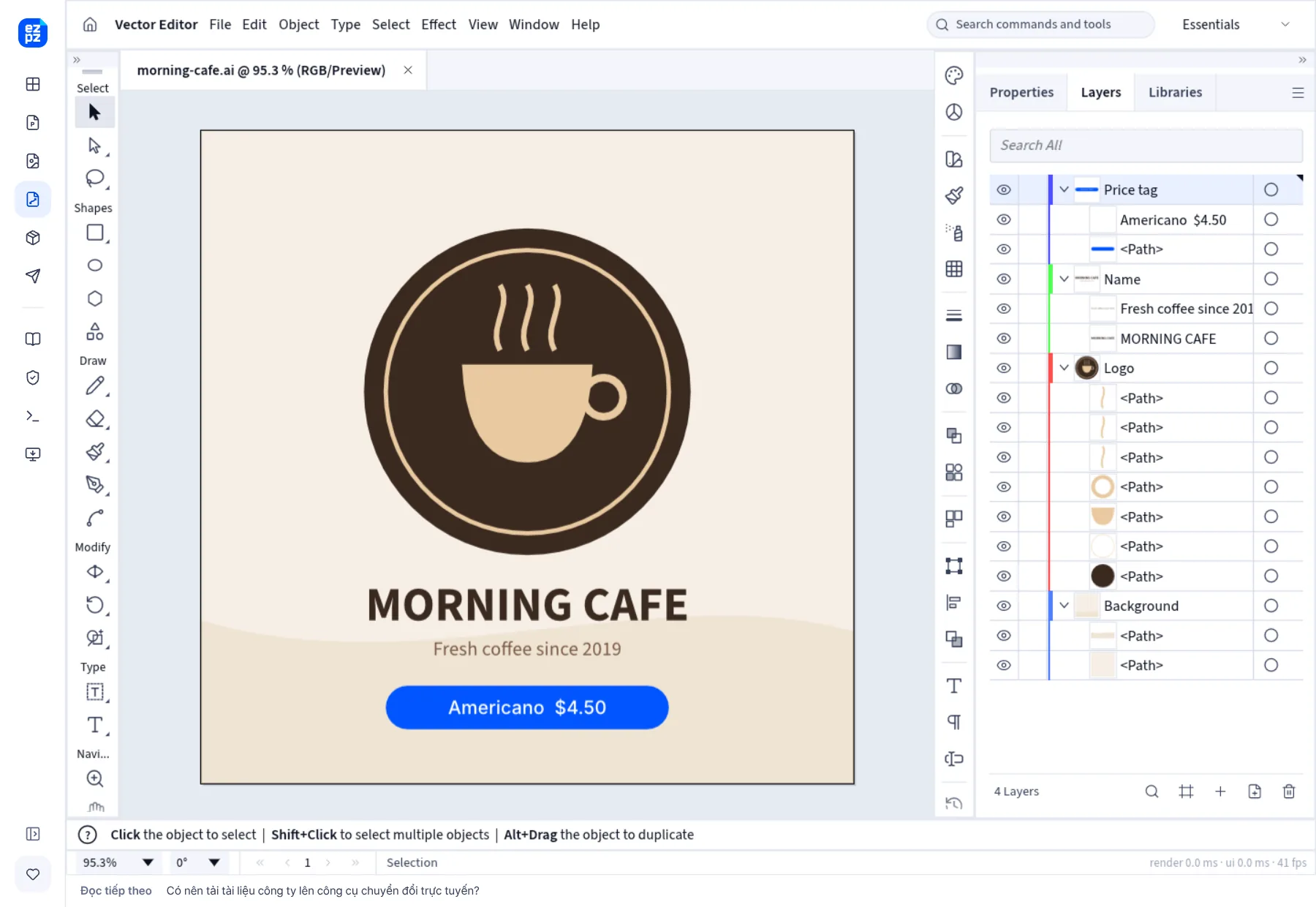
Điểm yếu cũng rõ ràng. Với khoảng 70% tính năng của Illustrator, hiệu ứng động và symbol chỉ vào được ở dạng hình như đang hiển thị, và vì không đọc được phông chữ trên máy tính của bạn, chữ có thể hiện bằng phông thay thế. Khi lưu thành AI, dữ liệu chỉnh sửa riêng của Illustrator không được giữ lại. Lần đầu phải tải khoảng 15 MB, và nó không chạy trên điện thoại.
2. Photopea
Một trình chỉnh sửa ảnh chạy trên trình duyệt, mở được tệp AI từ năm 2021. Theo thông báo chính thức, đường path, nhóm, nhóm cắt (clipping group), độ mờ đục và chế độ hòa trộn đều được đưa vào, và chữ vẫn sửa được. Photopea cho biết tệp được xử lý trên thiết bị của bạn. Bản miễn phí có quảng cáo, gói Premium trả phí sẽ bỏ quảng cáo. Cũng thông báo đó nói thẳng rằng Photopea không phải trình chỉnh sửa vector chuyên nghiệp, và hướng bạn lưu kết quả thành PSD, SVG, PDF hoặc định dạng khác. Không có chỗ nào nhắc đến việc lưu lại thành AI.
3. Inkscape
Phần mềm vector miễn phí, mã nguồn mở. Hướng dẫn sử dụng chính thức cho biết nó nhập được tệp AI tạo bằng Illustrator 9.0 trở lên. Bạn phải cài đặt, và AI không có trong danh sách định dạng xuất tiêu chuẩn của hướng dẫn đó, nên sau khi sửa bạn sẽ gửi lại những định dạng như SVG, PDF hoặc EPS.
4. Affinity
Hiện do Canva phát hành, và miễn phí với tài khoản Canva miễn phí. Trợ giúp chính thức cho biết nó mở được tệp AI và đặt mỗi trang của tệp nhiều trang lên một bảng vẽ (artboard) riêng. Tuy vậy AI không nằm trong các định dạng xuất, nên bạn sẽ xuất EPS, PDF hoặc SVG. Nó cần cài đặt và tài khoản Canva.
5. Canva
Nhập tệp AI thành thiết kế ngay trên trình duyệt. Trung tâm trợ giúp của Canva cho biết tính năng này vẫn đang ở giai đoạn beta, chỉ chạy trên trình duyệt máy tính, và chỉ nhận tệp AI được lưu tương thích PDF. Lớp, dải chuyển màu và mặt nạ được đưa vào, nhưng một số thành phần có thể bị chuyển thành ảnh, và tệp tối đa 100 MB. Bạn cần tài khoản, và tệp được tải lên Canva. Trang trợ giúp không nói gì về việc xuất lại thành AI.
6. CorelDRAW
Phần mềm vector trả phí lâu đời. Trợ giúp chính thức cho biết nó nhập được AI và cho bạn chọn phiên bản Illustrator cần khớp khi xuất. Có những thứ không chuyển sang nguyên vẹn: symbol và pattern thành đường cong, đổ bóng và làm mờ thành bitmap. Chính trang trợ giúp khuyên dùng EPS cho tệp sẽ chuyển sang chương trình khác. Có bản dùng thử miễn phí 15 ngày, cần địa chỉ email nhưng không cần thẻ tín dụng.
7. Adobe Illustrator
Định dạng này do chính nó tạo ra, nên không gì sánh bằng về việc hiển thị đúng. Đây là gói thuê bao trả phí có 7 ngày dùng thử miễn phí. Hết thời gian dùng thử là bắt đầu tính tiền, và bạn có thể hủy trong vòng 14 ngày để được hoàn tiền. Nó không đạt tiêu chí miễn phí và không cần cài đặt của chúng tôi, nên đứng cuối.
Bảng tổng hợp
| Công cụ | Miễn phí | Cài đặt / tài khoản | Lưu AI | Tệp AI mở được | Tệp đi đâu |
|---|---|---|---|---|---|
| Trình chỉnh sửa Vector của EZPZ | Miễn phí | Không cần | Có (tương thích PDF) | Cả tệp lưu không tương thích PDF và AI cũ | Ở lại trên thiết bị |
 Photopea Photopea | Miễn phí (có quảng cáo, gói trả phí bỏ đi) | Không cần | Không nhắc đến | AI (thông báo chính thức) | Ở lại trên thiết bị (theo Photopea) |
 Inkscape Inkscape | Miễn phí | Cài đặt | Không có trong danh sách tiêu chuẩn | Illustrator 9.0 trở lên | Ở lại trên thiết bị |
 Affinity Affinity | Miễn phí (tài khoản Canva) | Cài đặt + tài khoản | Không | AI (trợ giúp chính thức) | Ở lại trên thiết bị |
 Canva Canva | Không nêu | Tài khoản | Không nhắc đến | Chỉ AI tương thích PDF (beta) | Tải lên Canva |
 CorelDRAW CorelDRAW | Trả phí (dùng thử 15 ngày) | Cài đặt | Có (chọn phiên bản) | AI (trợ giúp chính thức) | Ở lại trên thiết bị |
| Adobe Illustrator | Trả phí (dùng thử 7 ngày) | Cài đặt | Định dạng gốc | Tất cả | Ở lại trên thiết bị |
Điền theo trang web và trang trợ giúp chính thức của từng chương trình ngày 9 tháng 10 năm 2026. Dòng duy nhất chúng tôi tự kiểm tra là EZPZ. Tính năng và giá thay đổi mà không báo trước.
Bảng này nói lên điều gì
Nhiều công cụ mở được tệp AI, nhưng chỉ ba cái lưu lại được phần đã sửa thành AI: trình chỉnh sửa hạng nhất, CorelDRAW và Illustrator. Trong ba cái đó, chỉ cái đầu tiên chạy trên trình duyệt mà không cần cài đặt hay tài khoản. Những công cụ còn lại nên xem là công cụ mở tệp AI rồi trả lại SVG hoặc PDF.
Vậy chọn cái nào?
- Nếu bạn chỉ cần sửa tệp AI một lần rồi gửi lại dưới dạng AI: một trình chỉnh sửa trên trình duyệt không cần cài gì.
- Nếu bạn sẽ còn vẽ hình vector miễn phí lâu dài: Inkscape hoặc Affinity, miễn là kết quả ở dạng SVG, PDF hoặc EPS cũng được.
- Nếu bạn vốn đã thiết kế trên Canva: đưa tệp vào Canva. Nếu bạn chủ yếu làm với ảnh và PSD: Photopea.
- Nếu bạn làm với AI mỗi ngày hoặc trao đổi tệp với nhà in: Illustrator. Nếu bạn đã dùng CorelDRAW: cứ tiếp tục dùng.
Bài giới thiệu ra mắt của chúng tôi nói rõ hơn trình chỉnh sửa làm được và chưa làm được gì.
Câu hỏi thường gặp
- Có sửa tệp AI miễn phí rồi lưu lại thành AI được không?
- Trình chỉnh sửa Vector của EZPZ làm được việc này miễn phí, kể cả lưu AI. Photopea, Inkscape và Affinity cũng mở và sửa tệp AI miễn phí, nhưng theo thông tin chính thức của họ, chúng lưu thành những định dạng như SVG hoặc PDF chứ không lưu lại thành AI.
- Cái nào dùng được mà không cần cài gì?
- Trình chỉnh sửa Vector của EZPZ, Photopea và Canva. Canva cần tài khoản và tải tệp lên Canva.
- Tệp AI của tôi chỉ hiện thông báo “saved without PDF content”.
- Thông báo này nghĩa là tệp đã được lưu trong Illustrator khi tắt tương thích PDF, nên các chương trình đọc bản PDF bên trong không thấy gì. Trình chỉnh sửa Vector của EZPZ mở những tệp này từ dữ liệu chỉnh sửa của chúng.
- Làm sao để chữ không bị đổi dáng sau khi sửa?
- Nếu chương trình không có phông được dùng trong tệp, chữ sẽ hiện bằng phông khác. Hãy nhờ người gửi kèm một bản đã chuyển chữ thành outline, hoặc mở lại tệp đã lưu và kiểm tra vị trí của chữ.
- Khi nào bảng xếp hạng này được kiểm tra lại?
- Sáu tháng một lần. Giá và tính năng có thể thay đổi trong khoảng thời gian đó, nên hãy xem trang chính thức của từng công cụ trước khi chọn.
Cập nhật 9 tháng 10, 2026


