
Il file AI non si apre: cinque cause e come risolverle
Fai doppio clic su un file .ai e non succede nulla, oppure si apre su un’unica pagina di avviso, oppure mancano testo e foto. Quasi sempre la causa è una di cinque, e quello che vedi sullo schermo ti dice quale.

Prima di tutto, guarda che cosa vedi
| Che cosa vedi | Causa | Che cosa fare |
|---|---|---|
| Con il doppio clic non si apre nulla | Sul computer non c’è un programma che apre i file .ai | Aprilo in un editor nel browser |
| Solo una pagina con l’avviso «salvato senza contenuto PDF» | Il file è stato salvato con la compatibilità PDF disattivata | Aprilo in un editor che legge i dati di modifica, o chiedi di salvarlo di nuovo |
| Nel tuo Illustrator mancano parti o appaiono diverse | Chi lo manda usa un Illustrator più recente | Chiedi di salvarlo per la tua versione |
| Il testo ha un aspetto sbagliato o è evidenziato in rosa | Sul computer manca un font usato nel file | Fatti dare una copia con il testo in contorni, o installa lo stesso font |
| Le foto sono vuote o un avviso dice che mancano file collegati | Le foto erano collegate invece che inserite nel file | Chiedi di salvare di nuovo il file con le foto incluse |
1. Sul computer nessun programma apre i file AI
Windows non ha un programma integrato per i file .ai. Senza Illustrator, la strada più rapida è aprirlo nel browser senza installare nulla. Trascina il file nell’editor Vector di EZPZ e si apre con i suoi livelli, e dopo la modifica puoi salvarlo in AI, SVG o PDF. Il file non viene caricato da nessuna parte.
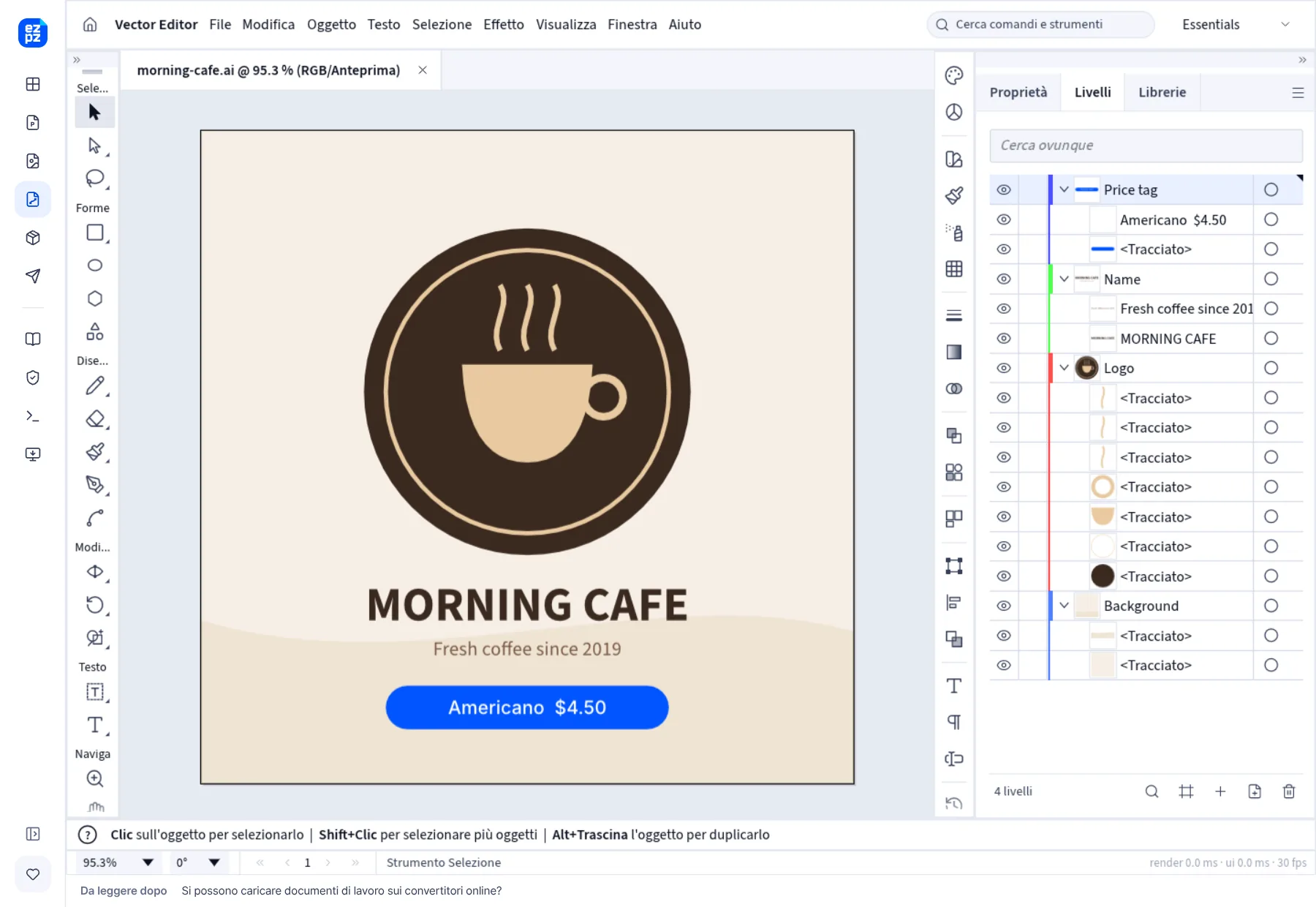
Se devi solo guardarlo, c’è un’altra strada. Secondo la guida di Adobe, Illustrator inserisce una copia PDF nel .ai quando al salvataggio è attivo «Crea file compatibile PDF». Per questo, rinominando il file in .pdf, spesso un visualizzatore PDF riesce a mostrare la grafica. In questo modo però non puoi modificare i livelli, e non funziona con i file senza quella copia PDF.
2. Solo un avviso «salvato senza contenuto PDF»
Il file è stato salvato in Illustrator con «Crea file compatibile PDF» disattivato. La guida di Adobe stessa suggerisce di disattivarlo per ridurre le dimensioni dei file, quindi c’è chi lo fa apposta. Il .ai allora non contiene una copia PDF, e i programmi che leggono quella copia mostrano una pagina di avviso al posto della grafica.
Ci sono due vie d’uscita. Chiedi a chi te l’ha mandato di attivare l’opzione e salvare di nuovo, oppure apri il file in un editor che legge direttamente i dati di modifica. L’editor Vector di EZPZ apre i file AI senza copia PDF leggendo i dati di modifica di Illustrator. In questo caso il testo dentro le caselle di testo o disposto lungo un tracciato può restare escluso, e se succede l’editor te lo segnala all’apertura.
3. Versioni di Illustrator diverse
Se chi ti manda il file usa un Illustrator più recente, in uno più vecchio alcune parti del file possono mancare o apparire diverse. Chiedigli di impostare «Versione» sulla tua al momento del salvataggio. La guida di Adobe avverte anche che salvando in un formato precedente si possono perdere alcune funzioni più recenti, quindi conviene che chi lo manda apra una volta il file salvato per la versione precedente e lo controlli.
4. I font sembrano diversi
Se sul computer manca un font usato nel file, il testo compare con un font simile. Illustrator può anche evidenziare in rosa il testo sostituito. I file salvati come compatibili con PDF portano i font nella loro copia PDF, ma secondo la guida di Adobe non è detto che vi siano incorporati tutti i font che sarebbe consentito incorporare.
Se l’aspetto esatto conta, chiedi a chi te lo manda di aggiungere una copia con il testo convertito in contorni («Crea contorni»). Quel testo non si può più modificare, ma ha lo stesso aspetto ovunque. Se devi modificare il testo, procurati e installa lo stesso font. Un editor nel browser non può leggere i font del computer, quindi ne disegna uno simile.
5. Mancano le foto
Illustrator può collegare una foto a un file esterno invece di inserirla nel .ai. Se in quello stato viene mandato solo il .ai, al posto delle foto restano spazi vuoti, oppure un avviso dice che il file collegato non si trova. Chiedi a chi te lo manda di attivare «Includi file collegati» al salvataggio, o di mandare anche le foto collegate. Secondo la guida di Adobe, attivare «Crea file compatibile PDF» incorpora anche i file collegati.
Se sei tu a mandare il file
- Attiva «Crea file compatibile PDF» al salvataggio, così chi non ha Illustrator può vedere la grafica.
- Se non conosci la versione di Illustrator di chi riceve il file, chiedila e salva per quella versione.
- Attiva «Includi file collegati» o manda anche le foto.
- Per i file di stampa in cui i font non devono cambiare, allega una copia a parte con il testo convertito in contorni.
In un articolo a parte abbiamo messo in classifica gli strumenti che aprono e modificano i file AI senza Illustrator.
Domande frequenti
- Posso aprire un file AI senza Illustrator?
- Sì. Trascinalo in un editor nel browser come l’editor Vector di EZPZ. Se devi solo guardarlo, un file salvato come compatibile con PDF si può anche rinominare in .pdf e aprire in un visualizzatore PDF.
- Perché vedo un avviso «salvato senza contenuto PDF»?
- Il file è stato salvato in Illustrator con «Crea file compatibile PDF» disattivato, quindi nel .ai non c’è una copia PDF. Chiedi a chi te l’ha mandato di attivarlo e salvare di nuovo, oppure apri il file in un editor che legge i dati di modifica.
- Che cosa succede se un Illustrator più vecchio apre un file più recente?
- Le funzioni che esistono solo nella versione più recente possono mancare o apparire diverse. Chiedi a chi te lo manda di salvarlo per la tua versione.
- Si possono sistemare i font che appaiono diversi?
- Installa lo stesso font, o fatti mandare una copia con il testo convertito in contorni. Il testo convertito in contorni non si può più modificare.
- Posso convertire un file AI in SVG o PNG?
- Aprilo nell’editor Vector di EZPZ e scegli SVG in «File › Salva con nome», oppure PNG in «File › Esporta › Esporta come».
Aggiornato il 9 ottobre 2026


