
PDF para JPG borrado ou pequeno: qual DPI usar
Você converteu um PDF em JPG para postar, mandar pelo WhatsApp ou anexar num formulário e o texto ficou embaçado, a imagem saiu minúscula ou a gráfica pede mais pixels. Aqui você vê qual DPI escolher para cada uso, JPG ou PNG para texto e diagramas, como ficar dentro do limite em KB e por que o print de tela é o pior jeito de fazer isso.

O texto de um PDF é redesenhado toda vez que você dá zoom, por isso fica nítido em qualquer tamanho. Uma imagem é uma grade fixa de pixels, definida no momento da conversão. Amplie além dessa grade e ela fica borrada. Quase toda reclamação de "meu PDF para JPG ficou borrado" se resume a uma grade pequena demais.
Por que a imagem sai borrada ou minúscula
O tamanho da grade é definido pela resolução, normalmente em DPI (pontos por polegada): quantos pixels o conversor desenha para cada polegada da página. Uma folha A4 mede cerca de 8,27 por 11,69 polegadas, então a 72 DPI ela vira uma imagem de 595 × 842 pixels. Estique isso para preencher a tela de um celular ou notebook e cada pixel se espalha por vários.
| DPI | Página A4 em pixels | Bom para |
|---|---|---|
| 72 | 595 × 842 | Miniaturas |
| 96 | 794 × 1123 | Ver uma página inteira no monitor |
| 150 | 1240 × 1754 | Ler na tela, mensagens, redes sociais |
| 200 | 1654 × 2339 | Apresentações, documentos em que as pessoas vão dar zoom |
| 300 | 2480 × 3508 | Impressão, letra miúda, plantas e desenhos técnicos |
Dobrar o DPI quadruplica os pixels, e o tamanho do arquivo e o tempo de conversão sobem junto, então escolha pelo uso em vez de colocar no máximo.
Qual DPI para cada coisa
É na impressão que muita gente se complica. Na comunidade da Apple, um usuário montando um portfólio para um serviço de impressão on-line contou que o programa exportava as páginas a 144 DPI, o que dava 1440 × 1440 pixels numa página de 10 × 10 polegadas, quando a gráfica pedia 3000 × 3000.
Esse post tem a regra inteira: pixels = polegadas × DPI. Dez polegadas a 300 DPI dão 3.000 pixels. A saída que a própria pessoa encontrou, exportar um PDF e salvar cada página como JPG a 300 DPI, é exatamente a solução. Quando uma gráfica ou um formulário de envio pede um DPI, confira a quantidade de pixels; o valor de DPI gravado nas propriedades do arquivo muda de ferramenta para ferramenta e, sozinho, diz pouco.
- E-mail, mensagens, leitura na tela: 150. Use 200 se a letra for pequena.
- Instagram e outras redes sociais: 150 é mais que suficiente. Segundo a central de ajuda do Instagram, as fotos são enviadas na melhor resolução possível, até 1080 × 1080 pixels, então qualquer coisa maior é reduzida.
- PowerPoint ou Word: de 150 a 200. A ajuda da Microsoft diz que a resolução de imagem padrão no Microsoft 365 é 220 ppi, então algo muito acima disso pode ser reduzido quando entra no documento.
- Impressão, desenhos técnicos, tabelas pequenas em que as pessoas vão dar zoom: 300.
- Formulários de envio que só aceitam JPG, como candidaturas de emprego ou inscrições em concursos: costumam ter também um limite de tamanho. Se o arquivo passar, desça um degrau no DPI antes de mexer na qualidade do JPG.
Quando o formulário limita o tamanho
Mais DPI deixa a imagem mais nítida, mas também mais pesada. Quando o formulário tem limite em KB ou MB, o jogo é achar o ponto em que o texto continua legível e o arquivo cabe. Dois exemplos de limites oficiais:
- Enem: nas edições recentes, a foto do participante foi pedida em JPEG ou PNG de até 2 MB, e imagens em PDF não eram aceitas (aviso do Inep de 2020; confira o edital do ano). Se o que você tem é um PDF, ele precisa virar imagem antes.
- Visto americano: a foto digital deve ter até 240 kB, segundo o Departamento de Estado. Aqui, uma página inteira em 300 DPI nunca vai caber; é preciso recortar e reduzir.
A ordem que costuma funcionar: converta a 150 DPI, veja o peso de cada imagem na página de resultado e, se passar do limite, comprima no Comprimir imagens baixando a qualidade aos poucos. Só desça para 96 DPI se o texto continuar legível. Fontes: aviso do Inep sobre a foto do Enem e página de fotos do Departamento de Estado.
JPG ou PNG para texto e diagramas
O JPG economiza espaço cortando a imagem em blocos de 8 × 8 pixels e jogando fora detalhes que você provavelmente não vai notar. Em fotos, funciona bem. Em texto preto sobre papel branco, as bordas nítidas deixam um halo fraco de pontinhos em volta de cada letra, às vezes chamado de ruído de mosquito. Qualidade mais alta reduz esse efeito, mas nunca elimina.
O PNG guarda cada pixel exatamente como é, então letras, linhas de tabela e rótulos de gráfico ficam limpos. Duas ressalvas. O PNG não acrescenta pixels, então uma imagem borrada porque o DPI estava baixo demais continua borrada em PNG; corrija a resolução primeiro. E páginas cheias de fotos saem várias vezes maiores em PNG do que em JPG, então ali o melhor é JPG com qualidade entre 85 e 90%.
Fundo transparente
Converter um PDF para PNG não dá um fundo transparente, mesmo que o PDF tenha sido feito com um. No fórum da Adobe, uma pessoa que trabalha com design contou que exportou uma ilustração para PDF com fundo transparente, que aparecia transparente no Acrobat, mas toda exportação para PNG saía com fundo branco.
A resposta foi seca: "O Acrobat não tem nenhuma exportação com transparência. Arquivos PDF são sempre renderizados sobre branco". As páginas de um PDF são desenhadas como se estivessem impressas em papel branco. Para um logotipo ou uma forma com fundo transparente, exporte o PNG no programa em que ele foi criado, não a partir do PDF.
Por que o print de tela de um PDF fica pior
Um print de tela registra os pixels que a sua tela mostra naquele momento. Encaixe uma página A4 inteira num monitor de 1920 × 1080 e ela fica com menos de 1.000 pixels de altura, o que dá mais ou menos 90 DPI ou menos. O visualizador também já reduziu e suavizou o texto para caber, então o print herda essa falta de nitidez. Se precisar mesmo capturar, dê zoom até a parte que você quer ocupar a tela e capture só essa parte. Cada nível de zoom acrescenta pixels.
O que a Pré-Visualização, o Acrobat e o Windows oferecem
No Mac, a Pré-Visualização faz isso sem programa extra: abra o PDF, escolha Arquivo > Exportar e selecione JPEG ou PNG no menu pop-up Formato. O manual da Apple para o macOS Tahoe 26 menciona que dá para ajustar a qualidade do JPEG e não fala nada de resolução, mas relatos de usuários mostram um campo de resolução em pixels por polegada na mesma janela. Um usuário da comunidade da Apple com Big Sur mudou esse valor de 72 para 300 e mesmo assim recebeu imagens de "qualidade muito baixa", então confira o tamanho em pixels do que você exporta. O problema maior é a quantidade de páginas: na mesma comunidade, alguém perguntou como converter as duas páginas de um PDF em JPEG, porque a Pré-Visualização só pegava a primeira.
Não encontramos no manual da Apple nenhum jeito de exportar todas as páginas de um PDF como imagens de uma vez.
O Adobe Acrobat Pro resolve: Arquivo > Exportar para > Imagem, depois JPEG, com um botão de configurações para a resolução (um post do blog da Adobe mostra como chegar a 600 DPI). Com várias páginas, a Adobe diz que "cada página será salva como um arquivo de imagem individual". É um plano pago, anunciado a US$ 19,99 por mês no plano anual na página americana de Exportar PDF da Adobe; o Acrobat Reader gratuito é apresentado para visualizar e compartilhar. O conversor on-line da Adobe tem histórico nisso. Num tópico de 2017 da Adobe Community com 19.543 visualizações, quem tinha comprado o PDF Pack disse que "qualquer que seja a qualidade de imagem que eu escolha, sai com a mesma qualidade ruim (baixa) e o mesmo tamanho de imagem", e um especialista da comunidade verificou que ele sempre gerava 1.024 pixels no lado maior. Não conseguimos confirmar se isso ainda acontece.
No Windows, não encontramos nada nativo que exporte páginas de PDF como arquivos de imagem. Quando alguém perguntou na Tech Community da Microsoft em agosto de 2026, a sugestão sem instalar nada foi a Ferramenta de Captura (Snipping Tool), que é o caminho do print de tela descrito acima.
Uma página só, ou 30 arquivos fora de ordem
A maioria dos conversores gera uma imagem por página, então um PDF de 30 páginas vira 30 arquivos. Se você só precisa de uma página, ou separa essa página num PDF próprio e converte esse, ou converte tudo e fica com a que quer. A primeira opção é mais rápida quando o documento é longo ou o DPI é alto.
Separar as páginas que você precisa de um PDF
Depois vêm os nomes. Qualquer lugar que ordene nomes caractere por caractere coloca pagina1, pagina10, pagina11 e pagina2 nessa ordem, o que embaralha uma série de imagens que você envia ou anexa uma depois da outra. Nomes com números completados com zeros (01, 02 … 30) ficam na ordem certa em qualquer lugar.
Usando a ferramenta PDF para JPG deste site
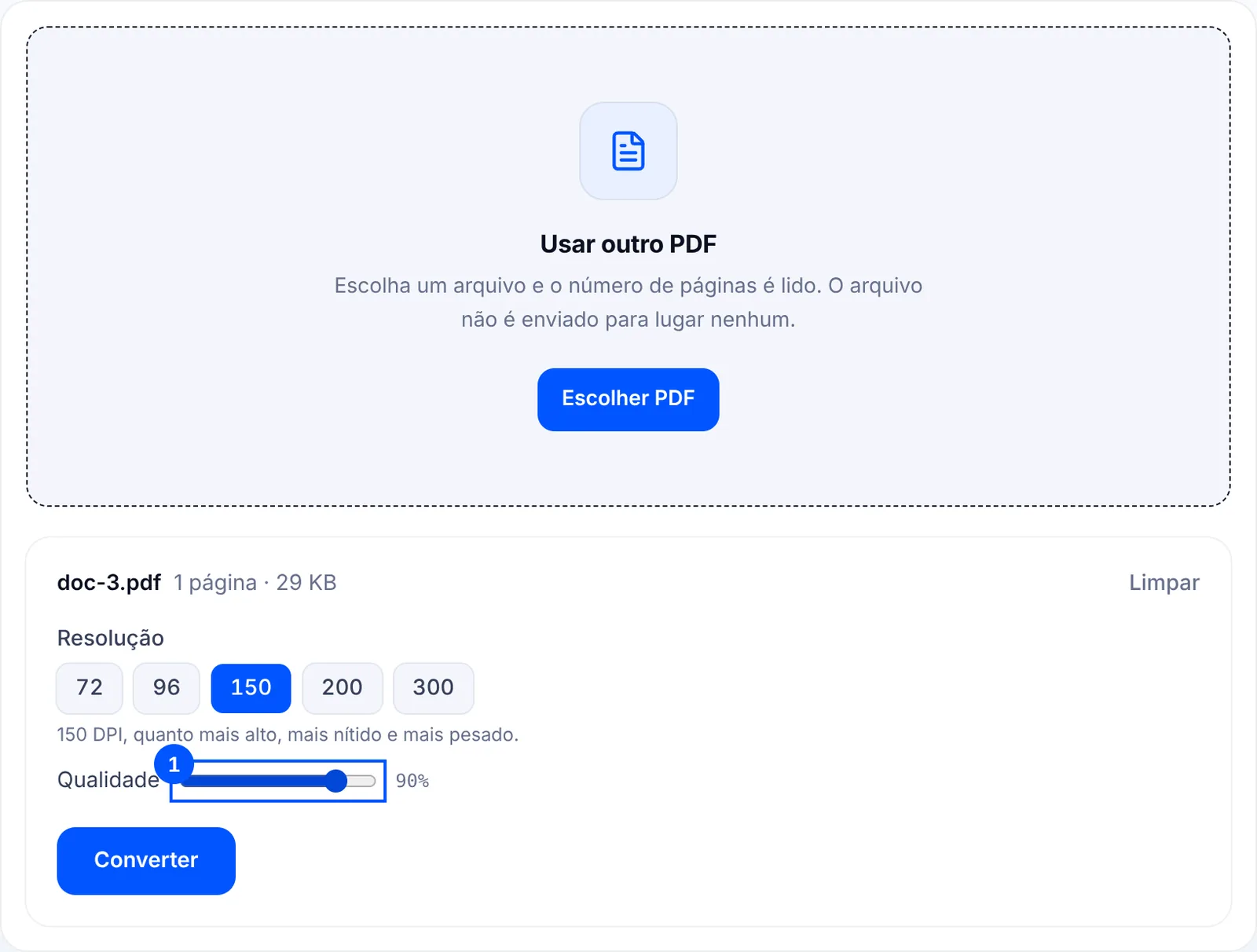
As ferramentas PDF para JPG e PDF para PNG recebem um PDF por vez e oferecem 72, 96, 150, 200 ou 300 DPI, com 150 já selecionado. O JPG tem um controle de qualidade de 40 a 100% (começa em 90%); o PNG é sem perdas e não tem esse controle. Aperte Converter e todas as páginas são desenhadas em sequência. A página de resultado mostra o tamanho em pixels e o peso de cada imagem, dá nomes como relatorio_01.jpg (com zero à esquerda quando o PDF tem dez páginas ou mais) para manter a ordem e oferece "Baixar tudo (ZIP · 30)" quando há mais de uma. Tudo roda no seu navegador e o PDF não é enviado. Funciona também no navegador do celular, mas PDFs acima de 40 MB mostram um aviso de que o celular pode ficar sem memória.
O que ela não faz: escolher páginas (use o Dividir PDF antes), passar de 300 DPI ou manter fundo transparente, já que a saída em PNG também é preenchida de branco. Se os JPGs ainda passarem de um limite de envio, o Comprimir imagens aceita um lote inteiro e reduz a qualidade.
Para texto miúdo, tabelas e diagramas, prefira o PDF para PNG, que não borra as bordas das letras. E, se você vai converter pelo celular, o guia de PDF para JPG no celular mostra onde as imagens ficam salvas e como mandar pelo WhatsApp.
Perguntas frequentes
- Como converter PDF em JPG sem perder qualidade?
- Escolha um DPI adequado ao uso (150 para tela, 300 para impressão) e qualidade JPG de 90% ou mais. Para páginas com muito texto ou linhas finas, use PNG, que não perde detalhes. E nunca use print de tela: ele fica limitado à resolução do monitor.
- Quantos DPI para imprimir?
- 300 DPI é o padrão para impressão. Uma página A4 em 300 DPI tem 2480 × 3508 pixels. Para pôster ou banner grande, pergunte à gráfica quantos pixels ela precisa e faça a conta: pixels = polegadas × DPI.
- Dá para deixar um JPG borrado nítido de novo?
- Não de verdade; os pixels que faltam não existem. Se você ainda tem o PDF, converta de novo com um DPI maior.
- 300 DPI deixam um PDF escaneado mais nítido?
- Só até a resolução em que ele foi digitalizado. Um escaneado já é uma imagem dentro do PDF, então subir mais só gera um arquivo maior.
- Os arquivos em 300 DPI ficaram grandes demais.
- Desça para 200, que dá cerca de 44% dos pixels. Em páginas cheias de fotos, qualidade JPG por volta de 80% também ajuda.
- Dá para gerar WebP em vez de JPG?
- As ferramentas de PDF geram só JPG ou PNG. Passe os resultados pelo Comprimir imagens e escolha WebP como formato.
Atualizado em 14 de outubro de 2026 · Informações de outubro de 2026. Conferidas com o manual da Pré-Visualização da Apple para o macOS Tahoe 26, as páginas do Acrobat Pro da Adobe, a ajuda do Microsoft 365, a central de ajuda do Instagram e as páginas do Inep e do Departamento de Estado. As ferramentas deste site desenham as páginas com o pdf.js 6.3.


