PDF'te metin düzenleme
Sözleşmede yalnızca bir tarih, dilekçede bir T.C. kimlik numarası, faturada bir kelime değişecek. Word’e çevirince tablolar ve kenar boşlukları kayıyor, yeniden PDF yapınca yazı tipleri de değişiyor. Bu yazı PDF’teki yazıyı Word’e çevirmeden, olduğu yerde nasıl düzelteceğinizi ve düzeltmenin nasıl belli olmayacağını anlatıyor.

PDF’te çoğu zaman ileri geri çevirmektense olduğu yerde düzeltmek daha iyi sonuç verir. Yalnız olduğu yerde düzeltmenin de kendi sınırları var ve bu sınırlar doğrudan PDF’in nasıl kurulduğundan geliyor.
Kısaca: PDF’teki yazıyı yerinde değiştirmek
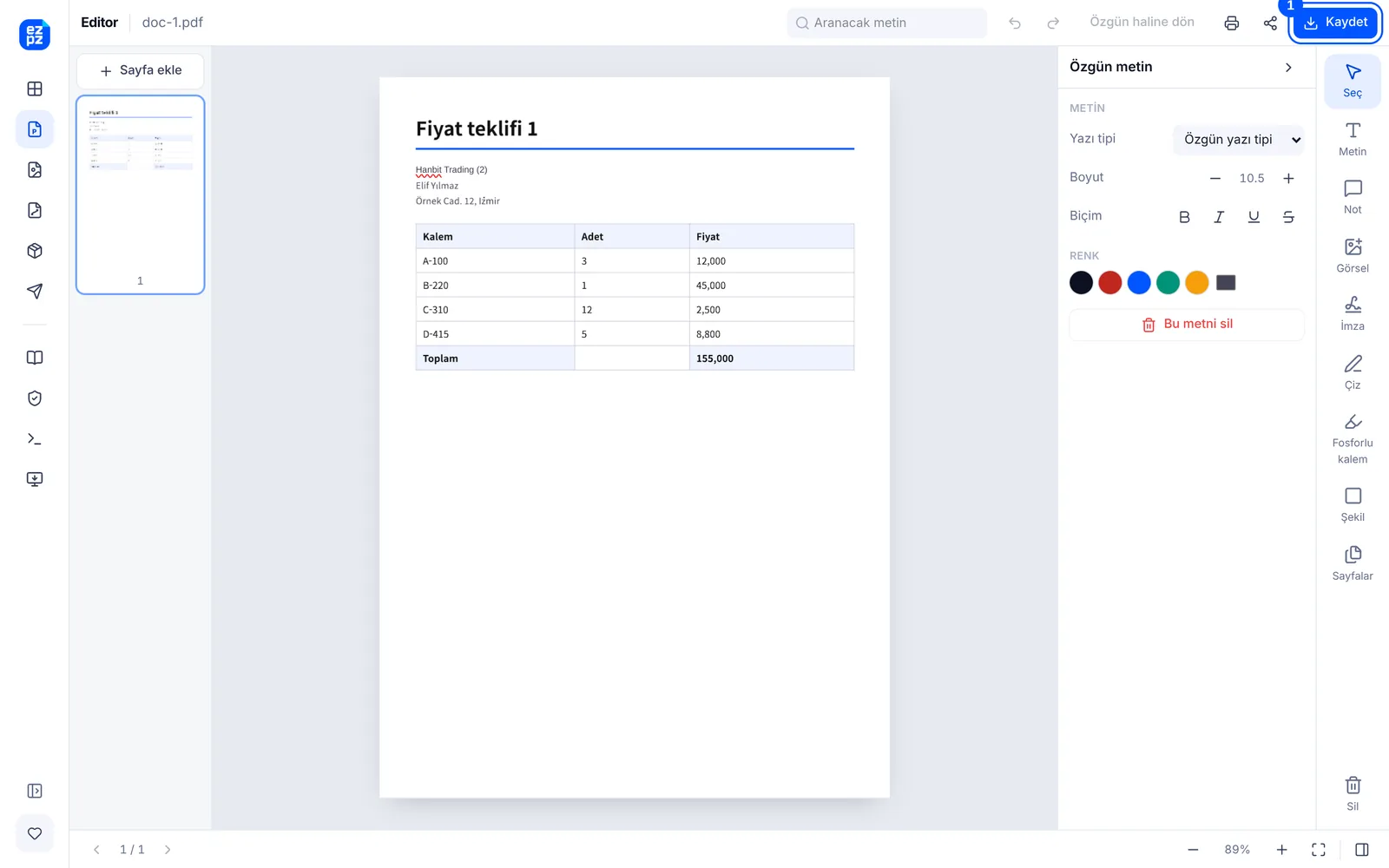
PDF gerçek metin içeriyorsa EZPZ PDF Düzenleyici’de açın, değiştirmek istediğiniz satıra çift tıklayın ve yazın. Kaydet’e bastığınızda yeni bir PDF iner, özgün dosya olduğu gibi kalır. Düzenleyici tarayıcınızın içinde çalışır; sözleşme ya da kimlik fotokopisi cihazınızdan çıkmaz.
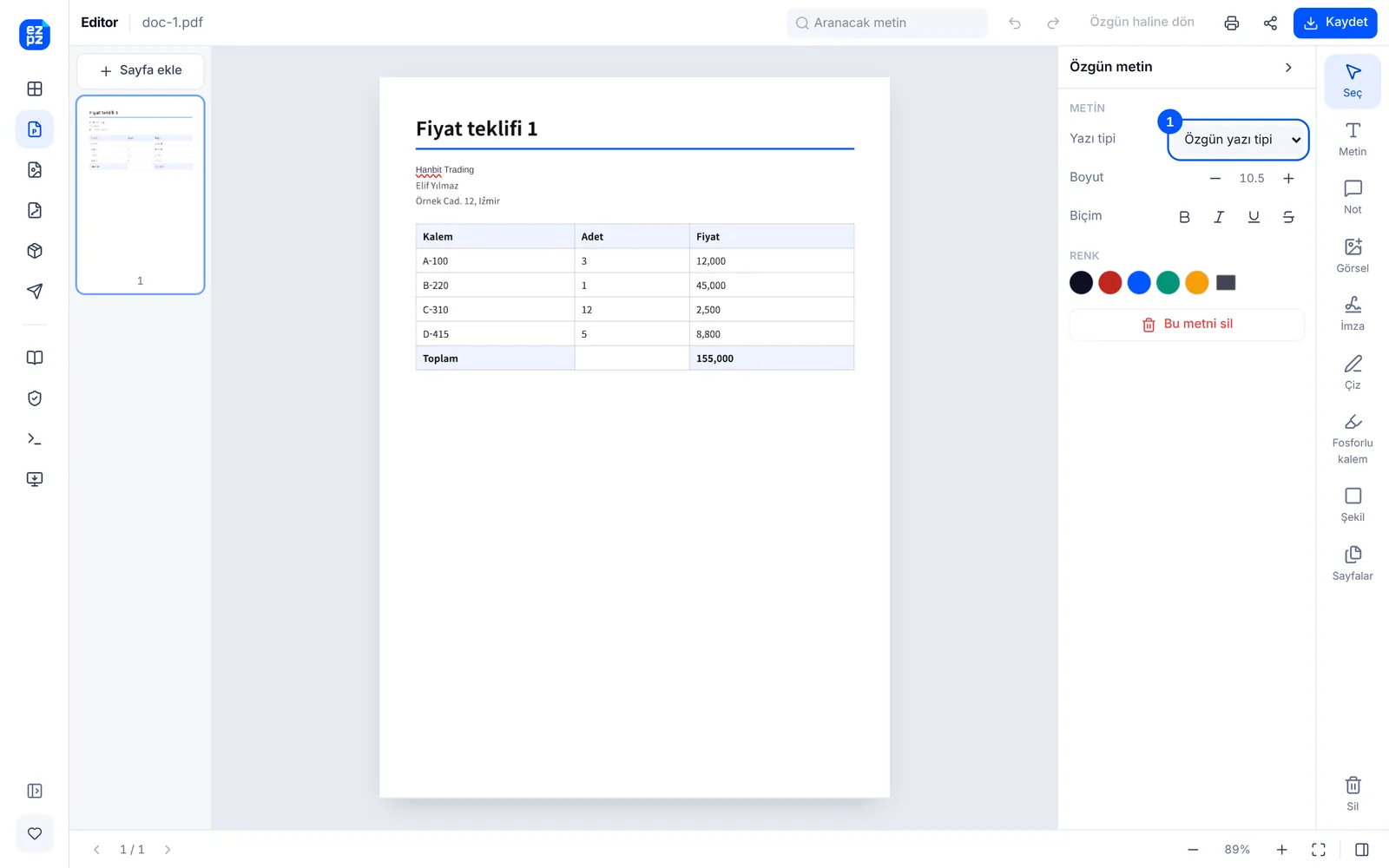
Bu kadar basit görünmesine karşın neden bazen satırın kaydığını, harflerin farklı göründüğünü anlamak için PDF’in nasıl kurulduğuna bakmak gerekiyor.
PDF’te paragraf diye bir şey yok
Dosyanın içinde yalnızca yönergeler durur: yatayda 220, dikeyde 540 konumuna bu yazı tipiyle 2026 çiz. O karakterlerin bir paragrafın üçüncü satırı olduğu hiçbir yere yazılmaz. Belge PDF olarak dışa aktarıldığı anda o yapı atılır.
Dolayısıyla PDF’te metni değiştirmek paragraf düzenlemek değil, bir noktaya çizilmiş karakterleri silip aynı noktaya yenilerini çizmektir. Bir harfi silin, satırın kalanı Word’deki gibi kendiliğinden toparlanmaz.
Bu tek olgu geri kalan her şeyi açıklar. Konum yerinde kaldığı ve karakterler yalnızca üzerine yazıldığı için, eski metinle yeni metin arasındaki en küçük genişlik farkı hemen belli olur.
Yazı tipleri nerede takılır
Üzerine yazmak için metnin hangi yazı tipiyle dizildiğini bilmek gerekir. Aynı yazı tipi, aynı punto; ancak o zaman satır oynamaz. Burada iki şey takılır.
- Yazı tipi dosyaya gömülmemiştir. Pek çok belge yalnızca adını yazar. Dosyayı gösteren bilgisayar kendiliğinden benzer bir tane seçer, böylece karakter genişlikleri aslından farklı olabilir.
- Gömülüdür ama gereken karakter içinde yoktur. PDF çoğu kez yalnızca gerçekten kullanılmış karakterleri gömer. İngilizce bir belgeye Türkçe bir ğ ekleyin, o harfin çizimi dosyada hiç yoktur.
İkincisi yedek bir yazı tipiyle çözülür. Onu yalnızca yeni yazdığınız karakterler kullanır, sayfada zaten duran her şey olduğu gibi kalır. Yeni karakterler yalnızca komşularından biraz farklı görünür.
Türkçe karakterler (ğ, ş, ı) neden bozuk çıkıyor
Türkiye’de en sık karşılaşılan sorun bu: PDF’te bir kelimeyi düzeltiyorsunuz, ğ, ş, ı ya da İ harfi boş kutu olarak çıkıyor, hiç görünmüyor ya da komşularından farklı bir yazı tipiyle çiziliyor. Sebep, yukarıdaki ikinci maddedir.
- PDF üreten programlar yer kazanmak için yazı tipinin yalnızca belgede kullanılan harflerini gömer. Belgede hiç ğ geçmiyorsa, o yazı tipinin ğ çizimi dosyada yoktur.
- Yabancı bir şablondan ya da İngilizce bir programdan çıkmış belgelerde bu daha sık olur; Türkçe harflerin bir kısmı hiç kullanılmamıştır.
- Büyük İ ve küçük ı, İngilizce yazı tiplerinde en çok eksik çıkan harflerdir; i ile I’nın Türkçe karşılıkları ayrı karakterlerdir.
EZPZ PDF Düzenleyici, yazdığınız bir harf özgün yazı tipinde yoksa bunu fark eder ve yerine geçecek bir yazı tipi önerir. Böylece hiçbir harf boş çıkmaz; yalnızca yeni yazdığınız harfler komşularından biraz farklı görünebilir. Bunu en aza indirmek için değişikliği, eksik harfi gerektirmeyecek biçimde yazmayı düşünün (örneğin rakamla yazılan bir tarih).
Neler olur, neler olmaz
| Yapmak istediğiniz | Ne kadar oluyor |
|---|---|
| Bir rakamı ya da tarihi değiştirmek | İyi gidiyor. Konum da genişlik de neredeyse hiç oynamıyor |
| Bir satırın tamamını değiştirmek | Genelde oluyor. Yeni metin uzunsa arkasındakine çarpar |
| Bir paragrafı baştan yazmak | Zor. Satır sonları metinle birlikte gelmez, satırları siz bölersiniz |
| Metni silip yerini boş bırakmak | Oluyor, ama arka plan düz renk değilse silinen yer belli olur |
| Tabloya satır eklemek, sütunu genişletmek | Hayır. Dosyanın içinde tablo diye bir yapı zaten yok |
| Taranmış belgedeki metni düzeltmek | Hayır. Sayfanın tamamı bir fotoğraf, düzeltilecek metin yok |
PDF’e yazı eklemek ve karartmak
Var olan metni değiştirmek yerine boş bir yere yazı eklemek çok daha kolaydır: düzenleyicide sayfanın boş bir yerine çift tıklayın, yazı tipini, boyutu ve rengi seçip yazın. Form satırlarını doldurmak, bir nota ekleme yapmak ya da imza koymak böyle olur.
Karartma ise ayrı bir konu. Bir kelimenin üzerine siyah bir dikdörtgen çizmek onu yalnızca ekranda gizler; metin hâlâ dosyanın içindedir. Kutunun altındaki yazı seçilip kopyalanabilir ya da kutu başka bir programda kaldırılabilir. Gerçek karartma, altındaki metni dosyadan siler.
Kimlik numarası, IBAN ya da adres gibi bir bilgiyi gerçekten kaldırmak istiyorsanız siyah kutu tek başına yetmez. Kutuyu çizip kaydettikten sonra PDF’i, PDF sıkıştırma aracında «Sayfaları görüntü olarak yeniden çiz» yöntemiyle kaydedin. Her sayfa bir görsele dönüşür ve kutunun altındaki metin dosyada kalmaz. Bedeli, belgenin geri kalanındaki metnin de seçilemez ve aranamaz hâle gelmesidir.
Bitirdikten sonra kontrol edin: kararttığınız yerdeki kelimeyi sürükleyerek seçmeyi deneyin ya da arama kutusuna yazın. Hiçbir şey bulunmuyorsa bilgi gerçekten gitmiştir.
Taramalar neden olmuyor
Taranmış bir PDF, sayfaya serilmiş tek bir kâğıt fotoğrafıdır. Göz harf okur ama dosyada yalnızca bir nokta alanı vardır ve düzeltilecek bir şey yoktur. Resmin üstüne yeni metin koymak olur; zaten orada olanı kaldırmaksa ancak o bölgeyi bir kutuyla örtmekle mümkündür.
Ayırt etmek kolay. İyice yakınlaştırın: harflerin kenarları dağılıyorsa fotoğraftır, hangi boyutta olursa olsun keskin kalıyorsa metindir. Daha da hızlısı, sürükleyerek bir kelime seçmeyi deneyin.
Düzeltme belli olmasın diye
- Karakter sayısını yakın tutun. Uzunluk farkı büyükse satır sonu hizadan çıkar.
- Tek bir satırın içinde düzeltin. Alt satıra taşmak, konumun yeniden hesaplanması demektir.
- Bitirince bir kez yüzde 100’de bakın. Pencereye sığacak kadar küçültülmüşken yarım piksellik kayma görünmez.
- Belge basılacaksa bir sayfa çıktı alın. Bir yazı tipi kâğıtta ekrandakinden başka türlü oturabilir.
Düzeltirken dosya nerede duruyor
En çok düzeltilmesi gereken belgeler çoğu zaman kimseye vermek istemediklerimizdir: sözleşmeler, teklifler, kimlik taraması. Buna karşın çevrimiçi düzenleyicilerin çoğu dosyayı sunucuya yükler, orada düzenler ve geri verir. Yüklenenin ne zaman silindiğini ise ancak koşullarda yazdığı gibi kabul etmek kalır.
Tarayıcının içinde çalışan bir düzenleyici hiçbir şey yüklemez. Açmak, düzeltmek ve kaydetmek sizin bilgisayarınızda biter. Kendi gözünüzle görmek isterseniz, bir dosya açıp internet bağlantısını kesin: iş olduğu gibi sürer.
Birden fazla aracı karşılaştırmak isterseniz, hangi ücretsiz PDF düzenleyicinin metni gerçekten değiştirdiğini ayrı bir yazıda test ettik. Belgede çok şey değişecekse Word’e çevirmek daha mantıklı olabilir; dönüşümde neyin korunduğunu da ayrıca anlattık.
Sık sorulanlar
- PDF’teki yazı nasıl değiştirilir?
- PDF gerçek metin içeriyorsa düzenleyicide satıra çift tıklayıp yazın ve kaydedin. Taranmış bir PDF’te değiştirilecek metin yoktur; yalnızca üzerini kapatıp yeni yazı ekleyebilirsiniz.
- PDF’e ücretsiz yazı nasıl eklenir?
- EZPZ PDF Düzenleyici’de sayfanın boş bir yerine çift tıklayın, yazı tipini ve boyutu seçip yazın. Üyelik ve filigran yok, dosya tarayıcınızdan çıkmaz.
- PDF’te yazı nasıl karartılır?
- Siyah bir kutu çizmek yazıyı yalnızca gizler, metin dosyada kalır. Gerçekten kaldırmak için kutuyu çizip kaydettikten sonra PDF’i sıkıştırma aracında sayfaları görüntü olarak yeniden çizerek kaydedin ve kelimeyi aramayla kontrol edin.
- Word’e çevirip orada düzenlemekten farkı ne?
- Çevirme, paragrafları ve tabloları tahmin edip yeniden kurmak zorundadır. Düzenlemek kolaylaşır ama özgün sayfa düzeni kayar ve yeniden PDF’e aktarırken yazı tipleriyle kenar boşlukları bir kez daha değişir. Bir iki değişiklik için olduğu yerde düzeltmek aslına çok daha az dokunur.
- Parola korumalı bir PDF düzeltilebilir mi?
- Önce kilidin açılması gerekir. Parolayı biliyorsanız kilit açma aracıyla kaldırın, sonra dosyayı düzeltin.
Güncellendi 14 Ekim 2026 · Ekim 2026 itibarıyla geçerli bilgiler.