
PDF 轉 Word 之後,什麼會留下、什麼會消失
把 PDF 轉成 Word,表格歪了、中文變成一堆怪字,或每一行都變成獨立的段落。你以為是轉換器不行,換一個再試,結果差不多。有些問題不是換工具就能解決的。

弄清楚原因,就知道該挑什麼工具、能指望到什麼程度。在 Mobile01 上問「有沒有不跑版的 PDF 轉 Word」,底下常常是一排推銷回覆;Dcard 上也有人抱怨免費轉檔網站一小時只能轉一個檔。與其一直換工具,不如先知道哪些東西本來就帶不過去。
PDF 是印刷品,不是文件
PDF 裡裝著的只是一長串指令:在橫 72、縱 680 的位置印下這個字。段落在哪裡斷開、哪兩行屬於同一個表格的同一列,檔案裡任何地方都沒有紀錄。
因為文件匯出成 PDF 的那一刻這些資訊就被丟掉了,就像印在紙上的內容不需要段落資訊一樣。所以把它還原不是轉換,而是重建:靠文字擺放的位置來推測原本的樣子。
這一句話就能解釋其餘的一切。表格之所以歪,不是因為轉換器讀錯了表格,而是因為根本沒有表格可讀,只能靠位置重新拼一個出來。
能推斷的,和根本不存在的
把這兩類分開,就知道什麼能改進、什麼不可能。
- 能推斷的。段落劃分(靠行距和每行在哪裡停住)、表格(靠格子是否上下對齊)、標題(靠字級是否大於內文)。演算法變好,準確率就會上升。
- 能直接取出的。文字本身,以及印在頁面上的圖片與印章。它們是檔案裡實實在在的物件,不需要猜。
- 根本沒紀錄的。原件用的是 Word 的哪個樣式、表格在哪裡合併了儲存格、段落之間空了幾點。這些沒有任何工具能造出來。
當心那些號稱完全還原版面的轉換器
有些工具宣傳輸出和原件像素級一致。打開一看確實如此。然後你改一行,文件就散了。
要做到那樣,只能把文字塞進幾百個釘在固定座標上的文字方塊,而不是放進段落。這樣搭出來的文件看著像原件,卻沒辦法在裡面工作。刪掉一個字,只有那個方塊會重排,周圍的一切紋風不動。
| 你要的是什麼 | 該選什麼 |
|---|---|
| 讀懂並修改內容 | 把段落重建出來的轉換器 |
| 只是看一看 | 別轉換,用 PDF 閱讀器 |
| 必須和印刷品一模一樣 | 別轉換,就用 PDF |
| 要拿數字做計算 | 轉成試算表 |
轉換的存在是為了讓你能改。改不了的輸出就失去了意義。如果目標是看起來一模一樣,那一開始就沒有轉換的理由。
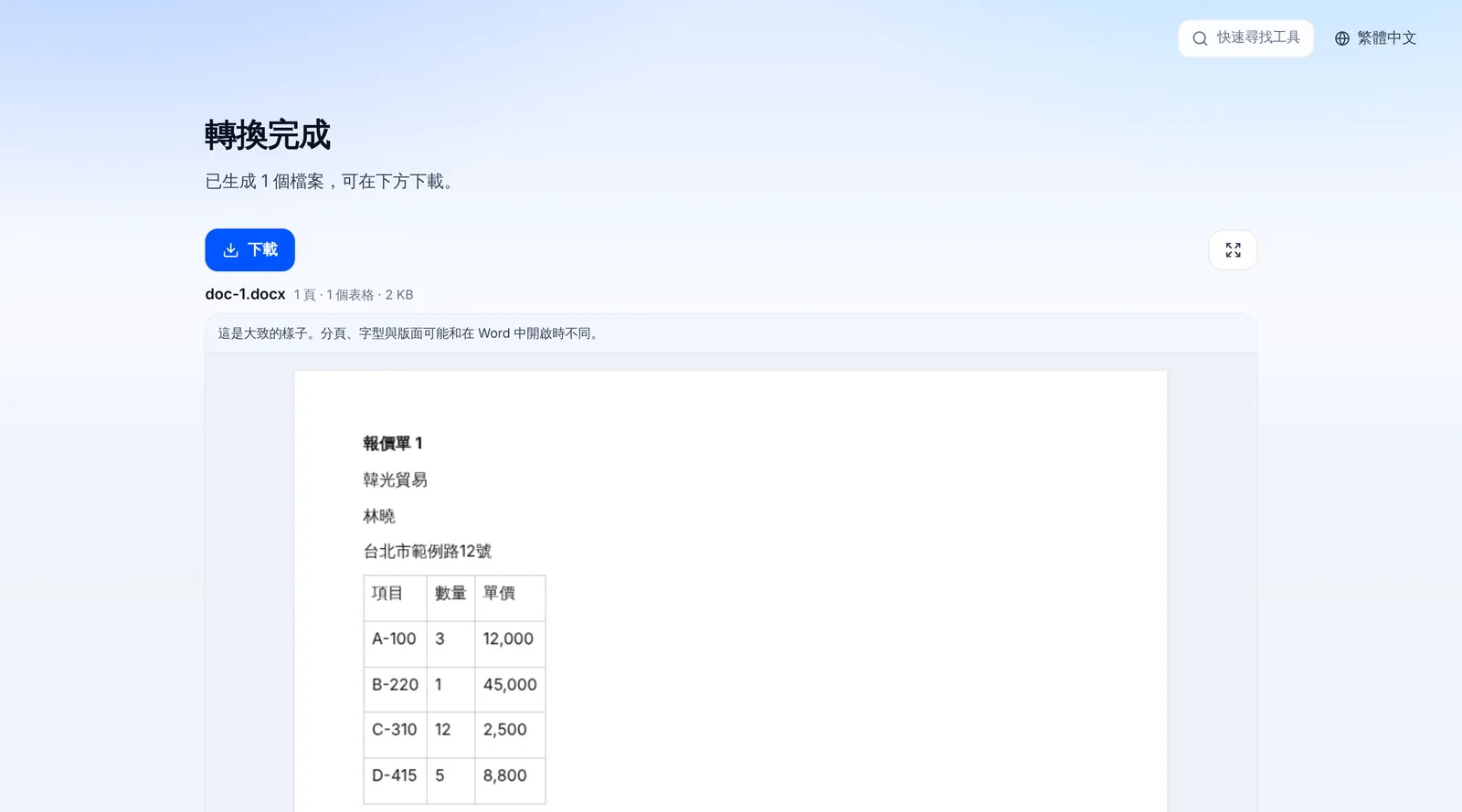
表格出錯的真正原因
PDF 裡的表格經常根本沒有框線。就算有,那些線也畫在與文字不同的圖層上,任何取文字的程式都看不見。靠找線來辨識表格的做法之所以常常失敗,原因就在這裡。
所以讀的是位置:若干列裡左緣站在同一處的格子,就當成一個表格。這個辦法最怕空儲存格。空儲存格在檔案裡不留任何痕跡,於是那一列看起來就少了一格,後面的內容整體錯開一位。
合併儲存格也一樣。你的眼睛看到兩格併成一格,檔案裡不過是有一段文字比鄰居稍微靠左而已。
中文變亂碼或缺字
繁體中文的 PDF 轉 Word,最常見的抱怨是中文變成一堆看不懂的字,或變成一格一格的方塊。這兩種看起來很像,原因卻不同。
- 轉出來是亂碼(字是有的,但都是錯的字):常見的原因是 PDF 裡的字型只記錄了「畫哪個字形」,沒有記錄「這是哪個字」的對照資訊。畫面上看起來正確,取出來的文字卻對不上。這種情況換工具也很難救,向寄件人要原始的 Word 檔最快。
- 轉出來是方塊(□□□):文字本身多半是對的,只是開檔那台電腦的 Word 沒有可以顯示的字型。全選後把字型改成新細明體、微軟正黑體這類電腦裡有的中文字型,通常就會出現。
- 少數罕用字、造字(例如人名用字):原文件用了自造字或特殊字型時,轉出來可能缺字,需要手動補上。
本站的 PDF 轉 Word 不搬原本的字體,直接用預設字體寫進 Word。但上面第一種「字型沒有對照資訊」的 PDF,任何工具都一樣難處理。轉完先搜尋幾個關鍵字,確認文字是對的。
掃描檔轉出來是一張圖
事務機掃出來的 PDF,每頁就是一張照片。你的眼睛看到字,檔案裡一個也沒有。這不是工具的能力問題,而是原件裡沒有資訊。
有些轉換器遇到掃描檔,會把整頁當成一張圖片貼進 Word。打開看起來一模一樣,但點下去整頁是一張圖,一個字都改不了。本站的工具不這樣做:沒有文字的頁面,它會明確告訴你是哪幾頁,而不是給你一份假裝能改的文件。我們的工具也沒有 OCR。
用文字辨識(OCR)可以從圖片裡造出文字。但那是辨識而不是擷取,會混進把數字 0 讀成字母 O 這類錯誤。在合約或送件資料裡,這種錯誤代價很高。能向核發單位要原始檔案的話通常更快。
如果只是要改 PDF 上幾個字,不一定要轉檔,可以直接在 PDF 編輯器裡改,版面完全不動。要的是表格裡的數字,則請看 PDF 表格轉 Excel 不跑版的做法。
歸結起來
挑轉換器該問的不是「像不像」,而是「改不改得了」。而當結果不完美時,能分清這是工具的極限還是格式的極限,就能省下反覆換工具的時間。
常見問題
- 轉完為什麼每一行都是獨立段落?
- PDF 不記錄段落,只記錄每一行在哪裡。轉換器要靠行距和每行在哪裡停住來猜段落,猜錯時就會每一行都斷開。在 Word 裡用尋找取代把多餘的段落標記換掉,或換一個會重建段落的轉換器。
- 中文字變方塊怎麼辦?
- 多半是 Word 找不到能顯示的字型,文字本身沒壞。全選後把字型改成電腦裡有的中文字型(例如新細明體或微軟正黑體)。如果改了字型還是錯字,那是 PDF 本身缺少文字對照資訊,向寄件人要原始檔最快。
- 為什麼不同轉換器結果不一樣?
- 因為它們推斷的規則不同。行距寬到什麼程度算段落斷開、幾列對齊才算表格,每家劃線的位置都略有差異。所以不同類型的文件各有更合適的工具。
- 我的表格老是出錯,有辦法嗎?
- 空儲存格越多的表格越容易出錯,因為空儲存格在 PDF 裡不留痕跡。如果你要的只是表格,轉成試算表比轉成 Word 更合適。試算表那條路專門做了把儲存格對到欄上的處理,即使錯位也更容易手工修。
- 字體變了。
- PDF 確實內嵌了字體檔,但不保證它們帶著原文件指定的名字,更不保證打開結果的那台機器裝了同一款字體。所以字體不搬,直接用預設字體。
- 有不上傳檔案的轉換器嗎?
- 有,本站的工具就是。整個轉換在瀏覽器裡完成,沒有上傳這一步。想確認的話,打開開發者工具的網路面板再按轉換就能看到。
更新於 2026年10月14日 · 內容截至 2026 年 10 月。


