
فایل AI باز نمیشود: پنج علت و راه حل هر کدام
روی فایل .ai دوبار کلیک میکنید و هیچ اتفاقی نمیافتد، یا با یک صفحه متن پیام باز میشود، یا متنها و عکسها در آن نیستند. تقریبا همیشه یکی از پنج علت در کار است، و آنچه روی صفحه میبینید نشان میدهد کدام.

اول ببینید روی صفحه چه میبینید
| آنچه میبینید | علت | چه باید کرد |
|---|---|---|
| با دوبار کلیک هیچ برنامهای بازش نمیکند | روی کامپیوتر شما برنامهای برای باز کردن فایلهای .ai نیست | آن را در یک ویرایشگر مرورگری باز کنید |
| فقط یک صفحه با پیام "saved without PDF content" (بدون محتوای PDF ذخیره شده) | فایل با سازگاری PDF خاموش ذخیره شده است | آن را در ویرایشگری باز کنید که دادههای ویرایشی را میخواند، یا بخواهید دوباره ذخیرهاش کنند |
| در Illustrator شما بخشهایی نیست یا متفاوت دیده میشود | فرستنده Illustrator جدیدتری دارد | از او بخواهید برای نسخه شما ذخیره کند |
| متن اشتباه دیده میشود یا با رنگ صورتی مشخص شده | قلمی که در فایل به کار رفته روی کامپیوتر شما نیست | نسخهای با متن تبدیلشده به منحنی بگیرید، یا همان قلم را نصب کنید |
| جای عکسها خالی است یا پیامی میگوید فایلهای پیوندشده پیدا نمیشوند | عکسها به جای قرار گرفتن داخل فایل، به آن پیوند شده بودند | بخواهید فایل را همراه با عکسها دوباره ذخیره کنند |
1. روی کامپیوترتان برنامهای برای باز کردن فایل AI نیست
Windows هیچ برنامه داخلی برای فایلهای .ai ندارد. بدون Illustrator، سریعترین راه این است که آن را بدون نصب هیچ چیز در مرورگر باز کنید. فایل را روی ویرایشگر Vector از EZPZ بکشید تا با لایههایش باز شود، و بعد از ویرایش میتوانید آن را به صورت AI، SVG یا PDF ذخیره کنید. فایل به هیچ جا آپلود نمیشود.
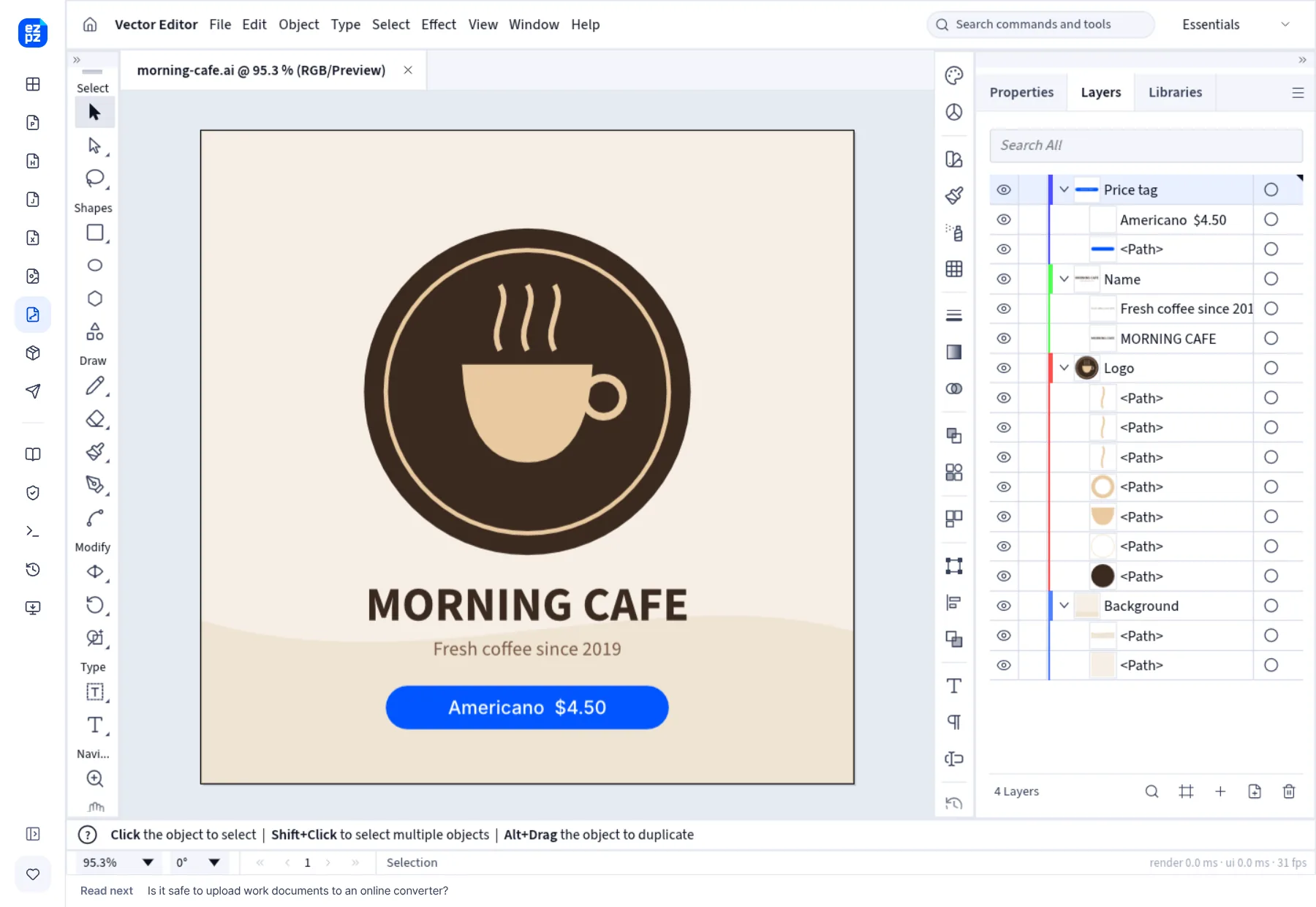
اگر فقط میخواهید آن را ببینید، راه دیگری هم هست. طبق راهنمای Adobe، اگر هنگام ذخیره گزینه "Create PDF Compatible File" (ساخت فایل سازگار با PDF) روشن باشد، Illustrator یک نسخه PDF داخل فایل .ai میگذارد. برای همین اگر پسوند فایل را به .pdf تغییر دهید، اغلب یک نمایشگر PDF طرح را نشان میدهد. اما اینطور نمیتوانید لایهها را ویرایش کنید، و برای فایلهایی که آن نسخه PDF را ندارند هم جواب نمیدهد.
2. فقط پیام "saved without PDF content"
فایل در Illustrator با "Create PDF Compatible File" خاموش ذخیره شده است. خود راهنمای Adobe پیشنهاد میکند برای کوچکتر شدن فایلها آن را خاموش کنید، پس بعضیها عمدا این کار را میکنند. در این حالت داخل فایل .ai نسخه PDF نیست، و برنامههایی که آن نسخه را میخوانند به جای طرح، یک صفحه متن پیام نشان میدهند.
دو راه دارد. از فرستنده بخواهید گزینه را روشن کند و دوباره ذخیره کند، یا فایل را در ویرایشگری باز کنید که خود دادههای ویرایشی را میخواند. ویرایشگر Vector از EZPZ فایلهای AI بدون نسخه PDF را با خواندن دادههای ویرایشی Illustrator باز میکند. در این حالت متن داخل کادرهای متن یا متنی که روی یک مسیر چیده شده ممکن است جا بیفتد، و اگر چیزی جا افتاده باشد، ویرایشگر هنگام باز کردن به شما میگوید.
3. نسخههای متفاوت Illustrator
اگر فرستنده Illustrator جدیدتری دارد، ممکن است بخشهایی از فایل در نسخه قدیمیتر جا بیفتد یا متفاوت دیده شود. از فرستنده بخواهید هنگام ذخیره، "Version" (نسخه) را روی نسخه شما بگذارد. راهنمای Adobe همچنین یادآوری میکند که ذخیره در قالبهای قدیمی ممکن است بعضی امکانات جدیدتر را از بین ببرد، پس بهتر است فرستنده فایلی را که برای نسخه قدیمیتر ذخیره کرده یک بار باز کند و بررسی کند.
4. قلمها متفاوت دیده میشوند
اگر قلمی که در فایل به کار رفته روی کامپیوتر شما نباشد، متن با قلمی شبیه به آن نمایش داده میشود. Illustrator ممکن است متن جایگزینشده را با رنگ صورتی هم مشخص کند. فایلهایی که سازگار با PDF ذخیره شدهاند قلمها را در نسخه PDF خود همراه دارند، اما طبق راهنمای Adobe ممکن است همه قلمهایی که اجازه جاسازیشان هست جاسازی نشوند.
اگر ظاهر دقیق مهم است، از فرستنده بخواهید نسخهای را هم بفرستد که متنش با "Create Outlines" (تبدیل متن به منحنی) به منحنی تبدیل شده باشد. چنین متنی دیگر قابل ویرایش نیست، اما همه جا یکسان دیده میشود. اگر باید متن را ویرایش کنید، همان قلم را تهیه و نصب کنید. ویرایشگر مرورگری نمیتواند قلمهای کامپیوتر شما را بخواند، پس قلمی شبیه به آن میکشد.
5. عکسها نیستند
Illustrator میتواند یک عکس را به جای قرار دادن داخل فایل .ai، به یک فایل بیرونی پیوند بدهد. اگر در این حالت فقط فایل .ai فرستاده شود، جای عکسها خالی میماند یا پیامی میگوید فایل پیوندشده پیدا نمیشود. از فرستنده بخواهید هنگام ذخیره "Include Linked Files" (گنجاندن فایلهای پیوندشده) را روشن کند، یا عکسهای پیوندشده را هم همراهش بفرستد. طبق راهنمای Adobe، روشن کردن "Create PDF Compatible File" هم فایلهای پیوندشده را داخل فایل جا میدهد.
اگر فرستنده شما هستید
- هنگام ذخیره "Create PDF Compatible File" را روشن کنید تا کسانی که Illustrator ندارند هم بتوانند طرح را ببینند.
- اگر نسخه Illustrator گیرنده را نمیدانید، بپرسید و برای همان نسخه ذخیره کنید.
- "Include Linked Files" را روشن کنید یا عکسها را همراه فایل بفرستید.
- برای فایلهای چاپی که قلمشان نباید عوض شود، یک نسخه جداگانه با متن تبدیلشده به منحنی هم پیوست کنید.
ابزارهایی را که فایل AI را بدون Illustrator باز و ویرایش میکنند در نوشته جداگانهای رتبهبندی کردهایم.
پرسشهای پرتکرار
- آیا میشود فایل AI را بدون Illustrator باز کرد؟
- بله. آن را روی یک ویرایشگر مرورگری مثل ویرایشگر Vector از EZPZ بکشید. اگر فقط میخواهید ببینید، میتوانید پسوند فایلی را که سازگار با PDF ذخیره شده به .pdf تغییر دهید و آن را در یک نمایشگر PDF ببینید.
- چرا پیام "saved without PDF content" نشان داده میشود؟
- فایل در Illustrator با "Create PDF Compatible File" خاموش ذخیره شده، پس داخل فایل .ai نسخه PDF نیست. از فرستنده بخواهید آن را روشن کند و دوباره ذخیره کند، یا فایل را در ویرایشگری باز کنید که دادههای ویرایشی را میخواند.
- وقتی Illustrator قدیمیتر فایل جدیدتری را باز کند چه میشود؟
- امکاناتی که فقط در نسخه جدیدتر هست ممکن است جا بیفتد یا متفاوت دیده شود. از فرستنده بخواهید برای نسخه شما ذخیره کند.
- میشود قلمهایی را که متفاوت دیده میشوند درست کرد؟
- همان قلم را نصب کنید، یا از فرستنده نسخهای بگیرید که متنش به منحنی تبدیل شده است. متنی که به منحنی تبدیل شده دیگر قابل ویرایش نیست.
- میتوانم فایل AI را به SVG یا PNG تبدیل کنم؟
- آن را در ویرایشگر Vector از EZPZ باز کنید و از "File › Save As" گزینه SVG، یا از "File › Export › Export As" گزینه PNG را انتخاب کنید.
بهروزرسانی ۱۷ مهر ۱۴۰۵

