
رتبهبندی 7 ویرایشگر فایل AI: میشود فایل AI را بدون Illustrator اصلاح کرد و برگرداند؟
باید یک کلمه را در یک لوگوی .ai عوض کنید و آن را به صورت AI برگردانید، اما Illustrator ندارید. 7 ابزار را بر اساس اینکه رایگاناند یا نه، نصب یا ثبتنام لازم دارند یا نه، دوباره AI ذخیره میکنند یا نه، و فایل شما کجا میرود رتبهبندی کردیم.

برنامههایی که فایل AI را باز میکنند بیشتر از آناند که فکر میکنید. Illustrator میتواند یک نسخه PDF را داخل فایل .ai ذخیره کند، پس هر برنامهای که PDF میخواند معمولا تصویری از آن بیرون میکشد. اما آنهایی که بتوانند تغییرات شما را دوباره به صورت AI ذخیره کنند خیلی کمترند. اگر فایل را با ابزاری اصلاح کنید که فقط بازش میکند، در آخر SVG یا PDF برمیگردانید و طرف مقابل باید دوباره آن را به فایل Illustrator تبدیل کند.
از همان ابتدا روشن میکنیم: این متن را همان کسانی نوشتهاند که ویرایشگر Vector از EZPZ را میسازند، و آن در پایین رتبه اول است. برای همین معیارها پیش از رتبهبندی میآیند. هر چه درباره ابزارهای دیگر آمده، از وبسایتهای رسمی و صفحههای راهنمای خودشان است که در 9 اکتبر 2026 بررسی شدند.
بر چه اساسی رتبه دادیم
فقط یک کار: یک فایل AI دریافتی را باز کنید، کمی تغییرش بدهید و آن را به صورت AI برگردانید. اگر هر روز لوگو و تصویرسازی طراحی میکنید، رتبهبندی شما فرق میکند.
| معیار | به چه نگاه میکنیم |
|---|---|
| رایگان | اینکه بدون پرداخت میشود این کار را تمام کرد یا نه |
| ثبتنام | اینکه حساب کاربری لازم است یا نه |
| نصب | اینکه باید برنامهای نصب کرد یا نه. کامپیوترهای محل کار اغلب جلویش را میگیرند |
| ذخیره AI | اینکه فایل ویرایششده دوباره به صورت .ai ذخیره میشود یا نه |
| فایل کجا میرود | اینکه همه چیز روی دستگاه شما میماند یا نه |
رتبهبندی
1. ویرایشگر Vector از EZPZ
مستقیم در مرورگر باز میشود. رایگان است، بدون ثبتنام و بدون نصب. لایهها، گروهها و مسیرها را نگه میدارد و به صورت AI ذخیره میکند (سازگار با PDF، Ctrl+Shift+S)، SVG و PDF هم ذخیره میکند و خروجی PNG و JPG میدهد. حتی فایلهای AI را که بدون سازگاری با PDF ذخیره شدهاند باز میکند. فایل شما فقط داخل مرورگر پردازش میشود. منوها و میانبرها از Illustrator پیروی میکنند، اما ارتباطی با Adobe ندارد؛ روی VectorCraft متنباز ساخته شده است.
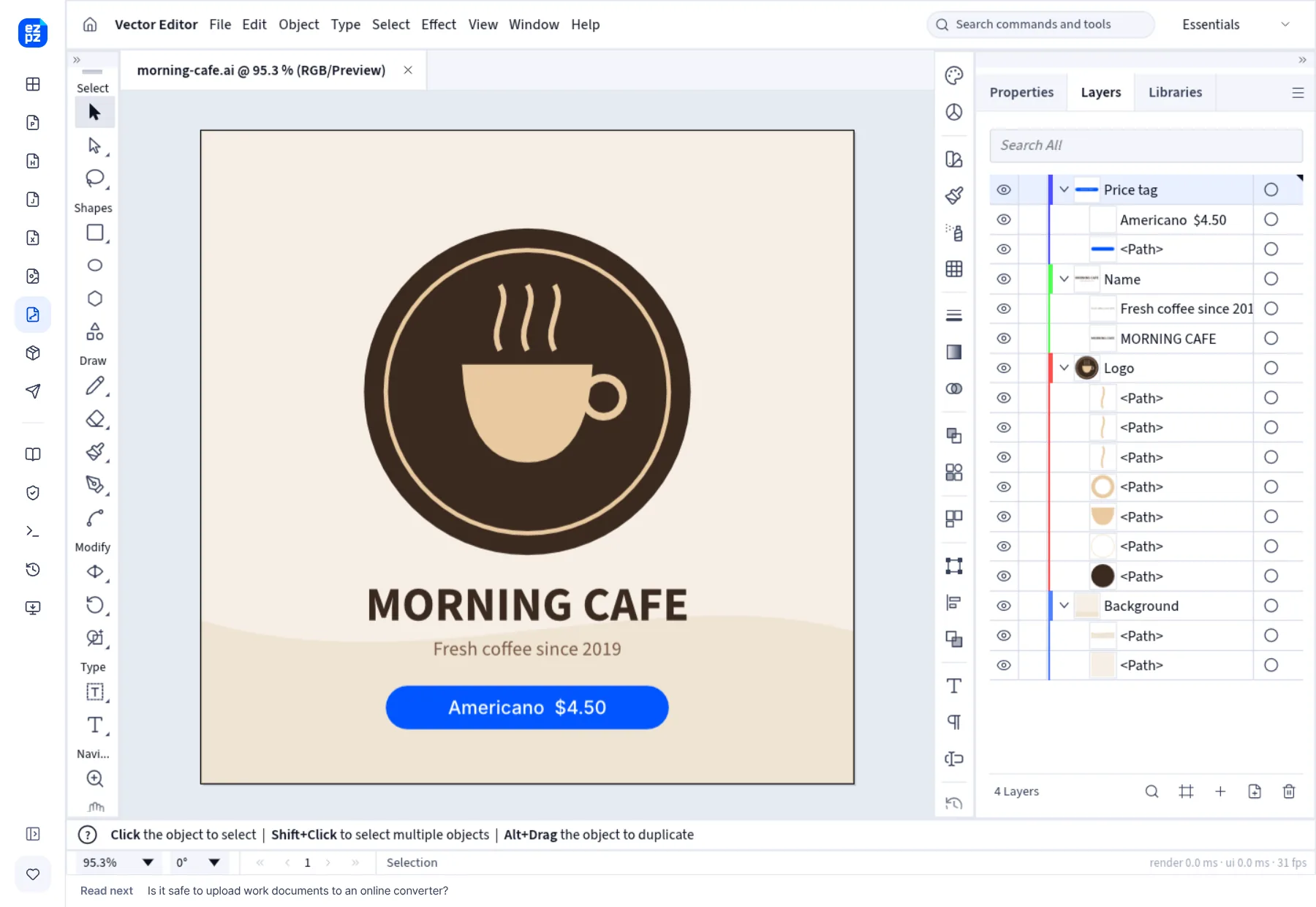
نقطهضعفهای روشنی هم دارد. با پوشش حدود 70% امکانات Illustrator، افکتهای زنده و سمبلها فقط به شکل ظاهریشان وارد میشوند، و چون نمیتواند قلمهای کامپیوتر شما را بخواند، متن ممکن است با قلم جایگزین دیده شود. ذخیره به صورت AI دادههای ویرایشی مخصوص Illustrator را ندارد. بار اول حدود 15 MB دانلود میشود و روی گوشی کار نمیکند.
2. Photopea
ویرایشگر تصویری که در مرورگر اجرا میشود و از 2021 فایلهای AI را هم باز میکند. طبق اطلاعیه رسمیاش، مسیرها، گروهها، گروههای برش، شفافیت و حالتهای ترکیب وارد میشوند و متن قابل ویرایش میماند. میگوید فایلها را روی دستگاه شما پردازش میکند. نسخه رایگان تبلیغ نشان میدهد که طرح پولی Premium آن را برمیدارد. همان اطلاعیه صریحا میگوید Photopea ویرایشگر برداری حرفهای نیست و پیشنهاد میکند نتیجه را به صورت PSD، SVG، PDF یا قالبهای دیگر ذخیره کنید. هیچ اشارهای به ذخیره دوباره به صورت AI در آن نیست.
3. Inkscape
برنامه برداری رایگان و متنباز. راهنمای رسمیاش میگوید فایلهای AI ساختهشده با Illustrator 9.0 و بعد از آن را وارد میکند. باید نصبش کنید، و AI در فهرست قالبهای خروجی استاندارد همین راهنما نیست، پس بعد از ویرایش چیزی مثل SVG، PDF یا EPS برمیگردانید.
4. Affinity
اکنون Canva آن را عرضه میکند و با یک حساب رایگان Canva رایگان است. راهنمای رسمیاش میگوید فایلهای AI را باز میکند و هر صفحه از یک فایل چندصفحهای را روی آرتبورد جداگانهای میگذارد. اما AI جزو قالبهای خروجیاش نیست، پس خروجی EPS، PDF یا SVG میگیرید. نصب و حساب Canva لازم دارد.
5. Canva
فایلهای AI را در مرورگر به صورت طرح وارد میکند. مرکز راهنمای Canva میگوید این قابلیت هنوز آزمایشی (بتا) است، فقط در مرورگر کامپیوتر کار میکند و فقط فایلهای AI را میپذیرد که سازگار با PDF ذخیره شدهاند. لایهها، گرادیانها و ماسکها وارد میشوند، اما بعضی اجزا ممکن است به تصویر تبدیل شوند و حجم فایل حداکثر 100 MB است. حساب کاربری لازم است و فایل روی Canva آپلود میشود. صفحه راهنما چیزی درباره خروجی گرفتن دوباره به صورت AI نمیگوید.
6. CorelDRAW
برنامه برداری پولی و قدیمی. راهنمای رسمیاش میگوید AI را وارد میکند و هنگام خروجی گرفتن اجازه میدهد انتخاب کنید فایل با کدام نسخه Illustrator جور باشد. بعضی چیزها همانطور که هستند منتقل نمیشوند: سمبلها و الگوها به منحنی تبدیل میشوند و سایهها و محوشدگیها به بیتمپ. خود راهنما برای فایلهایی که به برنامههای دیگر میروند EPS را توصیه میکند. نسخه آزمایشی رایگان 15 روزه دارد که نشانی ایمیل میخواهد اما کارت اعتباری نمیخواهد.
7. Adobe Illustrator
این قالب را خودش ساخته، پس در درست نشان دادن فایل هیچ چیز به پایش نمیرسد. اشتراکی پولی است با دوره آزمایشی رایگان 7 روزه. وقتی دوره آزمایشی تمام شود پرداخت شروع میشود، و اگر ظرف 14 روز لغو کنید پولتان برگردانده میشود. با معیارهای رایگان بودن و بینیازی از نصب در این رتبهبندی جور درنمیآید، پس آخر آمده است.
همه چیز در یک جدول
| ابزار | رایگان | نصب / حساب کاربری | ذخیره AI | کدام فایلهای AI را باز میکند | فایل کجا میرود |
|---|---|---|---|---|---|
| ویرایشگر Vector از EZPZ | رایگان | هیچکدام | بله (سازگار با PDF) | حتی فایلهای بدون سازگاری با PDF و AI قدیمی | روی دستگاه میماند |
 Photopea Photopea | رایگان (تبلیغ دارد، طرح پولی حذفش میکند) | هیچکدام | اشارهای نشده | AI (اطلاعیه رسمی) | روی دستگاه میماند (به گفته Photopea) |
 Inkscape Inkscape | رایگان | نصب | در فهرست استاندارد نیست | Illustrator 9.0 و بعد از آن | روی دستگاه میماند |
 Affinity Affinity | رایگان (حساب Canva) | نصب + حساب کاربری | نه | AI (راهنمای رسمی) | روی دستگاه میماند |
 Canva Canva | ذکر نشده | حساب کاربری | اشارهای نشده | فقط AI سازگار با PDF (بتا) | روی Canva آپلود میشود |
 CorelDRAW CorelDRAW | پولی (آزمایشی 15 روزه) | نصب | بله (با انتخاب نسخه) | AI (راهنمای رسمی) | روی دستگاه میماند |
| Adobe Illustrator | پولی (آزمایشی 7 روزه) | نصب | قالب خودش | همه | روی دستگاه میماند |
در 9 اکتبر 2026 از روی وبسایت رسمی و صفحههای راهنمای هر برنامه پر شد. تنها ردیفی که خودمان آزمودیم ردیف EZPZ است. امکانات و قیمتها بدون اطلاع قبلی عوض میشوند.
جدول چه میگوید
ابزارهای زیادی فایل AI را باز میکنند، اما فقط سه تا تغییرات شما را دوباره به صورت AI ذخیره میکنند: ویرایشگر رتبه اول، CorelDRAW و Illustrator. از میان این سه، فقط اولی بدون نصب و بدون حساب کاربری در مرورگر کار میکند. بقیه را ابزارهایی بدانید که فایل AI را باز میکنند و SVG یا PDF تحویل میدهند.
پس کدام؟
- اگر فقط باید یک بار فایل AI را اصلاح کنید و به صورت AI برگردانید: ویرایشگری در مرورگر که نصب نمیخواهد.
- اگر قرار است همچنان به رایگان طرح برداری بکشید: Inkscape یا Affinity، به شرطی که SVG، PDF یا EPS برای نتیجه کافی باشد.
- اگر از قبل در Canva طراحی میکنید، فایل را به Canva ببرید. اگر بیشتر با عکس و PSD کار میکنید: Photopea.
- اگر هر روز با AI کار میکنید یا با چاپخانهها فایل ردوبدل میکنید: Illustrator. اگر از قبل CorelDRAW دارید، همان را ادامه دهید.
در نوشته معرفی، کارهایی را که ویرایشگر میتواند و نمیتواند با جزئیات بیشتری آوردهایم.
پرسشهای پرتکرار
- میتوانم فایل AI را رایگان ویرایش کنم و دوباره AI ذخیره کنم؟
- ویرایشگر Vector از EZPZ این کار را رایگان انجام میدهد، ذخیره AI هم جزوش است. Photopea، Inkscape و Affinity هم فایل AI را رایگان باز و ویرایش میکنند، اما طبق اطلاعات رسمی خودشان به قالبهایی مثل SVG یا PDF ذخیره میکنند، نه دوباره به AI.
- کدامها بدون نصب هیچ چیز کار میکنند؟
- ویرایشگر Vector از EZPZ، Photopea و Canva. Canva حساب کاربری لازم دارد و فایل را روی Canva آپلود میکند.
- فایل AI من فقط پیام "saved without PDF content" را نشان میدهد.
- فایل در Illustrator با سازگاری PDF خاموش ذخیره شده، پس برنامههایی که نسخه PDF را میخوانند چیزی نمیبینند. ویرایشگر Vector از EZPZ این فایلها را از روی دادههای ویرایشیشان باز میکند.
- چطور جلوی تغییر شکل متن را بعد از ویرایش بگیرم؟
- اگر قلمی که در فایل به کار رفته در برنامه نباشد، متن با قلم دیگری نمایش داده میشود. از فرستنده بخواهید نسخهای را هم بفرستد که متنش به منحنی تبدیل شده، یا فایل ذخیرهشده را دوباره باز کنید و جای متنها را بررسی کنید.
- این رتبهبندی کی دوباره بررسی میشود؟
- هر شش ماه. در این فاصله قیمتها و امکانات ممکن است عوض شوند، پس پیش از انتخاب سایت رسمی هر کدام را ببینید.
بهروزرسانی ۱۷ مهر ۱۴۰۵
