
Kenapa PDF ke Word berantakan
Anda convert PDF ke Word dan hasilnya berantakan: tabel bergeser, font berubah, paragraf terpecah per baris. Anda mengira konverternya jelek, mencoba yang lain, dan hasilnya kurang lebih sama. Ada masalah yang tidak hilang dengan berganti alat, dan memahaminya membuat Anda tahu kapan hasil rapi masih mungkin.

Memahami sebabnya memberi tahu Anda alat mana yang dipilih dan sejauh apa boleh berharap.
PDF itu cetakan, bukan dokumen
Yang ada di dalam sebuah PDF adalah daftar panjang perintah bertuliskan cetak karakter ini pada 72, 680. Tidak ada satu pun tempat di berkas itu yang mencatat di mana sebuah paragraf berakhir, atau dua baris mana yang dulunya satu baris dalam sebuah tabel.
Informasi itu dibuang begitu dokumen diekspor menjadi PDF, sebagaimana selembar kertas cetakan memang tidak membutuhkannya. Jadi mengembalikannya adalah penyusunan ulang, bukan konversi: bentuk aslinya disimpulkan dari letak karakternya.
Kalimat tunggal itu menjelaskan sisanya. Tabel keluar miring bukan karena konverter salah membaca tabelnya, melainkan karena tidak ada tabel untuk dibaca dan ia harus disimpulkan hanya dari posisi.
Yang bisa disimpulkan dan yang tidak pernah ada
Memisahkan keduanya memberi tahu Anda apa yang bisa membaik dan apa yang tidak.
- Bisa disimpulkan. Pemisahan paragraf, dari jarak baris dan di mana baris berhenti. Tabel, dari apakah selnya berbaris lurus ke bawah. Judul, dari huruf yang lebih besar daripada tubuh teks. Algoritme yang lebih baik membuatnya lebih akurat.
- Bisa ditarik langsung. Karakternya sendiri, dan gambar atau stempel apa pun yang tercetak di halaman. Semuanya objek nyata di dalam berkas dan tidak perlu ditebak.
- Tidak pernah dicatat. Gaya Word apa yang dipakai aslinya, di mana tabel punya sel gabungan, berapa poin jarak antarparagraf. Tidak ada alat yang bisa menghasilkan ini.
Waspadai konverter yang menyalin tata letak persis
Sebagian alat mengiklankan keluaran yang sama persis dengan aslinya sampai ke piksel. Dibuka, memang benar begitu. Lalu Anda menyunting satu baris dan dokumen itu runtuh.
Mencapainya berarti menaruh teks dalam ratusan kotak teks yang dipaku pada koordinat tetap alih-alih ke dalam paragraf. Dokumen yang dibangun begitu tampak seperti aslinya tetapi tidak bisa digarap. Hapus satu karakter dan hanya kotak itu yang menyesuaikan, semua di sekelilingnya diam di tempat.
| Yang Anda butuhkan | Yang dipilih |
|---|---|
| Membaca dan menyunting isinya | Konverter yang menyusun ulang paragraf |
| Hanya untuk dibaca | Jangan dikonversi, pakai pembaca PDF |
| Harus sama persis dengan cetakan | Jangan dikonversi, simpan PDF-nya |
| Menghitung dengan angkanya | Konversi ke lembar kerja |
Konversi ada supaya Anda bisa menyunting. Keluaran yang tidak bisa disunting sudah kehilangan maksudnya. Kalau tujuannya tampak identik, sejak awal tidak ada alasan untuk mengonversi.
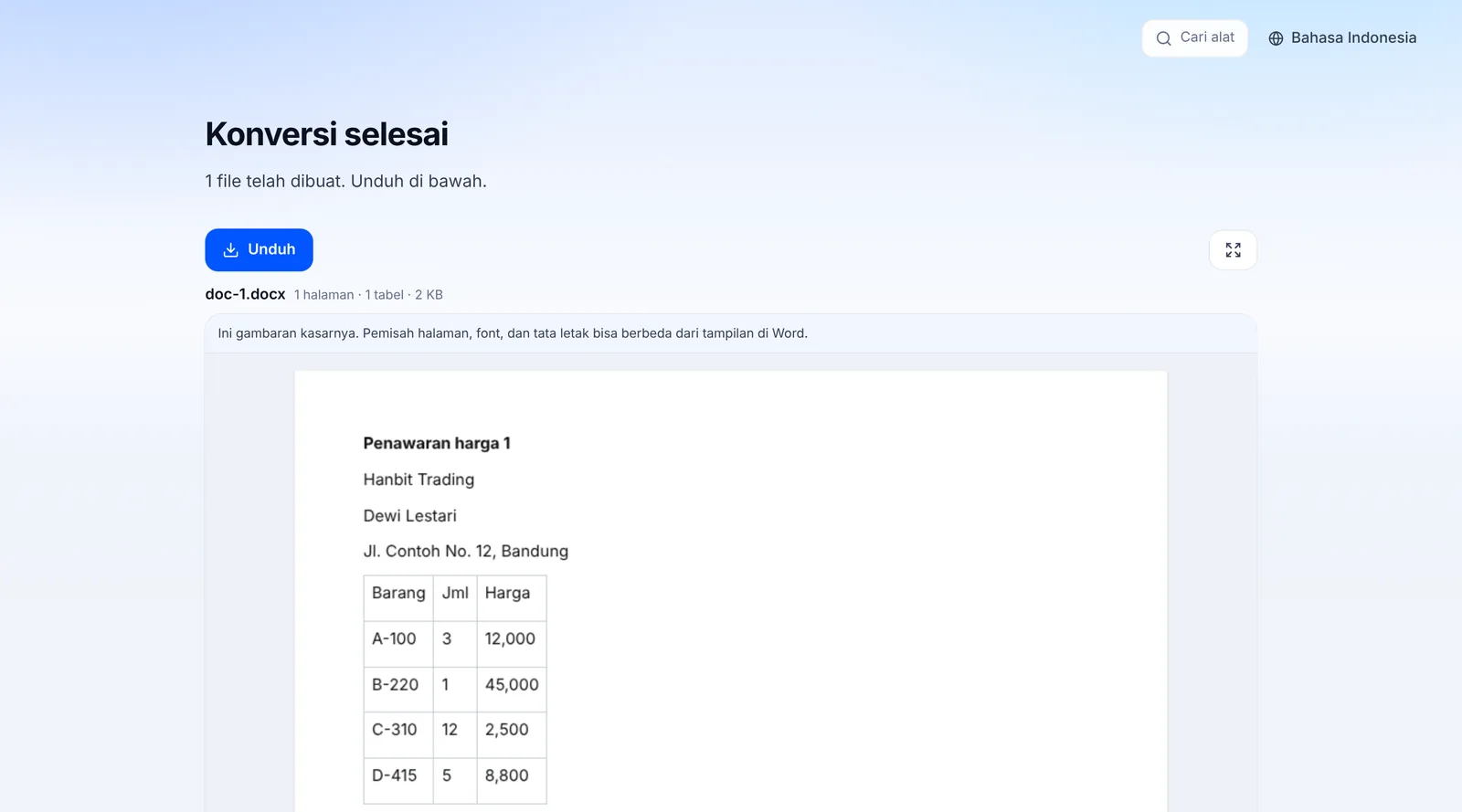
Kenapa tabel bergeser setelah PDF ke Word
Tabel dalam PDF sangat sering sama sekali tidak bergaris. Kalaupun ada, garis itu digambar di lapisan yang berbeda dari teks, tak terlihat oleh apa pun yang menarik kata keluar. Itulah sebabnya pendekatan yang dibangun di atas pencarian garis begitu sering gagal.
Jadi posisilah yang dibaca: sel yang tepi kirinya berdiri di tempat sama pada beberapa baris dianggap sebuah tabel. Metode ini paling lemah pada sel kosong. Sel kosong tidak meninggalkan jejak di berkas, jadi baris itu tampak kekurangan satu sel dan semua setelahnya bergeser satu.
Sel gabungan berperilaku sama. Mata Anda melihat dua sel menyatu; berkasnya memuat satu potong teks yang duduk sedikit lebih kiri daripada tetangganya.
Kalau yang Anda butuhkan sebenarnya angka di tabel, bukan dokumennya, cara memindahkan tabel PDF ke Excel dengan rapi ada di artikel copy tabel PDF ke Excel.
Tidak ada alat yang bisa mengonversi PDF hasil pindaian
PDF yang dihasilkan mesin pindai kantor adalah satu foto per halaman. Mata Anda melihat huruf, berkasnya tidak memuat satu pun. Ini bukan keterbatasan alat, melainkan ketiadaan di sumbernya.
Pengenalan karakter optik bisa membuat teks dari gambar itu. Tetapi itu pengenalan, bukan penarikan, dan ia menyelipkan kesalahan seperti membaca angka nol sebagai huruf O. Dalam kontrak atau berkas yang diserahkan, kesalahan semacam itu mahal. Meminta berkas asli kepada penerbitnya biasanya lebih cepat.
PDF ke Word di situs ini tidak melakukan OCR. Kalau Anda memasukkan PDF hasil scan, alat ini mengatakannya terus terang dan menyebutkan halaman mana yang kosong, alih-alih menyerahkan file Word kosong.
Skripsi dan laporan yang tinggal PDF-nya
Ini skenario yang sangat umum: file Word skripsi, laporan PKL, atau proposal hilang bersama laptop lama atau flashdisk yang rusak, dan yang tersisa hanya PDF yang dulu dikumpulkan. Sekarang dosen minta revisi.
- Cari dulu file Word aslinya: email yang pernah Anda kirim ke dosen pembimbing, Google Drive, grup WA bimbingan, atau laptop teman yang pernah mencetak. File asli selalu lebih baik daripada hasil konversi.
- Kalau memang hanya ada PDF, konversi ke Word lalu anggap hasilnya sebagai bahan, bukan dokumen jadi. Isi teks dan urutan babnya terbawa; format kampus (margin, spasi, penomoran) perlu diatur ulang.
- Daftar isi otomatis, daftar pustaka dari Mendeley atau Zotero, dan nomor gambar otomatis tidak terbawa sebagai fitur. Semuanya keluar sebagai teks biasa, jadi buat ulang daftar isinya di Word.
- Rumus dan tabel rumit paling sering rusak. Periksa satu per satu dengan PDF aslinya di samping.
- Kalau skripsinya PDF hasil scan dari perpustakaan, teksnya tidak bisa ditarik. Hanya OCR atau mengetik ulang yang bisa.
Tips supaya tidak berantakan
- Pastikan PDF-nya berisi teks asli: coba seret kursor untuk menyorot satu kata. Kalau tidak bisa, itu hasil scan.
- Konversi hanya halaman yang perlu diedit. Pisahkan dulu halaman itu dari dokumen panjang.
- Jangan berharap tata letak persis. Pilih konverter yang menyusun ulang paragraf, supaya hasilnya bisa disunting.
- Untuk tabel berisi angka, konversi ke Excel, bukan ke Word.
- Kalau hanya perlu mengubah satu dua kata, jangan dikonversi sama sekali: edit langsung di PDF.
- Setelah konversi, pilih semua teks lalu terapkan satu gaya Word, baru rapikan judul. Lebih cepat daripada membetulkan baris per baris.
Cara mengubah teks langsung di PDF tanpa lewat Word ada di panduan mengedit PDF agar bisa diketik. Kalau Anda punya file Word yang perlu diambil teksnya saja, DOCX ke teks mengeluarkannya sebagai teks biasa, Markdown, atau HTML.
Ringkasnya
Pertanyaan untuk sebuah konverter bukan seberapa mirip hasilnya, melainkan apakah Anda bisa menyunting apa yang keluar. Dan ketika hasilnya belum sempurna, bisa membedakan batas alat dari batas format akan menyelamatkan Anda dari berganti alat tanpa guna.
Pertanyaan umum
- Kenapa PDF ke Word berantakan?
- Karena PDF tidak menyimpan paragraf, tabel, atau gaya; hanya posisi karakter. Konverter harus menebak strukturnya, dan sel kosong, sel gabungan, atau tata letak rumit membuat tebakan meleset.
- PDF ke Word yang rapi gratis?
- Hasil paling rapi datang dari PDF yang dibuat langsung dari Word, dengan konverter yang menyusun ulang paragraf. PDF ke Word di situs ini gratis, tanpa akun, dan bekerja di browser. Tata letak tidak disalin persis, tapi hasilnya bisa disunting.
- Bisa ubah PDF scan ke Word?
- Tidak dengan penarikan teks, karena PDF scan berisi gambar. Perlu OCR, yang bisa salah membaca karakter. PDF ke Word di situs ini tidak melakukan OCR dan memberi tahu kalau halamannya hasil scan.
- Mengapa konverter yang berbeda memberi hasil yang berbeda?
- Karena aturan penyimpulannya berbeda. Seberapa lebar jarak baru dihitung sebagai pemisah paragraf, berapa baris sejajar baru dihitung sebagai tabel: setiap alat menarik garis itu di tempat yang sedikit berbeda.
- Adakah konverter yang tidak mengunggah berkas saya?
- Ada, alat-alat di situs ini bekerja begitu. Seluruh konversi selesai di dalam browser, jadi file tidak dikirim ke server. Untuk memeriksanya, buka tab jaringan di alat pengembang lalu jalankan sebuah konversi.
Diperbarui 14 Oktober 2026 · Akurat per Oktober 2026.


