
Memisahkan halaman PDF
Anda memindai KTP, KK, ijazah, dan transkrip sekaligus jadi satu PDF di tempat fotokopi. Ternyata portal SSCASN meminta tiap dokumen di kolom unggahan sendiri. Atau proposal Anda 80 halaman, dan yang diminta cuma tiga halaman anggaran. Begini cara memisahkan halaman PDF, dan memastikan bagian yang dibuang benar-benar hilang.

Ada dua arah kerja, dan yang Anda pilih menentukan hasil akhirnya.
Mengambil tidak sama dengan menghapus
| Ambil halaman | Hapus halaman | |
|---|---|---|
| Yang dikerjakan | Membuat berkas baru dari halaman yang dipilih | Membuang halaman terpilih dari dokumen asal |
| Cocok untuk | 3 halaman dari 80 | Membuang 2 halaman dari 80 |
| Hasilnya | 3 halaman | 78 halaman |
Keduanya sampai ke tujuan yang sama dari arah berlawanan, tapi memilih yang pekerjaannya lebih sedikit berarti juga lebih sedikit peluang salah. Menghapus 77 halaman satu per satu, pasti ada satu yang keliru.
Memisahkan halaman PDF yang Anda perlukan
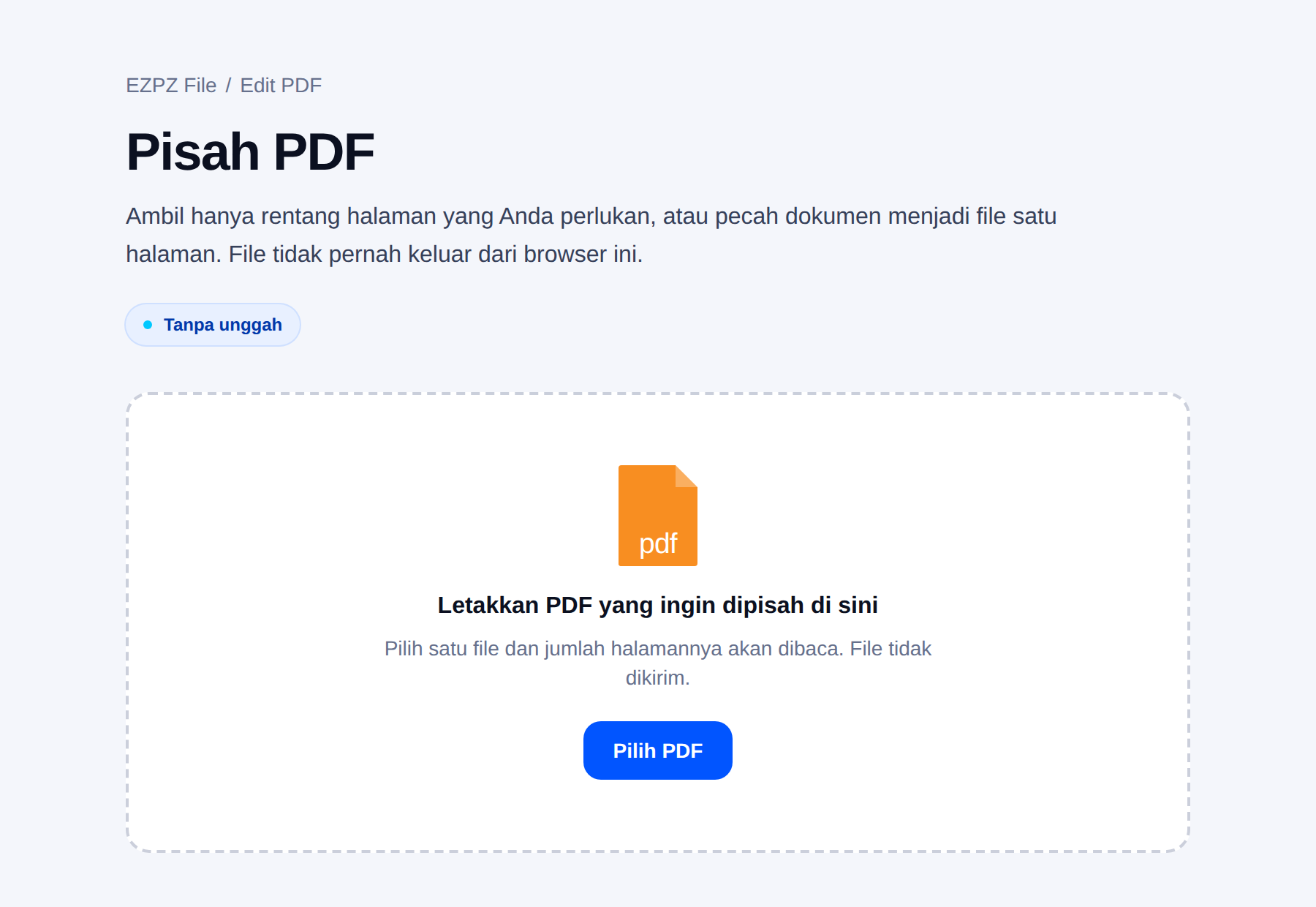
Rentang biasanya ditulis «12-14». Untuk halaman yang tidak berurutan, sambung dengan koma: «3, 12-14, 20».
Nomor halaman di sini berarti urutan di dalam berkas, bukan angka yang tercetak di kertas. Dokumen yang punya sampul dan daftar isi biasanya meleset dua sampai tiga halaman.
Satu file scan berisi KTP, KK, ijazah: pisahkan per kolom upload
SSCASN menyediakan kolom unggahan terpisah untuk tiap dokumen, dengan format dan batas sendiri. FAQ SSCASN mencantumkan, misalnya, KTP dalam JPG/JPEG maksimal 200 KB, ijazah + Serdik/STR dalam PDF maksimal 800 KB, dan transkrip dalam PDF maksimal 500 KB. Angka itu per 2023 dan bisa berbeda per instansi, jadi cek pengumuman terbaru.
Kalau semuanya ada dalam satu PDF scan, pecah di Pisah PDF dengan menyimpan tiap rentang sebagai file terpisah. Misalnya scan 7 halaman: halaman 1 KTP, 2 KK, 3-4 ijazah, 5-7 transkrip. Ketik «1, 2, 3-4, 5-7» dan aktifkan simpan tiap rentang sebagai file terpisah. Hasilnya empat file.
- KTP dan pas foto biasanya diminta sebagai JPG, bukan PDF. Ubah halaman KTP jadi gambar dengan PDF ke JPG.
- Beri nama tiap file sesuai dokumennya, supaya tidak tertukar saat mengunggah.
- Cek ukuran setiap file terhadap batas kolomnya sendiri, bukan total.
- Kalau ada halaman kosong dari sisi belakang, hapus dulu sebelum memisahkan.
Membuang beberapa halaman
Untuk halaman yang memuat catatan internal, atau halaman yang berisi data klien lain.
Ketika yang «sudah dihapus» ternyata masih ada
Ini bagian yang berbahaya. Kotak hitam yang digambar di atas teks tidak menutupi apa pun. Teksnya tetap duduk di bawah sana, dan sekali disalin dari halaman itu, isinya kembali utuh.
- Dokumen dengan nomor identitas yang «dihitamkan» begini bocor secara berkala. Ini bukan kegagalan yang langka.
- Cara yang bisa diandalkan adalah membuang seluruh halamannya.
- Kalau yang harus hilang cuma sebagian halaman, ubah dulu halaman itu menjadi gambar, lalu sunting gambarnya.
Sebelum dikirim
- Buka hasilnya dan periksa halamannya dengan mata sendiri. Rentang meleset satu halaman lebih sering daripada yang Anda kira.
- Ganti nama berkasnya. Nama seperti «proposal-final.pdf» membuat penerima mengira yang ia pegang adalah dokumen utuhnya.
- Periksa properti dokumennya: nama perusahaan atau nama penulis sering ikut terbawa tanpa Anda maksudkan.
Penjelasan lengkap tentang menghapus halaman dan menyusun ulang urutan, termasuk hasil scan ganjil-genap, ada di artikel hapus dan atur ulang halaman PDF.
Pertanyaan umum
- Cara memisahkan halaman PDF di HP?
- Buka Pisah PDF di browser HP, pilih file, ketik rentang halaman seperti «3, 12-14», lalu unduh hasilnya. Karena Anda mengetik alih-alih menyeret, cara ini nyaman di layar kecil.
- Memisahkan PDF menjadi 2 file?
- Ketik dua rentang dipisah koma, misalnya «1-5, 6-10», lalu aktifkan simpan tiap rentang sebagai file terpisah. Hasilnya dua file.
- Split PDF per halaman gratis?
- Bisa. Ketik setiap nomor halaman dipisah koma, atau rentang penuh dengan opsi file terpisah. Tanpa akun dan tanpa batas harian; untuk ratusan halaman, kerjakan per rentang supaya lebih stabil.
- Apakah mengambil halaman menurunkan kualitas?
- Tidak. Halaman disalin apa adanya.
- Bisakah mengambil halaman dari PDF berkata sandi?
- Lepas dulu kata sandinya. Selama terkunci, struktur halamannya tidak bisa dibaca.
Diperbarui 14 Oktober 2026 · Akurat per Oktober 2026.


