
LINE トーク履歴の書き出し方と、届いたファイルの見方
LINE のトーク履歴は、スマホでもパソコン版でも txt ファイルとして書き出せます。書き出したファイルは読める写しで、手元に残しておけます。書き出す手順とアプリ別のメニュー、そして届いた txt をメモ帳ではなくトーク画面のように開く方法をまとめました。

Yahoo!知恵袋に、LINE のトーク履歴を Gmail に送っておいたのに、あとで開こうとしたら開けなくなったという質問があります。せっかく残したつもりの履歴が読めないと困ります。書き出しの手順だけでなく、届いたファイルをどう開くかまで知っておくと安心です。
ファイルを開くことができません
2020年3月の質問。Gmail に送った txt を開こうとしたときの表示
スマホで LINE のトーク履歴を書き出す
最後に、ファイルを送る手段を選びます。出てくる送り先は端末に入っているアプリによって違います。LINE のヘルプによると、保存されるのはそのトークルームに表示されているトーク履歴だけで、この txt はあとから LINE に復元できません。
パソコン版 LINE で保存する
Windows・Mac の LINE では、トークルームを開いて右上の ⋮ から「トークを保存」を選びます。保存先を選べば、パソコンに txt がそのまま残ります。メールを経由しないので、長いトークを残すならこちらが確実です。
ほかのアプリの書き出し方
| アプリ | 書き出す場所 | 入れるファイル |
|---|---|---|
| LINE | スマホ:トークルームのメニュー ≡ > 設定 > トーク履歴を送信。Windows・Mac:トークルームの ⋮ > トークを保存 | txt |
| カカオトーク | スマホ:トークルームのメニュー ≡ > 設定(歯車)> トーク内容をエクスポート。PC:トークルーム右上のメニュー > トーク内容 > エクスポート | txt、写真入りの zip、Mac の csv |
| Telegram | Telegram Desktop:トークの ⋯ > チャット履歴をエクスポート(1 件)、設定 > 詳細設定 > Telegram データをエクスポート(複数)。形式は JSON か HTML | result.json か messages.html が入ったフォルダ(zip でも可) |
| トークを開き、⋮ メニュー(Android)または相手の名前(iPhone)> その他 > トークをエクスポート。メディアを含めるか選ぶ | txt、または _chat.txt とメディアが入った zip | |
| Slack | ワークスペースのオーナー・管理者:管理 > ワークスペースの設定 > セキュリティ > データのインポート/エクスポート > エクスポート。フリー・プロプランは公開チャンネルのみ | エクスポートの zip |
| Facebook Messenger | アカウントセンター > 個人の情報とアクセス許可 > 個人データをダウンロード。メッセージを選び、形式は JSON(HTML も読めます) | 受け取った zip |
| Instagram の DM | 設定 > アカウントセンター > 個人の情報とアクセス許可 > 個人データをダウンロード。メッセージを選び、形式は JSON | 受け取った zip |
| iPhone のメッセージ | パソコンに暗号化しないバックアップを作ります。Mac は Finder、Windows は Apple デバイスアプリか iTunes で iPhone を選び、「ローカルのバックアップを暗号化」をオフにして今すぐバックアップ | バックアップのフォルダごと、または sms.db だけ |
| Android の SMS | SMS Backup & Restore アプリで SMS(と通話履歴)を XML にバックアップ | sms-日付.xml、calls-日付.xml |
表は各アプリの公式ヘルプをもとに、トーク履歴ビューアの案内に載せている内容と同じです。アプリの更新でメニュー名や手順が変わることがあります。
届いた txt が開けないとき
スマホでメールの添付を開こうとすると、txt を開けるアプリが端末にないなどの理由で開けないことがあります。原因はいくつか考えられますが、まずは添付をパソコンに保存してから開いてみてください。メモ帳で開けば中身は読めますし、下のビューアにドラッグすれば吹き出しで表示できます。大事な履歴は、メールに入れたままにせずパソコンのフォルダにも残しておくと安心です。
書き出した txt をトーク画面のように見る
txt や zip をトーク履歴ビューアにドラッグすると、どのアプリの履歴かを中身で見分け、吹き出しの画面で表示します。上の「自分」メニューで自分の名前を選ぶと自分の吹き出しが右側に並び、検索タブで言葉を、「日付へ移動」で見たい日を探せます。ファイルはブラウザの中で読まれ、端末の外には出ません。
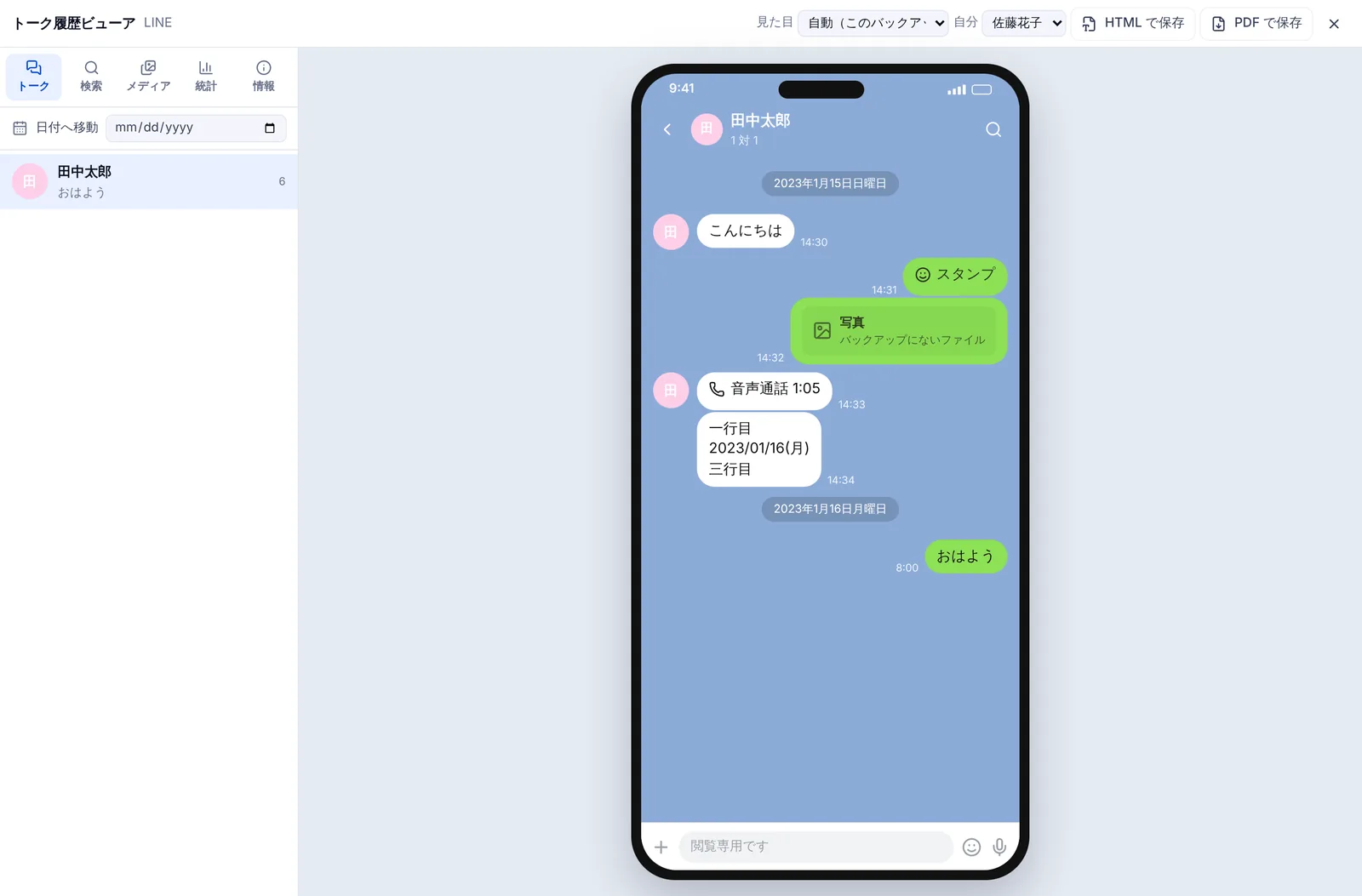
手元にファイルがなければ「サンプルを見る」で、私たちが作った架空のトークを先に試せます。LINE の txt には写真が入らないので、写真は場所だけが表示されます。
統計タブでトークを振り返る
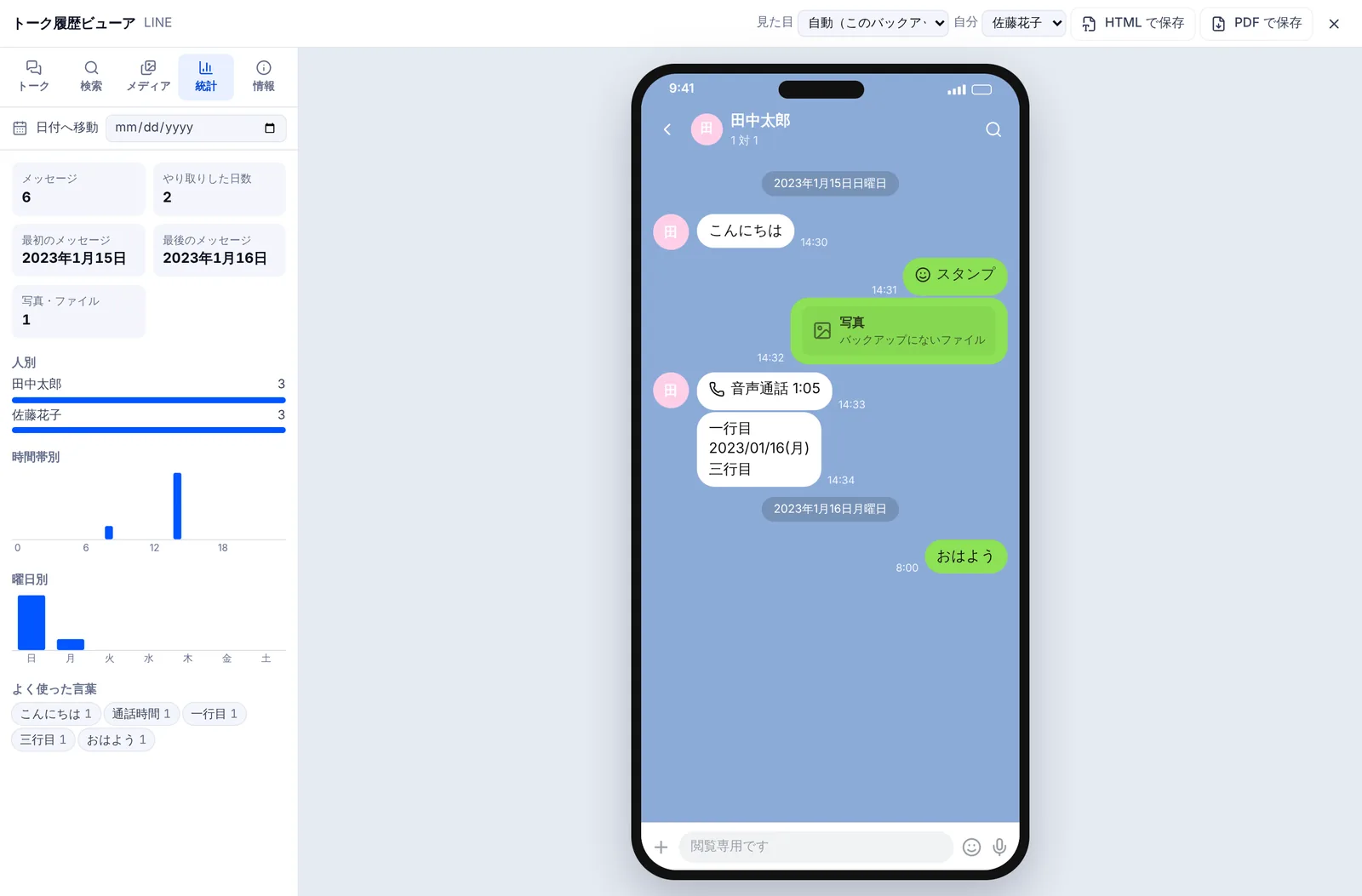
統計タブには、メッセージ数、やり取りした日数、最初と最後のメッセージの日付、人ごとのメッセージ数、時間帯別・曜日別のグラフ、よく使った言葉が出ます。長く続いたトークがいつ盛り上がっていたのかを数字で見返せます。
LINE に戻す、PDF で残す
txt は LINE に戻せないので、機種変更に備えるならバックアップと引き継ぎを使います。バックアップと送信の違いは LINE のバックアップとトーク履歴の送信の違いに、印刷用に PDF にしたいときはトークを PDF にする方法にまとめました。
LINE は LY Corporation、カカオトークは Kakao、WhatsApp は Meta、Telegram は Telegram FZ-LLC、iMessage・iPhone は Apple の商標です。Slack、Facebook Messenger、Instagram、SMS Backup & Restore も各社の商標です。EZPZ File はこれらの会社と提携関係にありません。
よくある質問
- メールに送ったトーク履歴が開けません。
- スマホで開けないときは、添付をパソコンに保存してメモ帳で開くか、トーク履歴ビューアにドラッグしてみてください。大事な履歴はパソコンのフォルダにも残しておくと安心です。(出典: Yahoo!知恵袋)
- 書き出した txt を LINE に戻せますか?
- 戻せません。LINE のヘルプでも、テキストで保存したトーク履歴は復元できないと案内されています。
- 写真も一緒に書き出せますか?
- LINE の txt には写真が入りません。写真は別に端末へ保存してください。カカオトークや WhatsApp は写真入りの zip で書き出せます。
- トーク内容がどこかに送られることはありますか?
- トーク履歴ビューアでは、読み込みも表示もブラウザの中で行い、トークや写真をサーバーには送りません。
最終更新 2026年10月27日
