
画像からフォントを特定する方法、フォント名の調べ方
動画のテロップやポスターで気になる書体を見つけても、名前がわからないことがあります。画像1枚からフォントを探す手順を、画像の切り抜き方、結果画面の読み方、見つからないときにやることの順にまとめました。

2026年8月、Yahoo!知恵袋に、ある動画の字幕に使われているフォントを知りたいという質問がありました。ついた答えはフォントワークスの有料書体でした。無料フォントだけを集めたサイトで探していたら、そもそも候補に出てこなかったはずです。
知恵袋には、フォントを判別できるサイトを教えてほしいという相談や、フォント名をすぐ当てる人はどうやって調べているのかという質問も並んでいます。調べたい人は多いのに、1回で当てるのは簡単ではありません。
最初にお伝えします。この記事は EZPZ フォント検索を作っている私たちが書きました。説明と画面は2026年10月27日に EZPZ フォント検索で実際に確かめたもので、試した画像は SIL Open Font License(OFL)で公開されているフォントで作りました。
画像からフォントが見つからない理由
見つからない理由はたいてい3つのどれかです。1つ目は、そのフォントが検索先の一覧にないこと。無料フォントだけのサイトなら、モリサワやフォントワークスの有料書体、Windows や Mac の標準フォントは最初から出てきません。2つ目は画像の状態です。文字が小さい、ぼやけている、斜めに写っていると、線の太さや端の形を比べられません。3つ目は、もともとフォントではない場合です。お店のロゴや手描きの看板は、デザイナーが文字を描き起こしていることがよくあります。
| 見つからない理由 | 試すこと |
|---|---|
| 一覧にそのフォントがない | 有料フォントや OS 標準フォントもまとめて探せる道具を使う |
| 文字が小さい、ぼやけている | 文字の部分だけを大きく切り抜いて入れ直す |
| 斜めの写真、曲がった面 | 正面から近くで撮った画像を使う |
| ロゴ、手描きの看板 | 同じフォントではなく近いフォントを探すと考える |
1. 画像の準備:文字だけを大きく切り抜く
結果をいちばん大きく左右するのは画像です。画面全体のスクリーンショットなら、探したい文字の行だけを残して切り抜きます。数文字あれば足ります。漢字やかなは1文字の線が多いので、数文字でも書体を見分ける手がかりになります。写真なら正面から近くで撮ったものを選び、影や光の効果がかかった部分は避けます。テロップなら、縁取りの少ない場面で一時停止してスクショを撮ると比べやすくなります。
2. 入れ方:ドロップ、貼り付け、ファイル選択
EZPZ フォント検索を開き、画像をページのどこにでもドラッグして落とします。スクショの直後なら Ctrl+V で貼り付けてもよく、「画像を選ぶ」からファイルを選んでも構いません。スマホでは下の「写真からフォントを探す」を押します。画像はブラウザの中だけで計算し、どこにも送りません。受け取るのはフォントの字形データだけです。
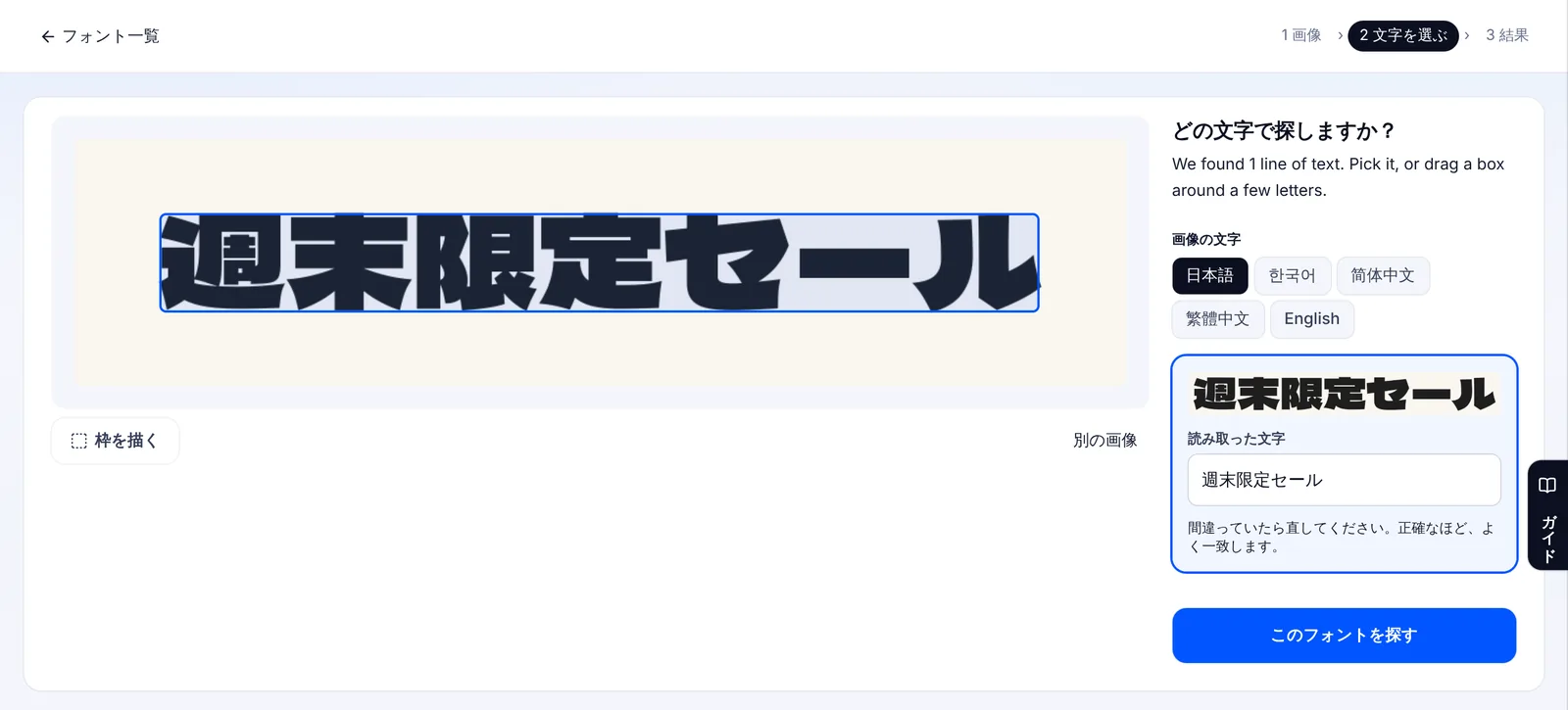
画像を入れると、文字の行を自動で見つけて点線の枠で示します。1つ選ぶと、その行を読み取った文字が下の欄に出ます。読み取りが違っていたら直してください。合っているほど結果が正確になります。自動で見つかった行が合わないときは「枠を描く」で数文字を囲みます。
3. 結果の見方:近さの表示とタグ
「このフォントを探す」を押すと、いちばん近いフォントが上に出ます。「並べて比較」では、入れた画像と、同じ文字をそのフォントで書き直した行が上下に並びます。「重ねて比較」では2つを重ねて、ずれている所を見せます。右上のラベルは近さで、「とても近い」「近い」「確実ではありません」のどれかがつきます。下の一覧には似ている順にフォントが続き、カードごとに近さがパーセントで出ます。
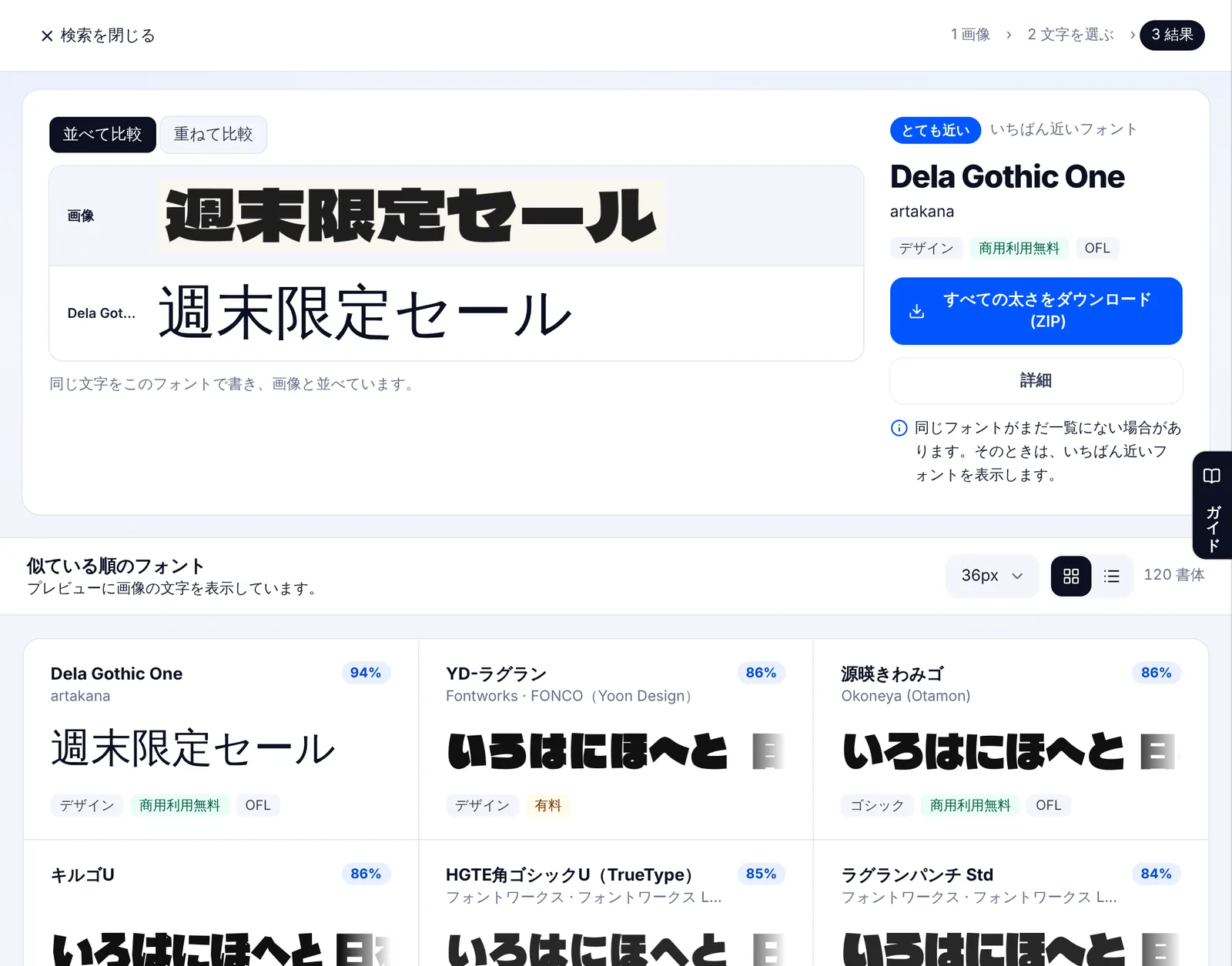
カードのタグも一緒に見ます。タグによって入手先と使える条件が違います。
| タグ | 意味 | 次にすること |
|---|---|---|
| 商用利用無料 | 商用で使える無料フォント | 公式の配布元で入手し、ライセンス本文を確認 |
| OFL | SIL Open Font License で公開されたフォント | Google Fonts の全ウェイトを ZIP で入手できる |
| 有料 | 販売元で買うフォント | 販売元のページで好きな文字を試して購入 |
| Windows標準、Mac・iPhone標準 | OS に入っているフォント | 別に入手しなくてよいが、配布するときは OS の条件を確認 |
一覧に入っているフォント
2026年10月27日の一覧で、絞り込みに出ている数をそのまま書きました。商用無料フォントは Google Fonts、noonnu、メーカーの公式ページから集めています。有料フォントはモリサワ、フォントワークス(LETS)、Sandoll Cloud、FONCO(Yoon Design)、RixFont Cloud、AG FONT などが、販売元の見本画像と購入リンクつきで出ます。日本語の OS 標準には、Windows の MS ゴシック、メイリオ、游ゴシック、Mac のヒラギノ角ゴなどが入っています。
| 言語 | 商用無料 | 有料 | Mac・Windows標準 | 合計 |
|---|---|---|---|---|
| 日本語 | 267 | 1,325 | 17 | 1,609 |
| 韓国語 | 858 | 3,643 | 13 | 4,502 |
| 欧文 | 1,401 | 2,183 | 96 | 3,680 |
| 中国語(簡体字10、繁体字15) | 25 | 0 | 0 | 25 |
言語ごとの数を足すと約9,900書体です。フォントファイルはこのサイトでは配布しません。ダウンロードを押すと Google Fonts かメーカーの公式ページ、有料フォントは販売元のページに移ります。
有料フォントだったら、近い無料フォントを見る
冒頭の質問のように答えが有料書体なら、販売元で買うのがいちばん確実です。すぐには買えないときは、結果画面の左の価格の絞り込みで「有料」と「Mac・Windows標準」を外し、「商用無料」だけを残します。似ている順のまま無料フォントだけが残り、雰囲気の近いものが前に来ます。
見つけたフォントは使ってよいか
商用利用無料でも、ロゴへの使用、文字の改変、PDF などへの埋め込みを別に制限しているフォントがあります。使う前に公式ページのライセンス本文を確認してください。確認の順番は商用無料フォントの選び方に、安全な入手先は無料フォントを安全にダウンロードできる場所にまとめました。
それでも合わないとき
- 読み取った文字が合っているか見直す。1文字違うだけで比較がずれます。
- 「別の行を選ぶ」で、大きくてまっすぐな行を選ぶ。見出しと本文は書体が違うことが多いです。
- 「枠を描く」で、効果のかかっていない数文字だけを囲む。
- 候補が2つで迷ったら「重ねて比較」で、はらいや点の形を見比べる。
- つながった欧文の筆記体、とても小さい文字やぼやけた文字、斜めに撮った看板はまだ苦手です。その場合は近いフォントの一覧として見てください。
届いた PSD を開いたら、パソコンにないフォントで代わりの書体になっていた、ということもあります。元の見た目のスクショがあれば、そこからフォント名を探せます。PSD を開く方法は Photoshop なしで PSD を開く方法にまとめています。
記事に出てくるフォント名と、モリサワ、フォントワークス、Sandoll Cloud、FONCO、RixFont Cloud、AG FONT、Windows、Mac などの名称は、それぞれの権利者の商標です。EZPZ File はこれらと提携関係にありません。
よくある質問
- 画像はサーバーに送られますか?
- いいえ。文字を探してフォントと比べる計算は、すべてブラウザの中で行います。受け取るのはフォントの字形データだけです。
- テロップのフォントが有料書体だったら?
- 検索結果には有料フォントも無料フォントと同じ順位で混ざり、「有料」のタグがつきます。押すと販売元のページに移ります。買えない場合は価格の絞り込みで「商用無料」だけにすると、近い無料フォントが残ります。(出典: Yahoo!知恵袋)
- フォント名をすぐ当てる人は何を見ているのですか?
- 線の太さ、はらいや点の形、文字の幅といった細かな違いです。このツールも同じ文字どうしを重ねて、こうした違いに点数をつけています。迷ったら「重ねて比較」で自分の目でも確かめてください。(出典: Yahoo!知恵袋)
- スマホでも使えますか?
- 使えます。ページ下の「写真からフォントを探す」から、カメラ、アルバム、スクリーンショットを選べます。
最終更新 2026年10月27日

