
会員登録なしで使えるファイル変換
PDF を一度 JPG にしたいだけで開いたのに、メールアドレスを入れろと言われます。確認メールを受け取ってパスワードを決めて、変換が終わったと思ったら、ダウンロードの画面で支払いを求められます。

なぜ登録や支払いを求めるのかが分かると、どこを避ければよいかも見えてきます。この記事では、登録せずに済む方法を、パソコンに最初から入っている機能から順に整理しました。
変換後に有料と表示された
いちばん多い困りごとがこれです。ヤフー知恵袋にも、メールアドレスを登録して変換まで済ませたのに、ダウンロードの段階で支払いの画面が出たという相談や、変換が終わったあとで課金を求められたがどうすればいいかという相談が並んでいます。
こうした作りでは、ファイルはもうサーバーへ送られて処理まで終わっています。「ここまで来たのだから」と思わせて支払いへ進ませる流れです。慌てて支払う前に、次の順で考えてください。
- その画面でカード番号を入れていなければ、まだ何も払っていません。閉じて、別の方法で変換し直せば済みます。
- 「無料体験」などの言葉で支払い情報を入れてしまったなら、その場で解約の方法と、体験が終わる日付を確かめます。
- 同じ変換は、この記事の下にある登録の要らない方法でもたいていできます。
ここで書いているのは、利用者がよく出会う流れの説明です。特定のサイトがそうだと言っているわけではありません。どのサイトでも、ファイルを入れる前に料金ページと「無料」の範囲を確かめるのが確実です。
登録を求める理由
セキュリティのためだと思われがちですが、たいていは違います。実際の理由は次の三つのどれかです。
- 使用量を数えるため。サーバーで処理すれば費用がかかるので、誰がどれだけ使ったかを知る必要があります。これがいちばん多い理由です。
- 有料へつなげるため。メールアドレスがあれば、無料の枠が尽きたあとにもう一度声をかけられます。
- 機能上どうしても必要だから。作業したファイルをアカウントに置く、複数の端末で続きから使う、といった機能なら本当にアカウントが要ります。
三つめは筋が通っています。引っかかるのは、一度きりの人にまで前の二つの理由でアカウントを求めるときです。
ログインが必要なサービスのほうが安全だという根拠はありません。アカウントは使用量を管理する仕組みであって、ファイルを守る仕組みではありません。
登録せずに済ませる方法
1. Windows・Mac に最初から入っている機能
いちばん先に確かめるべきところですが、いちばんよく忘れられます。
| やりたいこと | すでに手元にあるもの |
|---|---|
| 文書を PDF に | Word・一太郎・Excel の「名前を付けて保存」 |
| PDF の結合・ページ削除 | macOS のプレビュー |
| 何でも PDF として出力 | Windows の「Microsoft Print to PDF」 |
| 画像のサイズや形式を変える | Windows のペイント、macOS のプレビュー |
| ZIP を解凍する | OS の標準機能 |
会社のパソコンでインストール権限がなくても、これらは最初から入っています。
2. 登録を求めないウェブツール
サーバーへ送りますけれどアカウントは聞かない、というところがあります。PDF24 が代表的で、iLovePDF もログインせずに基本機能を使えます。ただしログインしていない状態では処理量の制限が厳しくなることが多いです。
3. ブラウザの中で処理するツール
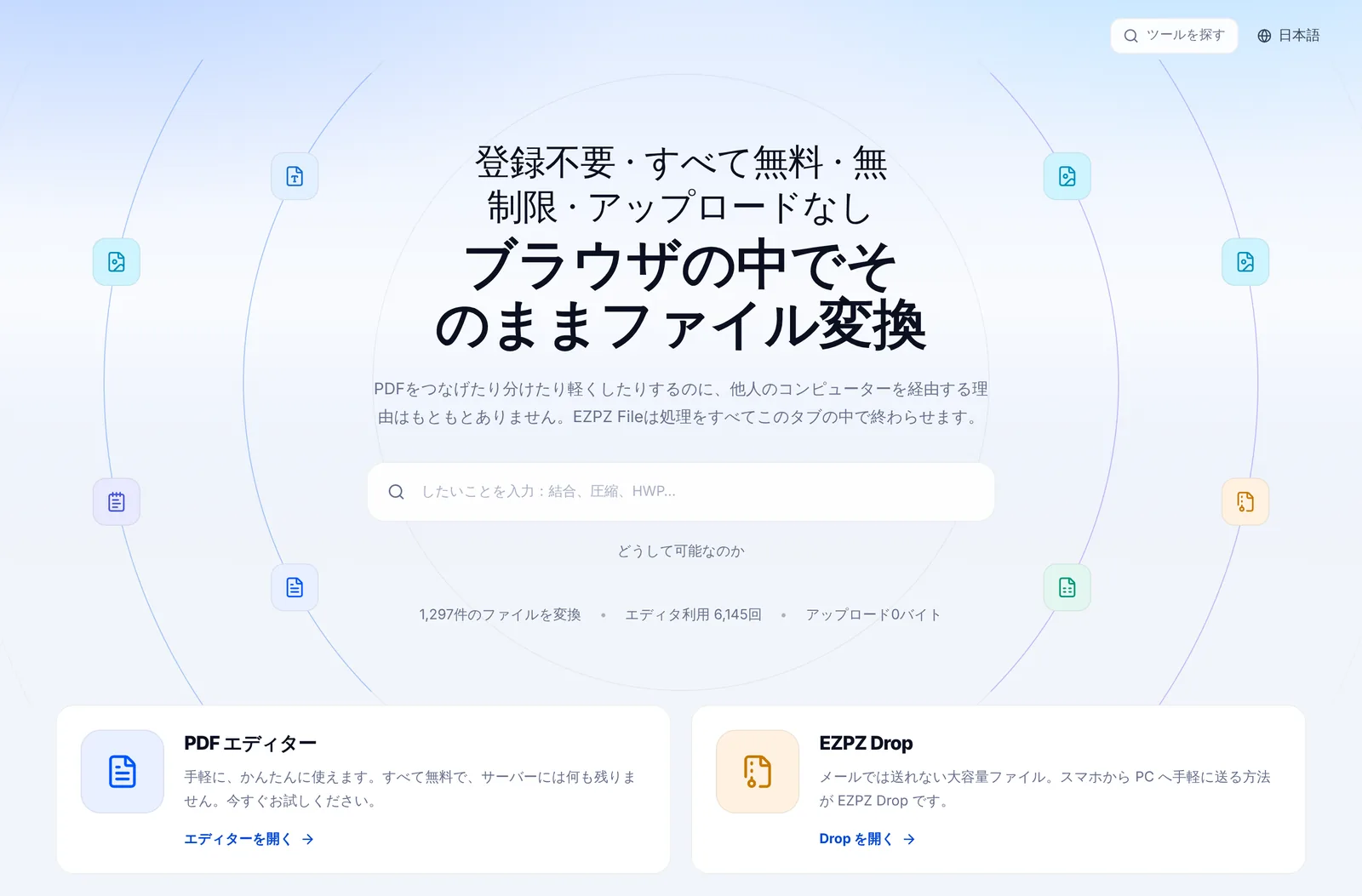
変換プログラムそのものがブラウザで動く方式です。サーバー代がかからないので使用量を数える理由がなく、だからアカウントを聞く理由もありません。ポラリスオフィス ツールズと、私たちの EZPZ File がこの方式です。
EZPZ File なら、PDF を JPG に、写真を PDF に、PDF の容量を小さく、といった作業が登録なしで、最後の課金画面もなくできます。
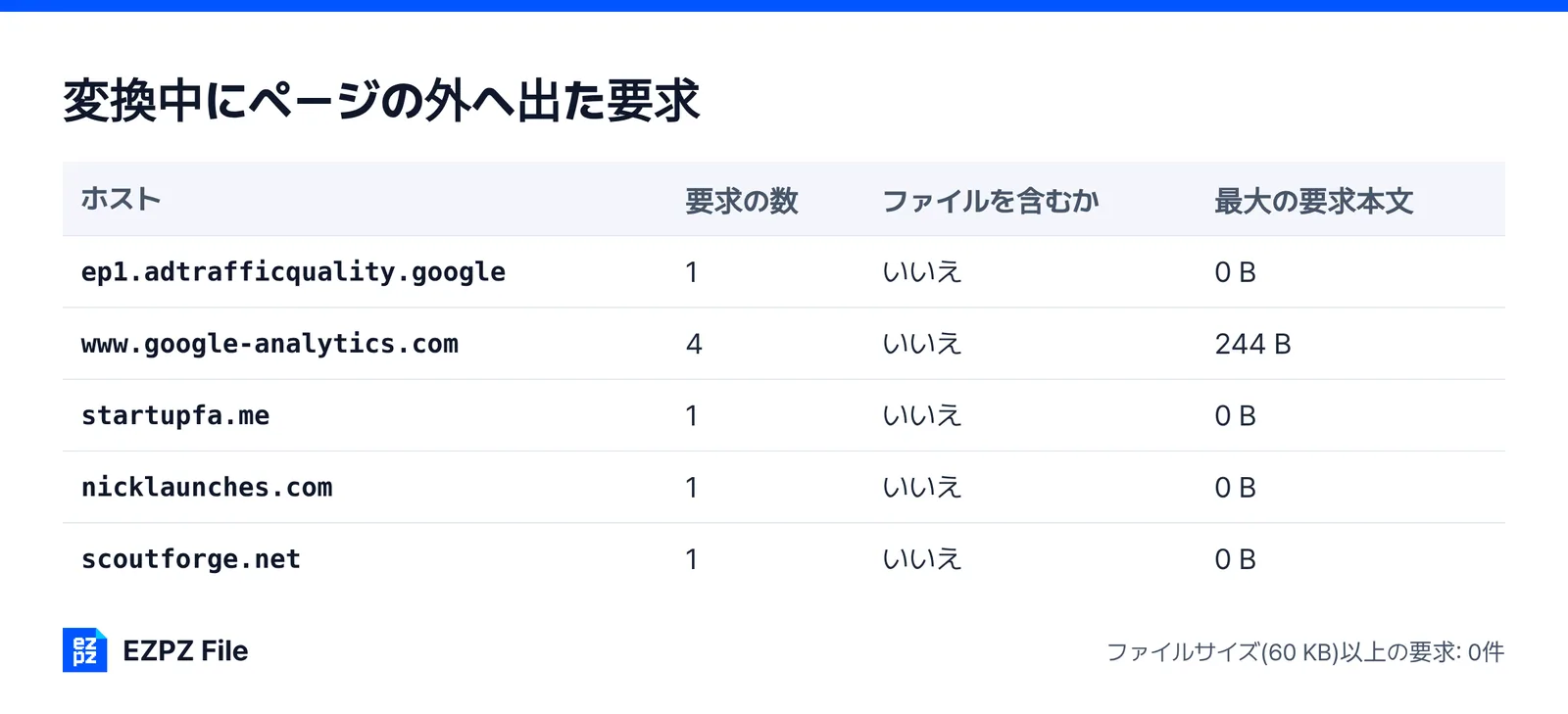
確かめる方法があります。開発者ツール(F12)のネットワークタブを開いたまま変換してみると、ファイルの大きさ分の送信が起きるかどうかが目で見えます。
4. インストール型の無料ソフト
LibreOffice や PDF24 Creator は無料でアカウントも要りません。インストール権限のある個人のパソコンなら、これがいちばん制約の少ない道です。
メールアドレスを入れる前に見る点
- 料金ページに「無料」の範囲が書いてありますか。回数、容量、透かしのどれで区切られていますか。
- ファイルがサーバーへ送られますか。送られるなら、いつ消すと書いてありますか。
- 変換の前に登録を求めるのか、変換のあとに求めるのでしょうか。あとから求める作りは、最後に支払いが出ることが多いです。
- そもそも登録しなくても、上の1から4のどれかで済まないでしょうか。
マイナンバーカードの画像を変換サイトに入れてしまった
マイナンバーカードを撮った画像を、よく知らない変換サイトに入れてしまって心配だという相談もあります。入れてしまったあとで取り戻す方法はありませんが、慌てず、できることを順にやります。
- そのサイトのプライバシーポリシーで、ファイルをいつ消すと書いてあるかを確かめます。削除を依頼できる窓口があれば依頼します。
- 登録したアカウントがあれば、そのサイトのパスワードを変えます。同じパスワードをほかで使っていれば、そちらも変えます。
- 身に覚えのない連絡や請求が来ても、本文のリンクは押さず、公式の窓口に自分で問い合わせます。
これから同じことをしないために、本人確認書類や給与明細は、ファイルが外に出ない方法で扱うのがいちばんです。どんな書類を外に出さないほうがいいかは別の記事にまとめました。
捨てアドレスはどうか
使い捨てのメールアドレスで登録を回避する方法が知られています。動きはしますが、おすすめはしません。利用規約に反する可能性があり、問題が起きたときに結果を受け取り直す手段がなくなります。なにより、登録せずに済む選択肢がすでに十分あります。
まとめ
- 登録を求めるのは使用量を数えるためで、セキュリティのためではありません。
- 変換のあとで支払いが出ても、カード情報を入れていなければ閉じて別の方法でやり直せば済みます。
- まずパソコンに最初から入っている機能を見ます。「名前を付けて保存」やプレビュー、PDF 印刷で済むことが多いです。
- ウェブツールを使うなら、登録の有無と一緒に、ファイルがサーバーへ行くかも見ます。
- ブラウザ内で処理する方式は構造上アカウントが要りません。ただし大きなファイルはパソコンの性能に左右されます。
よくある質問
- 変換後に課金を求められたらどうすればいいですか。
- カード番号などの支払い情報を入れていなければ、まだ支払いは起きていません。画面を閉じて、登録の要らない方法で変換し直してください。支払い情報を入れてしまった場合は、そのサービスの解約方法と無料体験の終了日を確かめてください。
- 登録したメールアドレスに請求が来ることはありますか。
- メールアドレスを登録しただけで支払いが発生することは、ふつうはありません。ただし案内のメールは届くようになります。支払いを求めるメールが来たら、本文のリンクは押さず、そのサービスの公式サイトに自分でアクセスして契約状況を確かめてください。
- 個人情報が写った画像を上げてしまったら。
- 取り戻すことはできないので、そのサイトの削除方針を確かめ、削除の依頼ができるなら依頼します。アカウントを作っていればパスワードを変えます。これからは、本人確認書類はファイルが端末の外に出ない方法で扱うのが安全です。
- 登録するとファイルは安全に扱われますか。
- そう考える根拠はありません。アカウントは使用量の管理と有料への案内のための仕組みで、ファイルの扱いとは別のはなしです。
- 会社のパソコンにソフトを入れられない場合は。
- Windows・Mac に最初から入っている機能と、ブラウザの中で処理するウェブツールが残ります。どちらもインストールを必要としません。
最終更新 2026年10月14日 · 2026年10月時点の情報です。


