
圧縮ファイルが解凍できない時の原因別チェック
受け取った ZIP をダブルクリックしたら「無効です」と出ました。送った本人は自分のパソコンでは普通に開くと言います。開けたと思ったら、中のファイル名が「繧ケ繧ッ」のような読めない文字になっています。

原因はたいてい4つのどれかです。そもそも ZIP ではない、ファイル名の文字の規則が違う、転送中に壊れた、パスワードがかかっています。順に潰していけばほとんど当たります。
「圧縮(ZIP形式)フォルダーは無効です」と出る
Windows の標準機能で開こうとして、圧縮(ZIP 形式)フォルダーが無効だという表示が出るときは、次の順に確かめます。
- ファイルの大きさを、送った人に聞いて比べます。小さければダウンロードや転送が途中で切れています。
- 拡張子が本当に .zip か見ます。.rar や .7z を名前だけ .zip にしたファイルは、標準機能では開けません。
- パスワード付きの ZIP では、暗号化の方式によって標準機能で開けないことがあります。
- ダウンロードし直します。ブラウザが途中で止まったファイルは、名前だけ正しくて中身が足りないことがあります。
原因がどれか分からないときは、別の解凍の方法で開いてみると切り分けられます。別の方法で開けるなら形式か暗号化の問題、どれでも開けないならファイルが壊れている可能性が高いです。
1. そもそも ZIP ではない
いちばん多いです。拡張子が .zip ではなく .rar、.7z、.lzh などの場合です。OS の標準機能は ZIP しか解凍できませんが、このサイトの解凍ツールは .7z、.rar、.tar、.gz、.xz、.bz2 も開けます。
| 拡張子 | Windows・Mac の標準機能 | このサイトの解凍ツール |
|---|---|---|
| .zip | できる | できる |
| .7z | できない | できる |
| .rar | できない | できる |
| .lzh | できません。古い国内形式 | 対応していない |
.7z と .rar(RAR5 の形式)は、私たちの試験では中身もファイル名も正しく取り出せました。日本語のような英字以外の名前も化けません。古い RAR4 の形式は試していません。開けないときは、送った人に ZIP で圧縮し直してもらうのがいちばん早いです。どのみちほとんどのソフトが ZIP を作れます。
2. ファイル名だけ化ける場合
解凍はできますが、中のファイル名が「???」や意味不明な文字になる場合です。CSV の文字化けと同じ仕組みで、圧縮したときと解凍するときの文字の規則(文字コード)が違います。
中身は無事なので名前を付け直せば使えます。ファイルが数個ならそれが早いです。数が多いなら、文字コードを見分けて元の名前に戻せる解凍の方法を使います。
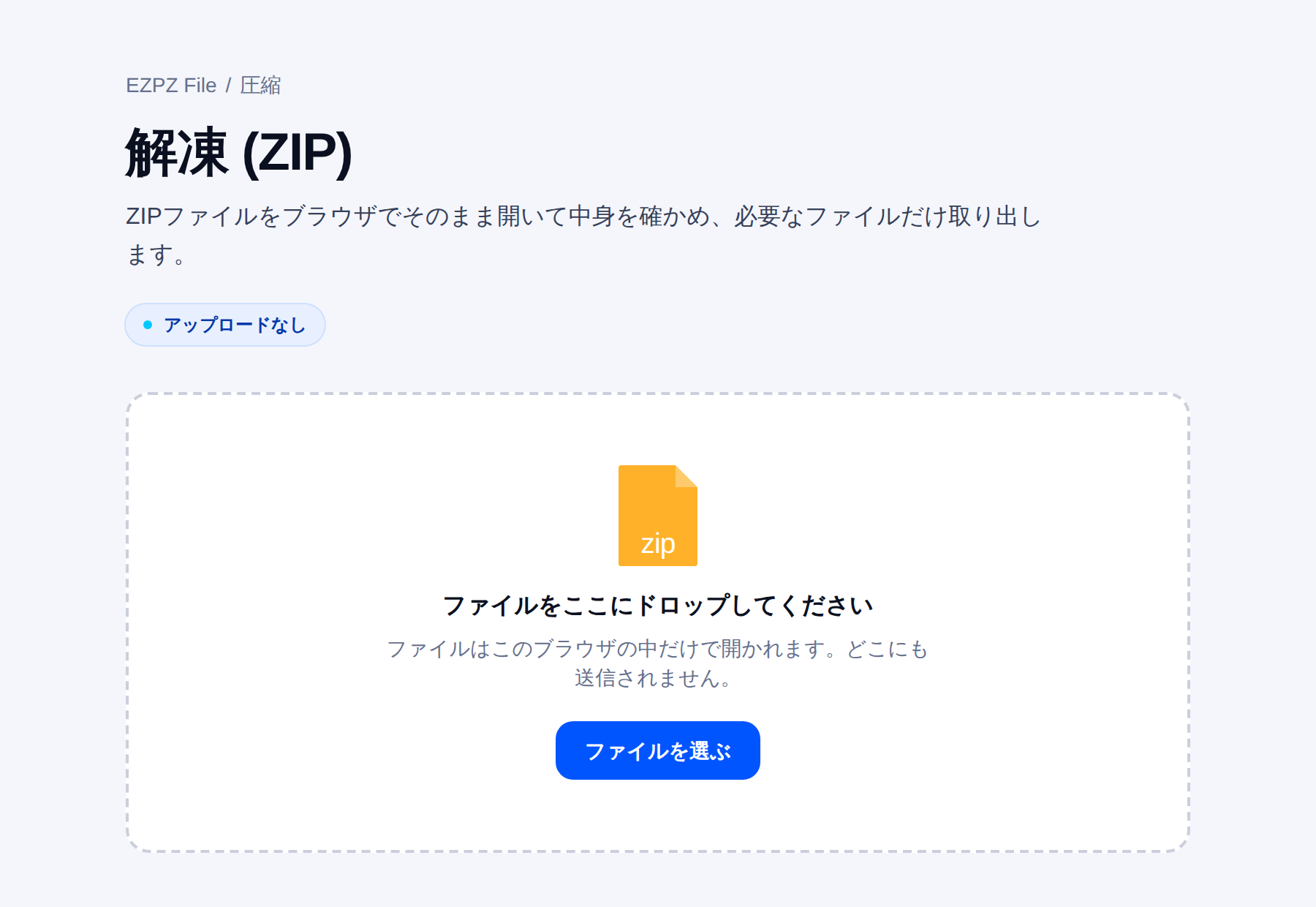
このサイトの解凍ツールは、ZIP のファイル名の文字コードを判別して元の名前に戻します。ソフトを入れられない会社のパソコンでも、ブラウザだけで開けます。ファイルは端末の外に出ません。
取引先に送った ZIP が文字化けしたと言われた
Windows 11 で作った ZIP を取引先に送ったら、ファイル名が化けていると言われた。受け取った ZIP の中の Word のファイル名が読めない。Mac と Windows の間で化けない方法を知りたい。ヤフー知恵袋にはこうした相談がいくつも並びます。
原因は文字コードの違いです。日本語の Windows の標準機能で圧縮すると、ファイル名は Shift_JIS という日本語用の古い規則で入ることがあります。Mac や多くの新しいソフトは UTF-8 という世界共通の規則を前提に読むので、Shift_JIS の名前を UTF-8 として読むと化けます。逆に、UTF-8 で名前を入れた ZIP を、それを読めない古い環境で開いても化けます。
| 作った側 | 開いた側 | 起きやすいこと |
|---|---|---|
| 日本語の Windows の標準機能 | Mac、海外のソフト | ファイル名が化ける |
| Mac の標準機能 | 古い Windows や古い解凍ソフト | ファイル名が化ける |
| Mac の標準機能 | Windows | 「__MACOSX」という余計なフォルダーが一緒に出てくる |
- 送る側でできること:ファイル名を英数字にしてから圧縮します。いちばん確実です。
- 受け取る側でできること:文字コードを判別して開ける解凍の方法を使います。
- どちらでも:大事なファイルなら、ZIP にせず、転送サービスや共有フォルダーでそのまま渡す方法もあります。
大きなファイルをそのまま送る方法は別の記事にまとめました。
3. 転送中に壊れた場合
メッセージアプリやメールを通る途中でファイルが一部しか届かなかった場合です。元のファイルと受け取ったファイルの大きさが違えばこれです。
- 送った人にファイルの大きさを聞いて比べます。
- もう一度受け取ります。クラウドのリンクで受け取れば途中で壊れることは少ないです。
- メッセージアプリやメールには容量の上限があり、超えると送れなかったり途中で止まったりします。
4. パスワードがかかっている場合
パスワード付きの圧縮ファイルは、ダブルクリックしても何も起きなかったり、エラーのように見えたりします。まず送った人にパスワードがかかっているかを確認します。このサイトの解凍ツールは、パスワードを聞かれたら入力すれば、ブラウザの中で展開します。パスワードはどこにも送られません。
圧縮ファイルのパスワードも PDF と同じで、同じメールに書いて送れば意味がありません。別の経路で伝えてもらうよう頼みます。
解凍する前に中を見る
知らない人から受け取った圧縮ファイルは、解凍する前に一覧を確認する習慣をつけておくと安心です。実行ファイル(.exe、.scr)や不審な名前が混ざっていれば、そこで止められます。文書を受け取るはずなのに実行ファイルが入っていたら、開かないほうがよいでしょう。
このサイトの解凍ツールは、開いた時点で中のファイルの一覧と大きさを見せ、必要なものだけ選んで取り出せます。全部まとめて ZIP でダウンロードしても、フォルダーの階層は元のまま残ります。
よくある質問
- 「無効です」と出るのはなぜですか。
- 多いのは、ダウンロードや転送が途中で切れた、名前だけ .zip で中身が別の形式、パスワード付きで暗号化の方式が標準機能に対応していない、のどれかです。ファイルの大きさを送り手と比べ、別の解凍の方法でも開けるか試すと切り分けられます。
- Macで作ったZIPが文字化けするのはなぜですか。
- 作った側と開いた側で、ファイル名の文字コードの扱いが違うためです。古い Windows や古い解凍ソフトでは化けることがあります。ファイル名を英数字にしてから圧縮するか、文字コードを判別できる解凍の方法で開いてください。
- パスワード付きZIPを開くには。
- 送った人からパスワードを別の経路で教えてもらい、解凍のときに入力します。標準機能で開けない場合でも、このサイトの解凍ツールならブラウザの中で入力して展開できます。
- .rar をソフトなしで解凍できますか。
- Windows や Mac の標準機能ではできませんが、このサイトの解凍ツールならブラウザで開けます。日本語のファイル名もそのまま取り出せます。
- 大きな圧縮ファイルもブラウザで解凍できますか。
- 端末のメモリの中で処理するので限度があります。数百MB のものはパソコンの標準機能で解凍するほうが安全です。
- 分割された圧縮ファイルはどうしますか。
- .z01、.part1 のように分かれたファイルはすべて同じフォルダーに集めてから最初のものを解凍します。1つでも欠けると失敗します。
最終更新 2026年10月14日 · 2026年10月時点の情報です。


