
照片太大傳不上去,壓到指定 KB 以下
報名系統、求職網站的履歷大頭照、各種線上申請,常常跳出「照片超過大小上限」「檔案過大」。這篇說明是什麼讓照片變重、為什麼縮小像素比一直調低品質有效,以及怎麼用免費工具壓到指定大小以下。

上傳表單拒收照片,原因不外乎三種:檔案超過大小上限、格式不被接受,或像素尺寸不對。這三件事互相牽扯,只處理檔案大小,照片常常又因為另外兩個原因被退回來。各網站的實際規定都不一樣,請以該網站或簡章上寫的數字為準。
看懂上傳規定裡的三個數字
這個問題是 2013 年在 Microsoft Q&A 上發的。用詞有點亂,但情況正是大多數人碰到的那種:
I have tried to upload photos to a web site, I have been informed that there is a 1Mg limit on all photos. All my photos are 2 Mg or larger how do I reduce the overall file size
中譯:「我試著把照片上傳到一個網站,被告知所有照片都有 1Mg 的上限。我的照片都是 2 Mg 以上,要怎麼縮小整體的檔案大小?」超過 400 人標示自己也有同樣的問題。
發問者知道上限是多少,卻不知道該轉哪個旋鈕。上傳規定通常最多會給三個數字,每一個的解法都不同。規定寫得最清楚的例子之一,是美國多元化移民簽證(DV)抽籤:美國國務院要求照片是 JPEG 檔,檔案大小「等於或小於 240 kB(千位元組)」,正方形,600x600 像素。台灣的報名或求職網站也常有類似的格式、大小、尺寸規定,只是數字各不相同。
| 規定寫的是 | 它衡量的是 | 怎麼符合 |
|---|---|---|
| 「僅限 JPEG(.jpg)」 | 檔案格式 | 要轉檔。改檔名不會改變格式 |
| 「240 kB 以下」、「最大 2 MB」 | 檔案大小 | 先縮小像素,需要的話再降低品質 |
| 「600x600 像素」、「正方形」 | 像素尺寸和形狀 | 先裁成規定的形狀,再調整尺寸 |
下限也要注意。如果表單要求至少多少像素,為了省幾 KB 縮到比下限還小,照片就會因為相反的理由被退回。
像素尺寸、檔案大小和品質,是三個不同的數字
| 數字 | 它是什麼 | 跟上傳有什麼關係 |
|---|---|---|
| 像素尺寸(例如 4032×3024) | 畫面由多少個點組成 | 要對照 600x600 這類規定 |
| 檔案大小(KB、MB) | 存下來的檔案有多重 | 「1 MB 以下」這種上限衡量的就是它 |
| JPEG 品質(%) | 每個點記錄得多精確 | 越低檔案越輕,色塊也越多 |
這三個數字老是被搞混。這則 Apple Community 的提問是 2007 年的,但今天的困惑還是一樣:
I'm trying to upload pictures to a Web site that requires the size of the picture to be no larger than 50kb, as well as less than 500 by 500. I've tried cropping and exporting. I can get the aspect to less than 500 by 500, but then the kb size gets larger.
中譯:「我想把照片上傳到一個網站,那裡要求照片不能大於 50kb,而且要小於 500 × 500。我試過裁切,也試過輸出。尺寸我可以弄到 500 × 500 以下,但這樣 kb 數反而變大了。」討論串〈How do I reduce a picture to less than 50kb and less than 500 by 500 ratio?〉。
像素變少,檔案應該變小才對,怎麼反而變大?最常見的原因是輸出品質。如果原本的 JPEG 是用普通品質存的,輸出時卻用了高品質設定,縮小後的照片就可能更重。討論串裡的回覆是:輸出時把照片縮到不超過 500 像素,這樣像素的規定也同時解決了。
為什麼縮小像素比一直調低品質好
手機照片常常是 4032×3024,也就是 1200 多萬像素。調整到長邊 1600 像素,就變成 1600×1200,大約 190 萬像素,只剩原本的 16% 左右。縮到 DV 簽證要求的 600x600,連 3% 都不到。檔案大小通常會跟著像素數一起往下掉。Mobile01 上也有網站管理者問過,相機拍的照片一張 10 到 20MB,上傳到網站時該用多大;答案也是先縮像素。
降低 JPEG 品質,是保留每一個像素,但每個像素都記錄得比較粗略。降一點很難看出來。可是只靠品質,硬把一張 1200 萬像素的照片壓到幾百 KB,皮膚和素色背景就會出現一塊一塊的污漬,而那正是證件照被審查的地方。
這兩步都無法復原。請在副本上操作,保留原檔。
為什麼截圖、PNG 和 iPhone 的 HEIC 檔這麼重
PNG 是無損格式。它精確保留每一個像素,適合文字和圖表,用在照片上就浪費空間:同樣的像素存成 PNG,通常比 JPEG 重好幾倍。掃描或截圖得來、以 PNG 存放的證件照,很多時候只要轉成 JPEG 就解決了。
截圖是 PNG 的常見來源。Apple 的 Mac 說明寫到,在支援的 Mac 機型上,macOS Tahoe 26 或以上版本可以選擇擷取格式:「SDR(大部分相容)」存成 PNG,「HDR」存成 HEIF。不過以文字為主的截圖是另一回事。存成 JPEG 的話,字的周圍會出現模糊的邊緣,檔案也可能幾乎沒變小。請把它裁到只剩需要的部分,或縮小像素、維持 PNG。
iPhone 除非你改設定,否則照片都存成 HEIC。這種格式效率很高,但很多上傳表單不收,而且轉成 JPEG 通常會讓檔案變大,而不是變小。如果上限很緊,就在同一步裡把像素也縮小。想讓之後拍的照片存成 JPEG,Apple 的說明是「設定」>「相機」>「格式」>「最相容」。已經拍好的照片不會改變。
學習歷程、四技申請:照片放進 PDF 也要控制大小
很多台灣學生遇到的不是照片本身的上限,而是照片放進 PDF 之後的上限。以四技申請入學為例,依 114 學年度的系統操作手冊,審查資料每一項目僅能上傳 1 個 PDF 檔案,檔案大小以 4MB 為限。把十張手機原圖放進作品集,很容易就超過。
- 放進 PDF 之前,先把每張照片的長邊縮到 1600 到 2000 像素,A4 版面上已經很清楚。
- 截圖或掃描得來的 PNG 照片,先轉成 JPG。
- iPhone 的 HEIC 照片,先轉成 JPG 再放進文件。
- PDF 做好還是太大,再用 PDF 壓縮。學習歷程檔案等其他系統的規定,以當年度的系統公告為準。
放進 Word 或簡報時的完整做法,請看照片放進 Word 之前先縮小。
壓到很小,臉書或表單還是不收
大小對了還是被拒,多半是格式問題。最常見的是 iPhone 的 HEIC 照片只改了副檔名,或是 PNG、WebP 被當成 JPG 交出去。網站讀的是檔案內容,不是檔名。
- HEIC 照片:用 HEIC 轉 JPG 真正轉換格式,再壓縮。
- 從網頁存下來的 .webp:轉成 JPG 或 PNG。
- 確認格式:Windows 按右鍵 > 內容,Mac 用「預覽程式」的「顯示檢閱器」。
- 像素太小也會被拒:有些表單有最小尺寸,不要縮過頭。
HEIC 轉 JPG 在瀏覽器裡完成,照片不會離開你的手機或電腦。
在 Mac、Windows 和 iPhone 上調整尺寸的其他方法
Mac:「預覽程式」
用「預覽程式」打開照片,選擇「工具」>「調整大小」。勾選「依比例縮放」後,輸入新的寬度或高度、切換成百分比,或使用「符合」選單。根據 Apple 的說明,要勾選「影像重新取樣」才會真的減少檔案大小,新的大小會顯示在視窗底部。把好幾張圖在同一個視窗打開,就能一起調整。如果還要降低品質,用「檔案」>「輸出」,格式選 JPEG,再調整品質。
Windows:PowerToys 或小畫家
Microsoft 免費的 PowerToys 會在檔案總管的右鍵選單裡加上「Resize with Image Resizer」(英文介面名稱,用 Image Resizer 調整大小)。選取任意數量的圖片,就能一次全部調整,說明文件列出的 JPEG 品質設定範圍是 1 到 100。如果公司電腦不能安裝軟體,Microsoft Q&A 上一則被採納的回答介紹了小畫家的做法:按「調整大小」(Resize),輸入 50 讓圖片縮成一半,再用「檔案」>「另存新檔」存成 JPEG。很多教學也說 Windows 11 的「相片」App 有調整大小的選項,但我們在 Microsoft 自己的說明頁面裡找不到,所以這裡不介紹它的選單。
已經有付費的 Photoshop 的話
Photoshop 是少數可以指定目標大小的工具。在一個 Adobe Community 討論串裡,有人需要一張小於 50 KB 的照片:
I want to reduce the size of file from 70 kb to 50 kb to upload it to a web site. Web site not accepting if the picture size more than 50 kb.
中譯:「我想把檔案從 70 kb 縮小到 50 kb,好上傳到一個網站。照片大小超過 50 kb 的話,網站就不收。」2019 年 12 月,瀏覽 643 次。
一則回覆指向 File > Export > Save for Web (Legacy),那裡的選項選單有「Optimize to File Size」(以上是英文介面名稱):輸入需要的大小,Photoshop 會自己挑設定。
iPhone
我們在 Apple 的文件裡,找不到在 iPhone「照片」App 中設定精確像素尺寸的方法。下面介紹的瀏覽器工具,在手機瀏覽器裡也能打開。照片太大怎麼縮小這個問題,Mobile01 從很早以前就有人整理各種工具,方法其實一直沒變:先縮像素,再調品質。
用我們的工具壓到 KB 上限以下(沒有目標大小欄位)
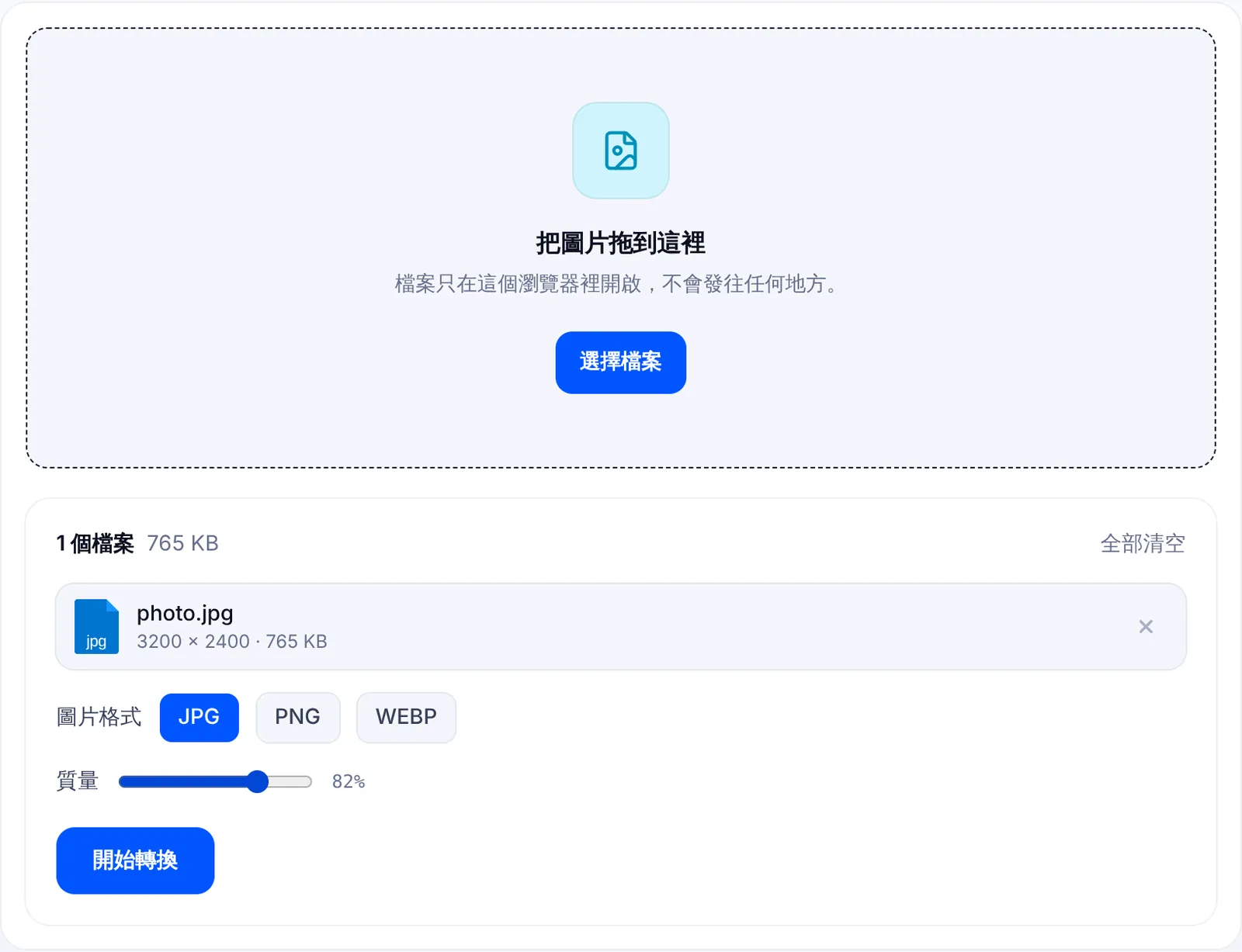
先講清楚:我們的「壓縮圖片」不能讓你直接輸入「240 KB」。它提供格式選擇(JPG、PNG 或 WebP)和一個 30% 到 100% 的品質滑桿,起始值 82%。要達到某個數字,得搭配「調整圖片尺寸」:
- 把照片拖進「調整圖片尺寸」。一次好幾張也沒關係,同一個設定會套用到全部。iPhone 的 HEIC 也可以(第一張會下載一個約 1.4 MB 的照片引擎)。
- 把「轉換為」設成 JPG。工具預設是 PNG,照片存成 PNG 可能比原本還大。選 JPG 也會叫出品質滑桿。
- 把「按」設成「長邊」,輸入數值:論壇貼文用 1600,或填表單要求的像素尺寸。檔案列表會先預覽變化,例如 4032×3024 → 1600×1200。
- 轉換後,看結果裡的檔案大小。如果還是超過,不要拿結果再縮一次。回到原檔,用更小的數值或稍低的品質重做。
如果像素尺寸是固定的,例如 600x600,就用「壓縮圖片」,只降低品質。每個檔案都會顯示縮小了多少,打開結果還有「與原圖比較」,把兩張疊在一起用滑桿對照,讓你看出品質損失了什麼。如果輸出會比輸入還大,它會顯示「已經足夠小,保留原檔案」,把你的檔案原封不動還給你。
它們做不到的事:分別設定寬和高(一定維持長寬比),以及裁切。要正方形照片,請先在「照片」或「預覽程式」裡裁好形狀。因為畫面是重新繪製的,日期、位置這類相機資訊會被拿掉。全部在你的瀏覽器裡執行,照片不會離開你的裝置。
KB 有兩種算法。我們的工具把 1 KB 算成 1,024 位元組,而 Apple 說目前的 Mac 和 iPhone 是算 1,000。一個 245,000 位元組的檔案,在這裡顯示 239 KB,在 Finder 裡顯示 245 KB。你沒辦法知道表單用哪一種,所以請抓比上限低 5% 到 10%。
常見問題
- 照片 KB 和 MB 哪個大?
- MB 比較大。1 MB 等於 1,024 KB(也有系統以 1,000 計算)。所以「照片不得超過 500 KB」大約是 0.5 MB,比一般手機原圖的 2 到 5 MB 小很多。
- 縮小 KB 會不會變模糊?
- 看你怎麼縮。先縮小像素尺寸、品質維持在 80% 左右,在螢幕上通常看不出差別。只靠一直調低品質硬壓,皮膚和素色背景就會出現色塊。請保留原檔,不滿意就從原檔重做。
- 手機上怎麼縮?
- 用手機瀏覽器打開調整圖片尺寸或壓縮圖片就能用,照片在手機上處理,不會離開手機。一批超過 40 MB 時會提醒你可能卡住,一次少放幾張。
- 品質設成 100%,就能拿回原檔嗎?
- 不能。畫面會重新繪製、存成新檔。如果原檔是已經壓縮過的 JPEG,100% 的版本可能更大。這種情況下「壓縮圖片」會把原檔還給你。
- 大小已經對了,表單還是拒收。
- 檢查格式。只收 JPEG 的表單,不管多小都不收 HEIC、PNG 和 WebP。改名成 .jpg 什麼也沒轉換;請選 JPG 再轉換。
- 不同照片的上限不一樣。
- 每次執行,一個設定會套用到所有檔案。請按上限把照片分組,每組分開跑。
更新於 2026年10月14日 · 資料截至 2026 年 9 月 30 日,2026 年 10 月改寫為台灣版內容。「預覽程式」、截圖和 iPhone 設定依據 Apple 的支援頁面;PowerToys 依據 Microsoft 的 Image Resizer 文件(2026 年 8 月 25 日更新);DV 簽證照片規定依據 travel.state.gov。Windows「相片」App 和小畫家的選單可能因版本而不同。


