
AI-Datei lässt sich nicht öffnen: fünf Ursachen und was jeweils hilft
Du doppelklickst auf eine .ai und nichts passiert, oder sie öffnet sich als eine einzige Seite mit Hinweistext, oder Text und Fotos fehlen. Fast immer steckt eine von fünf Ursachen dahinter, und was du auf dem Bildschirm siehst, verrät dir, welche.

Zuerst: Was siehst du?
| Was du siehst | Ursache | Was zu tun ist |
|---|---|---|
| Beim Doppelklick öffnet nichts die Datei | Kein Programm auf deinem Rechner öffnet .ai-Dateien | In einem Editor im Browser öffnen |
| Nur eine Seite mit dem Hinweis „ohne PDF-Inhalt gespeichert“ | Die Datei wurde mit ausgeschalteter PDF-Kompatibilität gespeichert | In einem Editor öffnen, der die Bearbeitungsdaten liest, oder um erneutes Speichern bitten |
| In deinem Illustrator fehlen Teile oder sehen anders aus | Der Absender nutzt ein neueres Illustrator | Um Speichern für deine Version bitten |
| Text sieht falsch aus oder ist rosa hervorgehoben | Eine Schrift aus der Datei fehlt auf deinem Rechner | Eine Kopie mit in Pfade umgewandeltem Text besorgen oder dieselbe Schrift installieren |
| Fotos sind leer oder es heißt, verknüpfte Dateien fehlen | Die Fotos wurden verknüpft statt in die Datei eingebettet | Um erneutes Speichern mit eingeschlossenen Fotos bitten |
1. Kein Programm auf deinem Rechner öffnet AI-Dateien
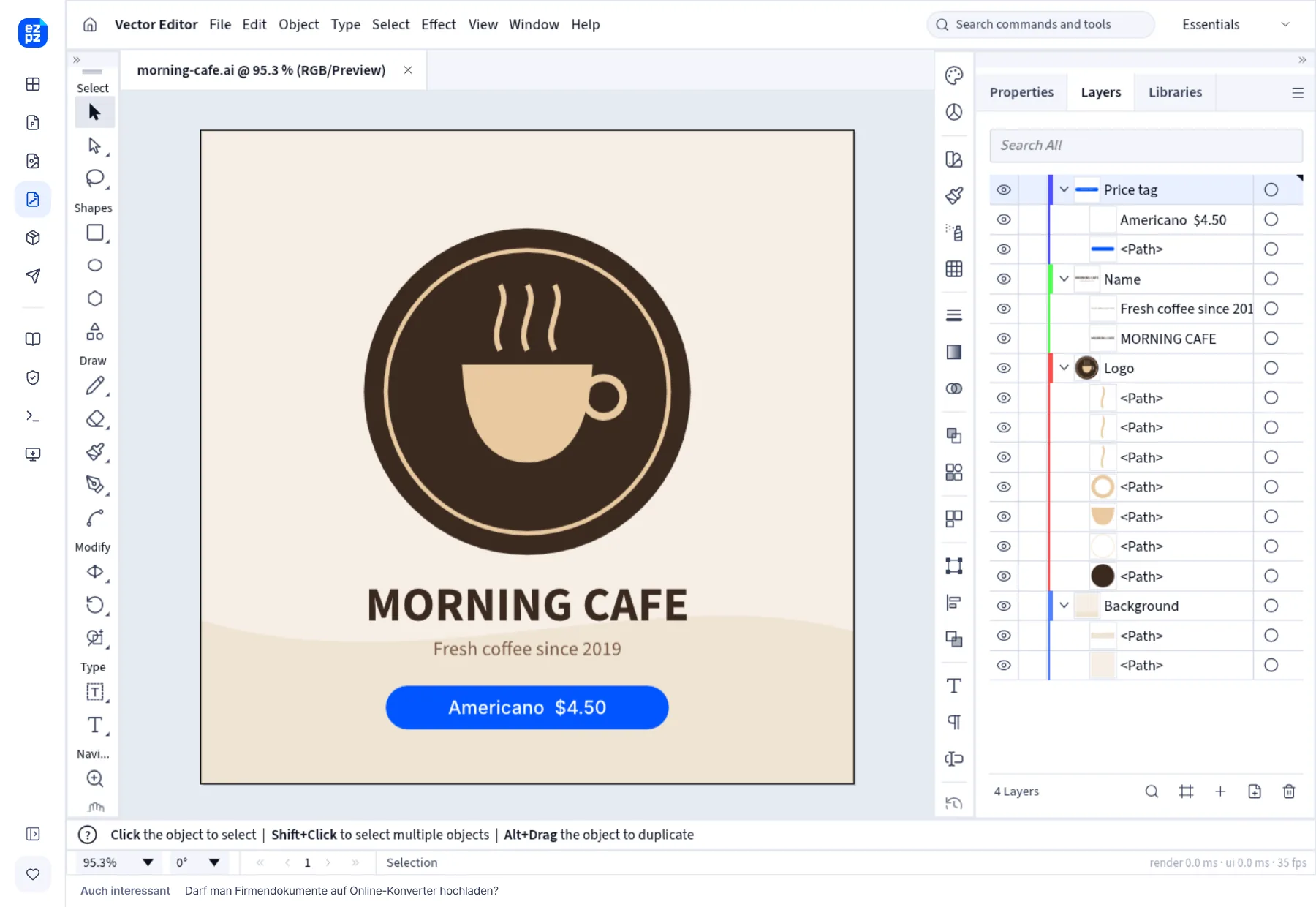
Windows bringt kein Programm für .ai-Dateien mit. Ohne Illustrator geht es am schnellsten im Browser, ohne etwas zu installieren. Zieh die Datei in den EZPZ Vector-Editor, dann öffnet sie sich mit ihren Ebenen, und nach dem Bearbeiten kannst du sie als AI, SVG oder PDF speichern. Die Datei wird nirgendwohin hochgeladen.
Wenn du sie dir nur ansehen musst, gibt es noch einen Weg. Laut Adobe-Hilfe legt Illustrator eine PDF-Kopie in die .ai, wenn beim Speichern „PDF-kompatible Datei erstellen“ aktiviert ist. Benennst du die Datei in .pdf um, zeigt ein PDF-Viewer die Grafik deshalb oft an. Die Ebenen kannst du so allerdings nicht bearbeiten, und bei Dateien ohne diese PDF-Kopie funktioniert es nicht.
2. Nur ein Hinweis „ohne PDF-Inhalt gespeichert“
Die Datei wurde in Illustrator mit ausgeschaltetem „PDF-kompatible Datei erstellen“ gespeichert. Adobes eigene Hilfe schlägt vor, die Option auszuschalten, um Dateien kleiner zu machen, und manche tun das mit Absicht. Die .ai enthält dann keine PDF-Kopie, und Programme, die diese Kopie lesen, zeigen statt der Grafik eine Seite mit Hinweistext.
Es gibt zwei Auswege. Bitte den Absender, die Option einzuschalten und neu zu speichern, oder öffne die Datei in einem Editor, der die Bearbeitungsdaten selbst liest. Der EZPZ Vector-Editor öffnet AI-Dateien ohne PDF-Kopie, indem er die Bearbeitungsdaten von Illustrator liest. Dabei kann Text in Textrahmen oder auf Pfaden fehlen, und der Editor sagt dir beim Öffnen, wenn etwas weggelassen wurde.
3. Unterschiedliche Illustrator-Versionen
Nutzt der Absender ein neueres Illustrator, können in einem älteren Teile der Datei fehlen oder anders aussehen. Bitte ihn, beim Speichern unter „Version“ deine Version einzustellen. Die Adobe-Hilfe weist auch darauf hin, dass beim Speichern in einem älteren Format manche neueren Funktionen verloren gehen können, deshalb lohnt es sich, dass der Absender die für die ältere Version gespeicherte Datei einmal öffnet und prüft.
4. Schriften sehen anders aus
Fehlt eine Schrift aus der Datei auf deinem Rechner, erscheint der Text in einer ähnlichen. Illustrator hebt den ersetzten Text womöglich auch rosa hervor. PDF-kompatibel gespeicherte Dateien enthalten in ihrer PDF-Kopie Schriften, laut Adobe-Hilfe wird dabei aber womöglich nicht jede Schrift eingebettet, die eingebettet werden dürfte.
Kommt es auf das genaue Aussehen an, bitte den Absender zusätzlich um eine Kopie, in der der Text in Pfade umgewandelt ist („In Pfade umwandeln“). Dieser Text lässt sich nicht mehr bearbeiten, sieht aber überall gleich aus. Musst du den Text bearbeiten, besorg dir dieselbe Schrift und installier sie. Ein Editor im Browser kann die Schriften auf deinem Rechner nicht lesen und zeichnet deshalb eine ähnliche.
5. Fotos fehlen
Illustrator kann ein Foto mit einer externen Datei verknüpfen, statt es in die .ai einzubetten. Wird in diesem Zustand nur die .ai verschickt, bleiben die Fotoflächen leer, oder ein Hinweis meldet, dass die verknüpfte Datei nicht gefunden wird. Bitte den Absender, beim Speichern „Verknüpfte Dateien einschließen“ zu aktivieren oder die verknüpften Fotos mitzuschicken. Laut Adobe-Hilfe bettet auch „PDF-kompatible Datei erstellen“ die verknüpften Dateien ein.
Wenn du die Datei verschickst
- Aktiviere beim Speichern „PDF-kompatible Datei erstellen“, damit auch Leute ohne Illustrator die Grafik sehen.
- Kennst du die Illustrator-Version des Empfängers nicht, frag nach und speichere für diese Version.
- Aktiviere „Verknüpfte Dateien einschließen“ oder schick die Fotos mit.
- Leg Druckdateien, bei denen sich die Schriften nicht ändern dürfen, zusätzlich eine Kopie mit in Pfade umgewandeltem Text bei.
Die Werkzeuge, die AI-Dateien ohne Illustrator öffnen und bearbeiten, haben wir in einem eigenen Beitrag in ein Ranking gebracht.
Häufige Fragen
- Kann ich eine AI-Datei ohne Illustrator öffnen?
- Ja. Zieh sie in einen Editor im Browser wie den EZPZ Vector-Editor. Wenn du sie dir nur ansehen musst, kannst du eine PDF-kompatibel gespeicherte Datei auch in .pdf umbenennen und in einem PDF-Viewer öffnen.
- Warum sehe ich den Hinweis „ohne PDF-Inhalt gespeichert“?
- Die Datei wurde in Illustrator mit ausgeschaltetem „PDF-kompatible Datei erstellen“ gespeichert, deshalb steckt keine PDF-Kopie in der .ai. Bitte den Absender, die Option einzuschalten und neu zu speichern, oder öffne die Datei in einem Editor, der die Bearbeitungsdaten liest.
- Was passiert, wenn ein älteres Illustrator eine neuere Datei öffnet?
- Funktionen, die es nur in der neueren Version gibt, können fehlen oder anders aussehen. Bitte den Absender, für deine Version zu speichern.
- Lassen sich Schriften reparieren, die anders aussehen?
- Installiere dieselbe Schrift, oder lass dir vom Absender eine Kopie mit in Pfade umgewandeltem Text schicken. In Pfade umgewandelter Text lässt sich nicht mehr bearbeiten.
- Kann ich eine AI-Datei in SVG oder PNG umwandeln?
- Öffne sie im EZPZ Vector-Editor und wähle SVG unter „File › Save As“ oder PNG unter „File › Export › Export As“.
Aktualisiert 9. Oktober 2026


