
7 AI-Editoren im Ranking: eine AI-Datei ohne Illustrator korrigieren und zurückschicken?
In einem .ai-Logo muss ein Wort geändert werden, und die Datei soll als AI zurückgehen, aber Sie haben kein Illustrator. Wir haben 7 Werkzeuge danach geordnet, ob sie kostenlos sind, ob man etwas installieren oder sich anmelden muss, ob sie wieder als AI speichern und wohin Ihre Datei geht.

Mehr Programme öffnen AI-Dateien, als man denkt. Illustrator kann eine PDF-Kopie in der .ai mitspeichern, und alles, was PDF liest, holt daraus meist ein Bild heraus. Viel weniger können Ihre Änderungen wieder als AI speichern. Korrigiert man die Datei in einem Werkzeug, das sie nur öffnet, schickt man am Ende SVG oder PDF zurück, und die Gegenseite muss daraus wieder eine Illustrator-Datei machen.
Vorweg: Geschrieben haben das die Leute, die den EZPZ Vector-Editor machen, und der steht unten auf Platz 1. Deshalb kommen die Kriterien vor der Rangliste. Alles über die anderen Werkzeuge stammt von deren offiziellen Websites und Hilfeseiten, geprüft am 9. Oktober 2026.
Wonach wir geordnet haben
Nur eine Aufgabe: eine erhaltene AI-Datei öffnen, ein wenig ändern und sie als AI zurückschicken. Wer jeden Tag Logos und Illustrationen gestaltet, käme auf eine andere Reihenfolge.
| Kriterium | Worauf wir achten |
|---|---|
| Kostenlos | Ob sich die Aufgabe erledigen lässt, ohne zu bezahlen |
| Anmeldung | Ob man sich registrieren muss |
| Installation | Ob man ein Programm installieren muss. Arbeitsrechner sperren das oft |
| Speichert AI | Ob sich die bearbeitete Datei wieder als .ai speichern lässt |
| Wohin die Datei geht | Ob alles auf Ihrem Gerät bleibt |
Die Rangliste
1. EZPZ Vector-Editor
Er öffnet sich direkt im Browser. Kostenlos, ohne Anmeldung und ohne Installation. Er behält Ebenen, Gruppen und Pfade, speichert als AI (PDF-kompatibel, Ctrl+Shift+S), außerdem als SVG und PDF, und exportiert PNG und JPG. Er öffnet sogar AI-Dateien, die ohne PDF-Kompatibilität gespeichert wurden. Die Datei wird nur in Ihrem Browser verarbeitet. Menüs und Tastenkürzel folgen Illustrator, mit Adobe hat er aber nichts zu tun; er basiert auf dem quelloffenen VectorCraft.
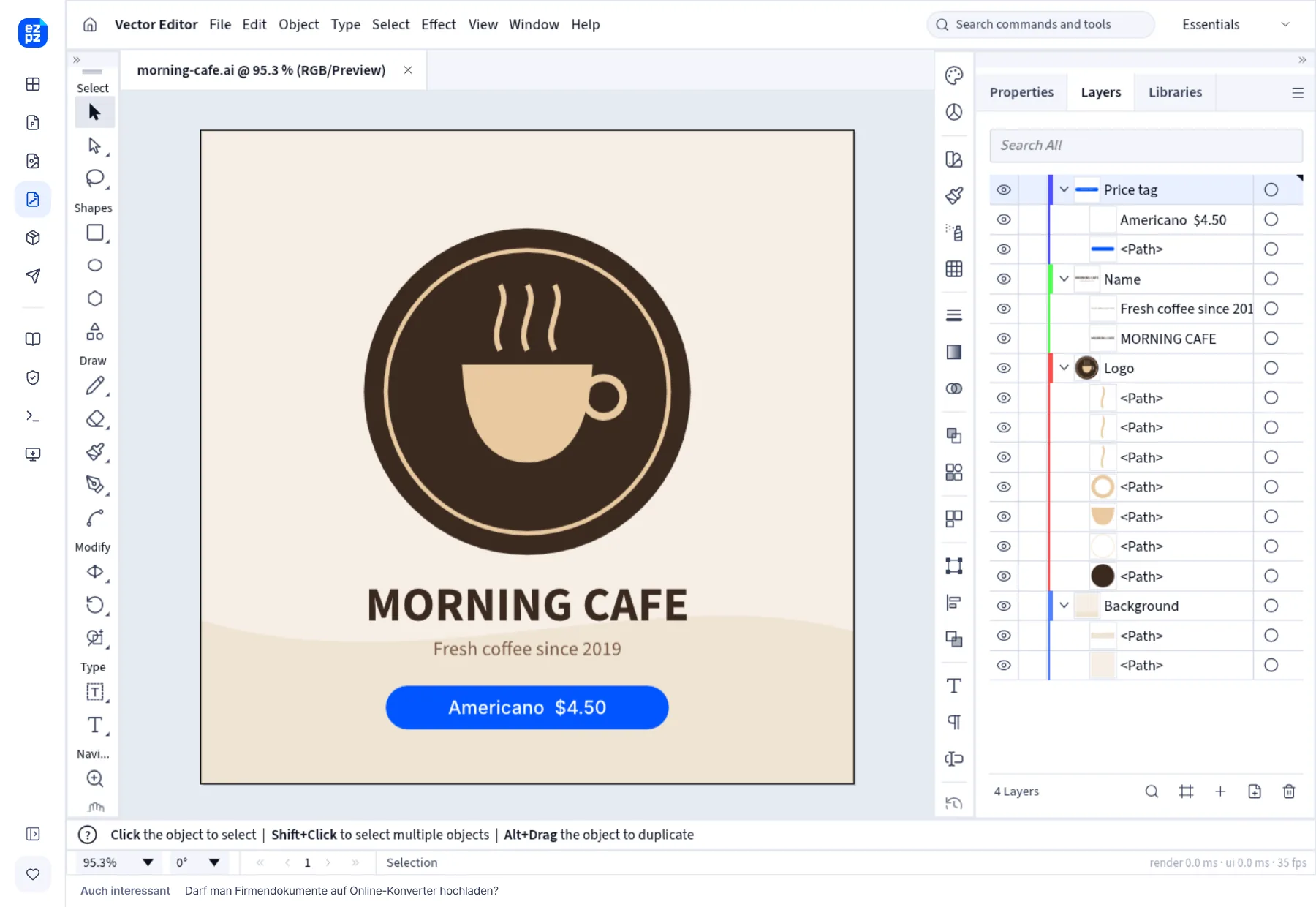
Die Schwächen sind deutlich. Mit etwa 70 % der Funktionen von Illustrator kommen Live-Effekte und Symbole nur als ihr gezeichnetes Aussehen herein, und weil er die Schriften auf Ihrem Rechner nicht lesen kann, erscheint Text womöglich in einer Ersatzschrift. Beim Speichern als AI fehlen die eigenen Bearbeitungsdaten von Illustrator. Beim ersten Besuch werden etwa 15 MB heruntergeladen, und auf Handys funktioniert er nicht.
2. Photopea
Ein Bildeditor, der im Browser läuft und seit 2021 AI-Dateien öffnet. Laut offizieller Ankündigung kommen Pfade, Gruppen, Schnittgruppen, Deckkraft und Füllmethoden herein, und Text bleibt bearbeitbar. Nach eigenen Angaben verarbeitet er Dateien auf Ihrem Gerät. Die kostenlose Version zeigt Werbung, die ein kostenpflichtiger Premium-Tarif entfernt. Dieselbe Ankündigung sagt klar, dass Photopea kein professioneller Vektoreditor ist, und empfiehlt, das Ergebnis als PSD, SVG, PDF oder in anderen Formaten zu speichern. Vom Speichern zurück als AI ist darin nirgends die Rede.
3. Inkscape
Ein kostenloses, quelloffenes Vektorprogramm. Laut offiziellem Handbuch importiert es AI-Dateien aus Illustrator 9.0 und neuer. Man muss es installieren, und AI steht nicht in der Liste der Standard-Exportformate im Handbuch, also schickt man nach dem Bearbeiten etwa SVG, PDF oder EPS zurück.
4. Affinity
Wird inzwischen von Canva herausgegeben und ist mit einem kostenlosen Canva-Konto gratis. Laut offizieller Hilfe öffnet es AI-Dateien und legt jede Seite einer mehrseitigen Datei auf eine eigene Zeichenfläche. AI gehört allerdings nicht zu den Exportformaten, also exportiert man EPS, PDF oder SVG. Es braucht eine Installation und ein Canva-Konto.
5. Canva
Importiert AI-Dateien im Browser als Designs. Laut Canva-Hilfecenter ist die Funktion noch in der Beta, läuft nur in einem Desktop-Browser und nimmt nur AI-Dateien an, die PDF-kompatibel gespeichert wurden. Ebenen, Verläufe und Masken kommen herein, manche Elemente werden aber womöglich in Bilder umgewandelt, und Dateien dürfen bis zu 100 MB groß sein. Man braucht ein Konto, und die Datei wird zu Canva hochgeladen. Zum Export zurück als AI steht auf der Hilfeseite nichts.
6. CorelDRAW
Ein altbewährtes kostenpflichtiges Vektorprogramm. Laut offizieller Hilfe importiert es AI und lässt beim Export wählen, an welche Illustrator-Version die Datei angepasst wird. Manches kommt nicht unverändert an: Symbole und Muster werden zu Kurven, Schlagschatten und Unschärfen zu Bitmaps. Die Hilfe selbst empfiehlt EPS für Dateien, die an andere Programme gehen. Es gibt eine 15-tägige kostenlose Testversion, für die man eine E-Mail-Adresse angibt, aber keine Kreditkarte.
7. Adobe Illustrator
Das Format stammt von Illustrator selbst, bei der korrekten Darstellung kommt also nichts heran. Illustrator ist ein kostenpflichtiges Abo mit 7 Tagen kostenloser Testphase. Nach dem Testzeitraum beginnt die Abrechnung, und wer innerhalb von 14 Tagen kündigt, bekommt das Geld zurück. An den Kriterien „kostenlos“ und „ohne Installation“ dieses Rankings scheitert Illustrator, deshalb steht es am Ende.
Die Tabelle
| Werkzeug | Kostenlos | Installation / Anmeldung | Speichert AI | Welche AI-Dateien | Wohin die Datei geht |
|---|---|---|---|---|---|
 EZPZ Vector-Editor EZPZ Vector-Editor | Kostenlos | Weder noch | Ja (PDF-kompatibel) | Auch ohne PDF-Kompatibilität gespeicherte und alte AI-Dateien | Bleibt auf dem Gerät |
 Photopea Photopea | Kostenlos (Werbung, Bezahltarif entfernt sie) | Weder noch | Nicht erwähnt | AI (offizielle Ankündigung) | Bleibt auf dem Gerät (laut Photopea) |
 Inkscape Inkscape | Kostenlos | Installation | Nicht in der Standardliste | Illustrator 9.0 und neuer | Bleibt auf dem Gerät |
 Affinity Affinity | Kostenlos (Canva-Konto) | Installation + Anmeldung | Nein | AI (offizielle Hilfe) | Bleibt auf dem Gerät |
 Canva Canva | Keine Angabe | Anmeldung | Nicht erwähnt | Nur PDF-kompatible AI-Dateien (Beta) | Wird zu Canva hochgeladen |
 CorelDRAW CorelDRAW | Kostenpflichtig (15 Tage Test) | Installation | Ja (Version wählbar) | AI (offizielle Hilfe) | Bleibt auf dem Gerät |
| Adobe Illustrator | Kostenpflichtig (7 Tage Test) | Installation | Eigenes Format | Alle | Bleibt auf dem Gerät |
Am 9. Oktober 2026 anhand der offiziellen Websites und Hilfeseiten der einzelnen Programme ausgefüllt. Selbst getestet haben wir nur die Zeile von EZPZ. Funktionen und Preise ändern sich ohne Ankündigung.
Was die Tabelle zeigt
Viele Werkzeuge öffnen AI-Dateien, aber nur drei speichern Ihre Änderungen wieder als AI: der Editor auf Platz 1, CorelDRAW und Illustrator. Von diesen läuft nur der erste im Browser, ohne Installation und ohne Konto. Die übrigen sind Werkzeuge, die eine AI-Datei öffnen und SVG oder PDF zurückgeben.
Also welches?
- Wenn Sie eine AI-Datei nur einmal korrigieren und als AI zurückschicken müssen: ein Editor im Browser, ohne Installation.
- Wenn Sie weiter kostenlos Vektorgrafiken zeichnen wollen: Inkscape oder Affinity, sofern SVG, PDF oder EPS als Ergebnis reicht.
- Wenn Sie schon in Canva gestalten: die Datei in Canva holen. Wenn Sie vor allem mit Fotos und PSD arbeiten: Photopea.
- Wenn Sie jeden Tag mit AI arbeiten oder Dateien mit Druckereien austauschen: Illustrator. Wenn Sie CorelDRAW schon nutzen, bleiben Sie dabei.
In unserem Beitrag zum Start steht ausführlicher, was der Editor kann und was nicht.
Häufige Fragen
- Kann ich eine AI-Datei kostenlos bearbeiten und wieder als AI speichern?
- Der EZPZ Vector-Editor kann das kostenlos, einschließlich Speichern als AI. Photopea, Inkscape und Affinity öffnen und bearbeiten AI-Dateien ebenfalls kostenlos, speichern laut ihren offiziellen Angaben aber in Formaten wie SVG oder PDF statt wieder als AI.
- Welche funktionieren ohne Installation?
- Der EZPZ Vector-Editor, Photopea und Canva. Canva braucht ein Konto und lädt die Datei zu Canva hoch.
- Meine AI-Datei zeigt nur den Hinweis, sie sei „ohne PDF-Inhalt gespeichert“.
- Die Datei wurde in Illustrator mit ausgeschalteter PDF-Kompatibilität gespeichert, deshalb sehen Programme, die die PDF-Kopie lesen, nichts. Der EZPZ Vector-Editor öffnet solche Dateien anhand ihrer Bearbeitungsdaten.
- Wie verhindere ich, dass sich der Text nach dem Bearbeiten verändert?
- Fehlt einem Programm eine Schrift aus der Datei, erscheint der Text in einer anderen Schrift. Bitten Sie den Absender zusätzlich um eine Kopie mit in Pfade umgewandeltem Text, oder öffnen Sie die gespeicherte Datei noch einmal und prüfen Sie, wo der Text sitzt.
- Wann wird dieses Ranking wieder geprüft?
- Alle sechs Monate. Preise und Funktionen können sich dazwischen ändern, prüfen Sie also vor der Wahl die jeweilige offizielle Website.
Aktualisiert 9. Oktober 2026


