
Wir haben einen Editor für alle gebaut, die eine AI-Datei bekommen und kein Illustrator haben
Ein Designer schickt dir ein Logo als .ai. Nur eine Telefonnummer muss geändert werden, aber auf deinem Rechner ist kein Illustrator. Für genau diesen Moment haben wir einen Editor gebaut, der AI-Dateien im Browser mit allen Ebenen öffnet und sie wieder als AI speichert.

Eine .ai ist die Arbeitsdatei von Illustrator. Logos, Plakate und Visitenkarten, also alles, was in jeder Größe scharf bleiben muss, werden meist in diesem Format verschickt. Pfade, Text und Ebenen bleiben darin getrennt, sodass, wer die Datei bekommt, sie direkt bearbeiten kann. Schwierig wird es, wenn diese Person kein Illustrator hat. Windows bringt kein Programm für .ai-Dateien mit, und wenn ein anderes Programm eine öffnet, zeigt es oft nur ein einziges flaches Bild, das sich nicht bearbeiten lässt.
Deine Möglichkeiten ohne Illustrator
| Möglichkeit | Gut | Haken |
|---|---|---|
| Illustrator-Abo | Das Originalprogramm, also sieht alles genau richtig aus | Eine monatliche Gebühr für eine kleine Korrektur |
| Illustrator 7 Tage kostenlos testen | Funktioniert sofort | Nach dem Testzeitraum beginnt die Abrechnung |
 Kostenlose Desktop-Programme (Inkscape und andere) Kostenlose Desktop-Programme (Inkscape und andere) | Kostet nichts | Arbeitsrechner sperren oft Installationen, und sie speichern nicht wieder als AI |
| Werkzeuge im Browser | Einfach einen Link öffnen | Manche laden deine Datei auf einen Server hoch, und manche öffnen AI, können es aber nicht speichern |
Was wir gebaut haben, gehört in die letzte Zeile, braucht aber keine Installation und kein Konto, lädt nichts hoch und speichert deine Änderungen wieder als AI.
Der EZPZ Vector-Editor
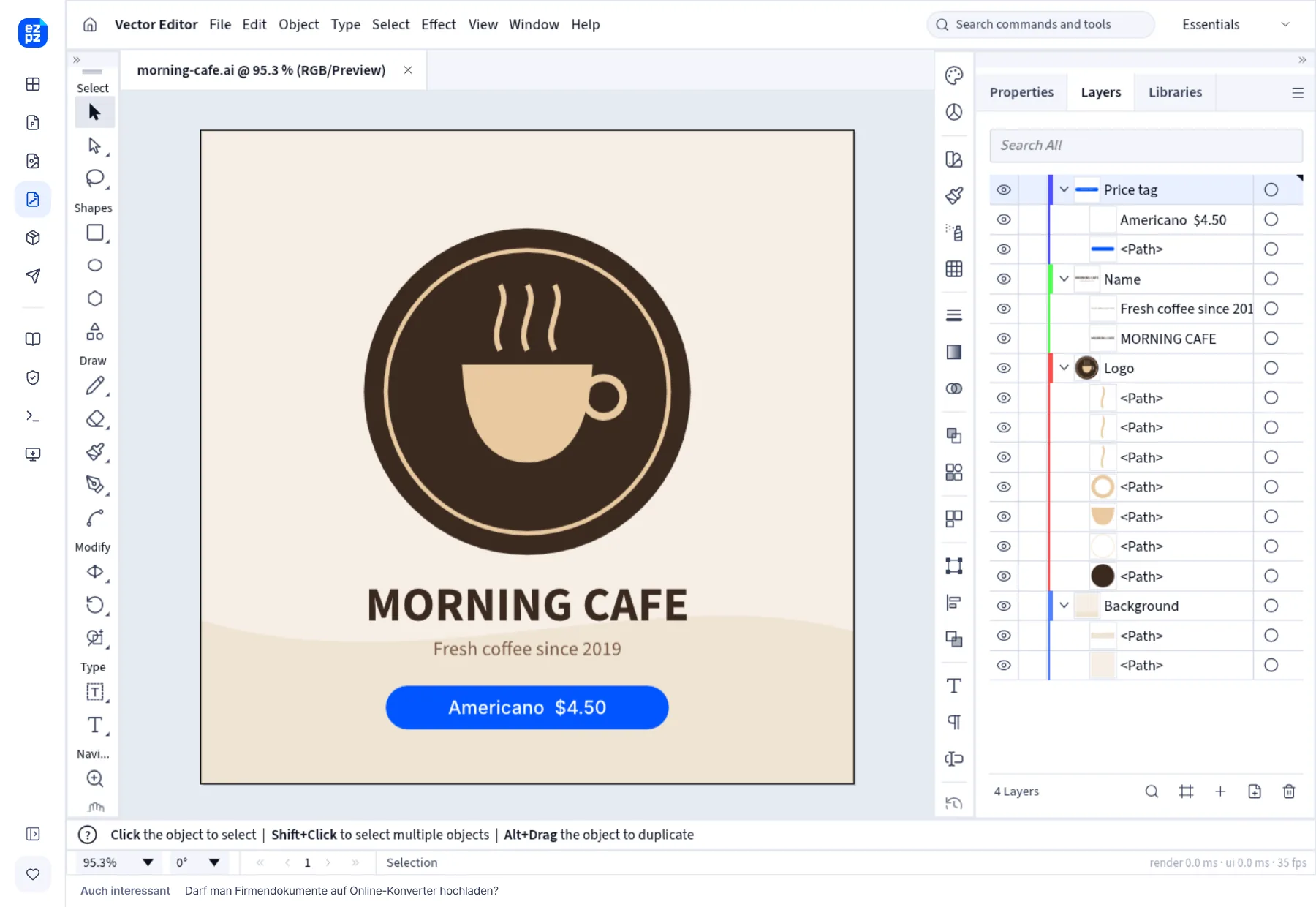
Öffne den Vector-Editor und zieh deine .ai hinein. Mehr ist nicht zu tun. Er basiert auf VectorCraft, einem quelloffenen Vektoreditor (MIT und Apache-2.0, vom ArtCraft-Team), den wir mit einem hellen Design, einer neuen koreanischen Oberfläche und einer Anbindung an diese Seite neu gebaut haben. Menüs und Tastenkürzel folgen Illustrator. Auf dieser Seite sind die Menüs des Editors auf Englisch (die Oberfläche gibt es in zehn Sprachen, darunter Englisch, Koreanisch und Japanisch).
Was er kann
- Ebenen und Unterebenen, Gruppen, Schnittmasken, Farben und Verläufe, Transparenz und Zeichenflächen kommen so herein, wie sie angelegt wurden.
- AI-Dateien, die ohne PDF-Kompatibilität gespeichert wurden, und alte Dateien aus Illustrator 3 bis 8 öffnet er anhand ihrer Bearbeitungsdaten. Andere Programme zeigen bei solchen Dateien nur den Hinweis, sie seien „ohne PDF-Inhalt gespeichert“.
- Zur Verfügung stehen „Selection Tool“ (V), „Direct Selection Tool“ (A), „Pen“ (P) und „Type“ (T), dazu „Pathfinder“, „Shape Builder“ und „Image Trace“, und du kannst beliebig oft rückgängig machen.
- Unter „File › Save As“ (Ctrl+Shift+S) speicherst du als AI (PDF-kompatibel), SVG oder PDF. Unter „File › Export › Export As“ exportierst du PNG, JPG oder WebP.
- Neben AI öffnet er SVG, EPS, PDF, DXF, EMF und WMF sowie Affinity-Dateien.
So läuft eine Korrektur ab
Wohin geht deine Datei?
Der Editor selbst wird in deinen Browser geladen, und Öffnen, Bearbeiten und Speichern passieren dort. Es gibt keinen Schritt, in dem deine Datei an einen Server geht, und das zählt vor allem bei einem unveröffentlichten Logo oder dem Entwurf für einen Kunden. Lass den Netzwerk-Tab der Entwicklertools deines Browsers offen, während du eine Datei öffnest: Du siehst keine Anfrage, die auch nur annähernd so groß ist wie deine Datei.
Was er noch nicht kann
- Er hat nicht alles, was Illustrator hat. Nach eigener Schätzung von VectorCraft deckt er etwa 70 % der Funktionen von Illustrator ab. Live-Effekte, Symbole, Musterfüllungen und Pinsel kommen unter Umständen nur als ihr gezeichnetes Aussehen herein, nicht als Objekte, die du bearbeiten kannst.
- Eine Webseite kann die auf deinem Rechner installierten Schriften nicht lesen. Nutzt die Datei eine Schrift, die der Editor nicht hat, wird der Text mit einer ähnlichen gezeichnet.
- Beim Speichern als AI entsteht eine PDF-kompatible Datei. Illustrator öffnet sie, aber sie enthält nicht die eigenen Bearbeitungsdaten von Illustrator.
- Sehr große Dateien können den Browser-Tab ins Stocken bringen.
- Beim ersten Besuch werden etwa 15 MB Editor-Dateien heruntergeladen. Danach öffnet er sich schnell.
- Er läuft in Browsern auf Computern und Tablets. Handys sind zu klein, deshalb sperren wir sie.
Illustrator ist eine Marke von Adobe. Dieser Editor hat keine Verbindung zu Adobe; seine Menüs und Tastenkürzel folgen lediglich Illustrator.
Wir haben außerdem andere Werkzeuge zum Bearbeiten von AI-Dateien in ein Ranking gebracht und aufgeschrieben, was du prüfen solltest, wenn sich eine AI-Datei nicht öffnen lässt.
Häufige Fragen
- Kann ich eine AI-Datei ohne Illustrator öffnen?
- Ja. Öffne den EZPZ Vector-Editor im Browser und zieh die Datei hinein. Ohne Installation und ohne Konto.
- Kann ich die bearbeitete Datei als AI an den Designer zurückschicken?
- Wähl unter „File › Save As“ das Format AI, dann bekommst du eine PDF-kompatible .ai-Datei, die auch Illustrator öffnen kann. Hat die Datei komplexe Effekte, öffne sie vor dem Verschicken noch einmal.
- Die Schriften sehen anders aus.
- Ein Web-Editor kann die auf deinem Rechner installierten Schriften nicht lesen. Fehlt eine Schrift, die in der Datei verwendet wird, wird stattdessen eine ähnliche gezeichnet. Kommt es auf die genauen Schriften an, bitte den Absender um eine Kopie, in der der Text in Pfade umgewandelt ist („In Pfade umwandeln“).
- Wird meine Datei auf einen Server hochgeladen?
- Nein. Alles vom Öffnen bis zum Speichern passiert in deinem Browser, und die Datei bleibt auf deinem Gerät.
- Funktioniert es auf dem Handy?
- Nein. Mit so vielen Bedienfeldern ist der Editor auf Handys gesperrt. Öffne ihn in einem Browser auf einem Computer oder Tablet.
Aktualisiert 9. Oktober 2026


