
AI फ़ाइल नहीं खुल रही: पाँच वजहें और हर एक का हल
आप .ai फ़ाइल पर डबल-क्लिक करते हैं और कुछ नहीं होता, या उसमें बस एक पेज का नोटिस खुलता है, या टेक्स्ट और फ़ोटो ग़ायब होते हैं। वजह लगभग हमेशा पाँच में से कोई एक होती है, और स्क्रीन पर जो दिखता है वही बता देता है कि कौन-सी।

पहले देखिए कि स्क्रीन पर क्या दिख रहा है
| क्या दिखता है | वजह | क्या करें |
|---|---|---|
| डबल-क्लिक करने पर कोई प्रोग्राम इसे नहीं खोलता | आपके कंप्यूटर में .ai खोलने वाला कोई प्रोग्राम नहीं है | इसे ब्राउज़र एडिटर में खोलें |
| सिर्फ़ एक पेज का "saved without PDF content" (PDF सामग्री के बिना सहेजी गई) नोटिस | फ़ाइल PDF-संगत विकल्प बंद करके सहेजी गई थी | एडिटिंग डेटा पढ़ने वाले एडिटर में खोलें, या दोबारा सहेजकर भेजने को कहें |
| आपके Illustrator में कुछ हिस्से ग़ायब हैं या अलग दिखते हैं | भेजने वाले के पास नया Illustrator है | उनसे आपके संस्करण के लिए सहेजने को कहें |
| टेक्स्ट ग़लत दिखता है या गुलाबी रंग में हाइलाइट है | फ़ाइल में इस्तेमाल हुआ फ़ॉन्ट आपके कंप्यूटर में नहीं है | आउटलाइन किए गए टेक्स्ट वाली कॉपी लें, या वही फ़ॉन्ट इंस्टॉल करें |
| फ़ोटो की जगह ख़ाली है या लिखा आता है कि लिंक की गई फ़ाइलें नहीं मिलीं | फ़ोटो फ़ाइल के भीतर रखने के बजाय लिंक की गई थीं | फ़ोटो शामिल करके फ़ाइल दोबारा सहेजने को कहें |
1. आपके कंप्यूटर में AI फ़ाइल खोलने वाला कोई प्रोग्राम नहीं
Windows में .ai फ़ाइलों के लिए कोई बिल्ट-इन प्रोग्राम नहीं है। Illustrator न हो, तो सबसे जल्दी का रास्ता है इसे बिना कुछ इंस्टॉल किए ब्राउज़र में खोलना। फ़ाइल को EZPZ Vector एडिटर में खींचकर छोड़िए, वह अपनी लेयर के साथ खुल जाएगी, और बदलाव के बाद आप उसे AI, SVG या PDF में सहेज सकते हैं। फ़ाइल कहीं अपलोड नहीं होती।
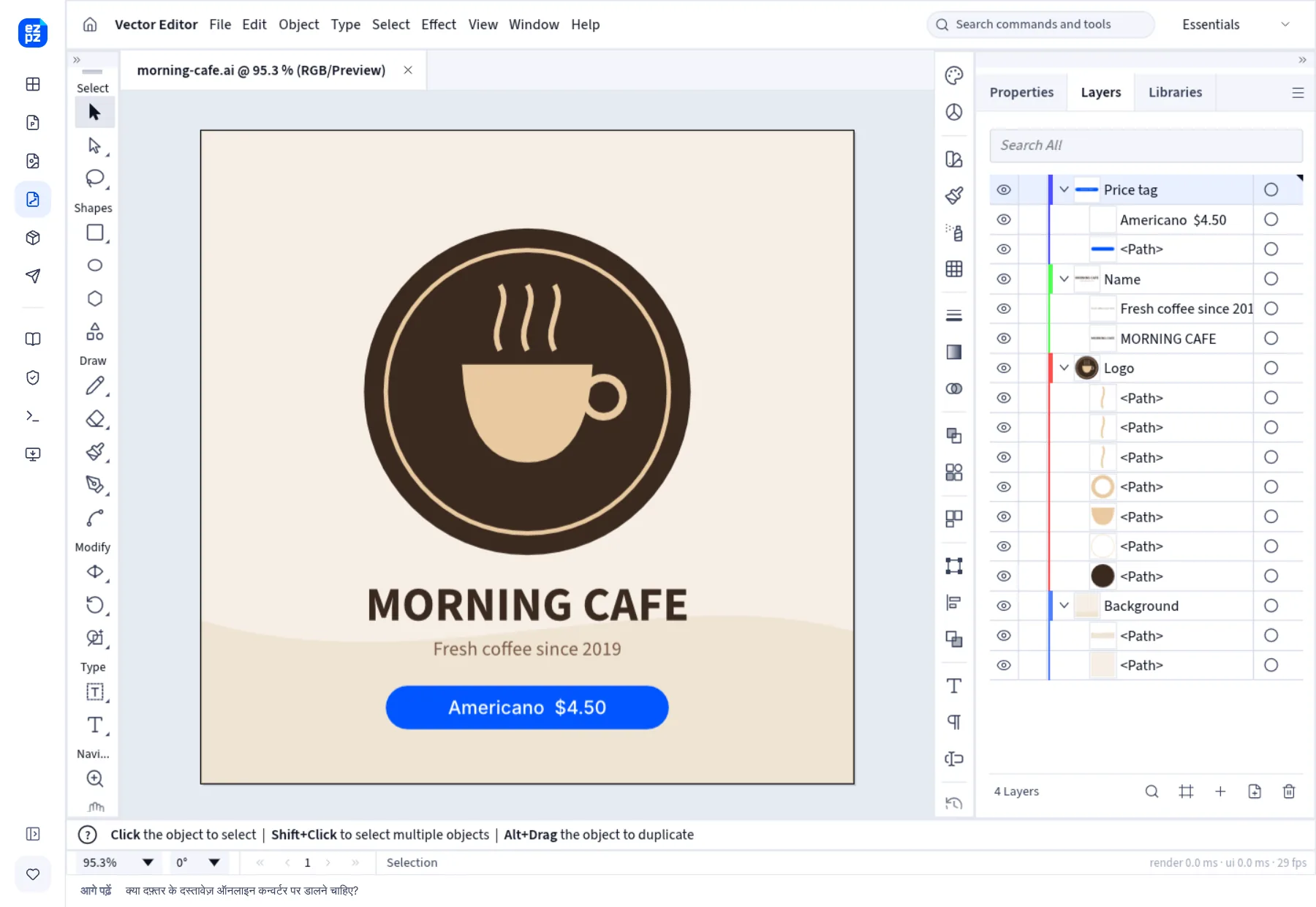
अगर सिर्फ़ देखना है, तो एक और तरीक़ा है। Adobe की हेल्प के मुताबिक़, सहेजते समय "Create PDF Compatible File" (PDF-संगत फ़ाइल बनाएँ) चालू हो, तो Illustrator .ai के भीतर एक PDF कॉपी रख देता है। इसलिए फ़ाइल का एक्सटेंशन बदलकर .pdf करने पर अक्सर PDF व्यूअर में आर्टवर्क दिख जाता है। पर इस तरह आप लेयर एडिट नहीं कर सकते, और जिन फ़ाइलों में यह PDF कॉपी नहीं होती, उन पर यह तरीक़ा काम नहीं करता।
2. सिर्फ़ "saved without PDF content" वाला नोटिस
यह फ़ाइल Illustrator में "Create PDF Compatible File" बंद करके सहेजी गई थी। Adobe की अपनी हेल्प फ़ाइलें छोटी करने के लिए इसे बंद करने का सुझाव देती है, इसलिए कुछ लोग ऐसा जान-बूझकर करते हैं। तब .ai के भीतर कोई PDF कॉपी नहीं होती, और जो प्रोग्राम वह कॉपी पढ़ते हैं वे आर्टवर्क की जगह नोटिस वाला एक पेज दिखाते हैं।
इससे निकलने के दो रास्ते हैं। भेजने वाले से कहिए कि यह विकल्प चालू करके दोबारा सहेजें, या फ़ाइल को ऐसे एडिटर में खोलिए जो एडिटिंग डेटा ख़ुद पढ़ता हो। EZPZ Vector एडिटर बिना PDF कॉपी वाली AI फ़ाइलें Illustrator का एडिटिंग डेटा पढ़कर खोलता है। ऐसे में टेक्स्ट बॉक्स के भीतर का टेक्स्ट या पाथ पर लिखा टेक्स्ट छूट सकता है, और कुछ छूटा हो तो एडिटर फ़ाइल खोलते समय बता देता है।
3. Illustrator के अलग-अलग संस्करण
अगर भेजने वाले के पास नया Illustrator है, तो पुराने संस्करण में फ़ाइल के कुछ हिस्से ग़ायब हो सकते हैं या अलग दिख सकते हैं। भेजने वाले से कहिए कि सहेजते समय "Version" (संस्करण) में आपका संस्करण चुनें। Adobe की हेल्प यह भी बताती है कि पुराने फ़ॉर्मैट में सहेजने पर कुछ नई सुविधाएँ छूट सकती हैं, इसलिए बेहतर है कि भेजने वाला पुराने संस्करण के लिए सहेजी गई फ़ाइल एक बार खोलकर देख ले।
4. फ़ॉन्ट अलग दिखते हैं
अगर फ़ाइल में इस्तेमाल हुआ फ़ॉन्ट आपके कंप्यूटर में नहीं है, तो टेक्स्ट मिलते-जुलते फ़ॉन्ट में दिखता है। Illustrator बदले गए टेक्स्ट को गुलाबी रंग में हाइलाइट भी कर सकता है। PDF-संगत रूप में सहेजी गई फ़ाइलों की PDF कॉपी में फ़ॉन्ट साथ जाते हैं, पर Adobe की हेल्प के मुताबिक़ जिन फ़ॉन्ट को एम्बेड करने की इजाज़त है, उनमें से भी हर फ़ॉन्ट शायद एम्बेड न हो।
अगर रूप बिल्कुल वैसा ही चाहिए, तो भेजने वाले से ऐसी कॉपी भी माँगिए जिसमें टेक्स्ट को "Create Outlines" (आउटलाइन बनाएँ) से आउटलाइन में बदल दिया गया हो। ऐसा टेक्स्ट फिर एडिट नहीं हो सकता, पर हर जगह एक जैसा दिखता है। अगर टेक्स्ट एडिट करना है, तो वही फ़ॉन्ट लेकर इंस्टॉल कीजिए। ब्राउज़र एडिटर आपके कंप्यूटर के फ़ॉन्ट नहीं पढ़ सकता, इसलिए वह मिलता-जुलता फ़ॉन्ट इस्तेमाल करता है।
5. फ़ोटो ग़ायब हैं
Illustrator किसी फ़ोटो को .ai के भीतर रखने के बजाय बाहर की फ़ाइल से लिंक कर सकता है। ऐसी हालत में सिर्फ़ .ai भेजी जाए, तो फ़ोटो की जगह ख़ाली दिखती है या नोटिस आता है कि लिंक की गई फ़ाइल नहीं मिली। भेजने वाले से कहिए कि सहेजते समय "Include Linked Files" (लिंक की गई फ़ाइलें शामिल करें) चालू करें, या लिंक की गई फ़ोटो भी साथ भेजें। Adobe की हेल्प के मुताबिक़ "Create PDF Compatible File" चालू करने पर भी लिंक की गई फ़ाइलें भीतर आ जाती हैं।
अगर फ़ाइल आप भेज रहे हैं
- सहेजते समय "Create PDF Compatible File" चालू रखें, ताकि जिनके पास Illustrator नहीं है वे भी आर्टवर्क देख सकें।
- अगर पाने वाले का Illustrator संस्करण नहीं पता, तो पूछ लें और उसी संस्करण के लिए सहेजें।
- "Include Linked Files" चालू करें या फ़ोटो साथ भेजें।
- जिन प्रिंट फ़ाइलों में फ़ॉन्ट बिल्कुल नहीं बदलने चाहिए, उनके साथ आउटलाइन किए गए टेक्स्ट वाली एक अलग कॉपी भी लगाएँ।
बिना Illustrator के AI फ़ाइलें खोलने और एडिट करने वाले टूल की रैंकिंग हमने एक अलग पोस्ट में बनाई है।
अक्सर पूछे जाने वाले सवाल
- क्या बिना Illustrator के AI फ़ाइल खुल सकती है?
- हाँ। उसे EZPZ Vector एडिटर जैसे किसी ब्राउज़र एडिटर में खींचकर छोड़िए। अगर सिर्फ़ देखना है, तो PDF-संगत रूप में सहेजी गई फ़ाइल का एक्सटेंशन बदलकर .pdf कीजिए और उसे PDF व्यूअर में देखिए।
- "saved without PDF content" वाला नोटिस क्यों दिखता है?
- फ़ाइल Illustrator में "Create PDF Compatible File" बंद करके सहेजी गई थी, इसलिए .ai के भीतर कोई PDF कॉपी नहीं है। भेजने वाले से इसे चालू करके दोबारा सहेजने को कहिए, या फ़ाइल को एडिटिंग डेटा पढ़ने वाले एडिटर में खोलिए।
- पुराना Illustrator नई फ़ाइल खोले तो क्या होता है?
- जो सुविधाएँ सिर्फ़ नए संस्करण में हैं, वे ग़ायब हो सकती हैं या अलग दिख सकती हैं। भेजने वाले से आपके संस्करण के लिए सहेजने को कहिए।
- क्या अलग दिखने वाले फ़ॉन्ट ठीक हो सकते हैं?
- वही फ़ॉन्ट इंस्टॉल कीजिए, या भेजने वाले से ऐसी कॉपी लीजिए जिसमें टेक्स्ट आउटलाइन में बदला गया हो। आउटलाइन किया गया टेक्स्ट फिर एडिट नहीं हो सकता।
- क्या AI फ़ाइल को SVG या PNG में बदला जा सकता है?
- उसे EZPZ Vector एडिटर में खोलिए और "File › Save As" में SVG चुनिए, या "File › Export › Export As" में PNG।
अपडेट 9 अक्तूबर 2026


