
8 PSD एडिटर की रैंकिंग: क्या बिना Photoshop के PSD ठीक करके वापस भेजी जा सकती है?
.psd में टेक्स्ट की एक पंक्ति बदलकर उसे PSD के रूप में ही वापस भेजना है, पर आपके पास Photoshop नहीं है। हमने 8 विकल्पों को इस आधार पर रैंक किया कि वे मुफ़्त हैं या नहीं, उनके लिए इंस्टॉल या साइन-अप करना पड़ता है या नहीं, वे वापस PSD में सहेजते हैं या नहीं, और आपकी फ़ाइल कहाँ जाती है।

PSD खोलने वाले प्रोग्राम बहुत हैं। पर ऐसे बहुत कम हैं जो उसे वापस PSD में सहेजें और टेक्स्ट लेयर फिर भी टेक्स्ट की तरह एडिट होने लायक़ रहें। अगर आप ऐसे टूल में फ़ाइल ठीक करते हैं जो PSD सिर्फ़ खोलता है, तो जिसे आप फ़ाइल भेजते हैं उसे लेयर दोबारा बनानी पड़ती हैं।
शुरू में ही साफ़ कर दें: यह लेख उन्हीं लोगों ने लिखा है जिन्होंने EZPZ PSD एडिटर बनाया है, और वह नीचे पहले नंबर पर है। इसलिए मानदंड रैंकिंग से पहले आते हैं। बाक़ी प्रोग्रामों के बारे में जो कुछ लिखा है वह उनकी आधिकारिक वेबसाइटों और हेल्प पेजों से लिया है, जिन्हें 9 अक्टूबर 2026 को जाँचा गया।
हमने किस आधार पर रैंक किया
सिर्फ़ एक काम: मिली हुई PSD खोलना, छोटा-सा बदलाव करना और उसे PSD के रूप में वापस भेजना। अगर आप इलस्ट्रेशन बनाते हैं या रोज़ डिज़ाइन का काम करते हैं, तो क्रम कुछ और होगा।
| मानदंड | हम क्या देखते हैं |
|---|---|
| मुफ़्त | क्या बिना पैसे दिए काम पूरा हो सकता है |
| साइन-अप | क्या खाता बनाना ज़रूरी है |
| इंस्टॉल | क्या सॉफ़्टवेयर इंस्टॉल करना पड़ता है। दफ़्तर के कंप्यूटर पर अक्सर इसकी इजाज़त नहीं होती |
| PSD में सेव | क्या एडिट की हुई फ़ाइल लेयर वाली PSD के रूप में वापस निकलती है |
| फ़ाइल कहाँ जाती है | क्या काम आपके डिवाइस पर ही रहता है |
रैंकिंग
1. EZPZ PSD एडिटर
यह सीधे ब्राउज़र में खुलता है। मुफ़्त है, न साइन-अप, न इंस्टॉल। लेयर, ग्रुप और टेक्स्ट लेयर बनी रहती हैं, यह वापस PSD में सहेजता है (Ctrl+Shift+S) और PNG, JPG, WebP और TIFF में एक्सपोर्ट करता है। फ़ाइल सिर्फ़ आपके ब्राउज़र के भीतर प्रोसेस होती है। मेन्यू और शॉर्टकट Photoshop जैसे हैं, पर इसका Adobe से कोई संबंध नहीं है; यह ओपन-सोर्स PhotoCraft पर बना है।
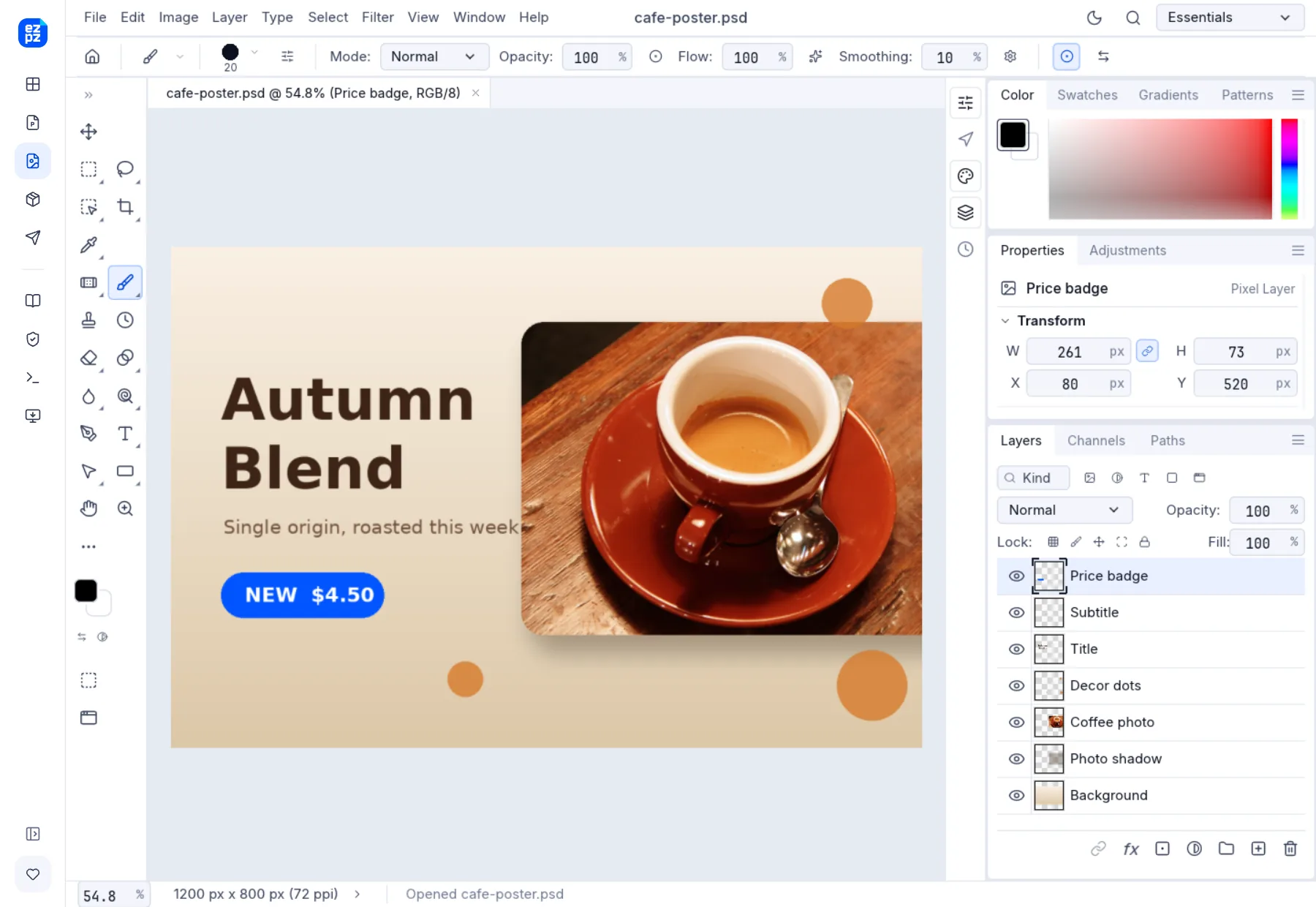
कमज़ोरियाँ भी असली हैं। यह अभी शुरुआती दौर में है, इसलिए पेचीदा फ़ाइलें अलग दिख सकती हैं। यह आपके कंप्यूटर के फ़ॉन्ट लोड नहीं कर सकता, इसलिए टेक्स्ट किसी दूसरे फ़ॉन्ट में दिख सकता है। बहुत बड़ी फ़ाइलों पर यह अटक सकता है, पहली बार में लगभग 22 MB डाउनलोड होता है, और यह फ़ोन पर नहीं चलता।
2. Photopea
ब्राउज़र में चलने वाला PSD एडिटर। इसका कहना है कि फ़ाइलें अपलोड नहीं होतीं और सब कुछ आपके डिवाइस पर चलता है, और यह एडिट होने लायक़ टेक्स्ट के साथ PSD खोलता और सहेजता है। इसका इंटरफ़ेस कई भाषाओं में उपलब्ध है। मुफ़्त संस्करण में विज्ञापन आते हैं, जिन्हें पैसे वाला Premium प्लान हटा देता है। स्मार्ट ऑब्जेक्ट, AI से बैकग्राउंड हटाने और 40 से ज़्यादा फ़ॉर्मैट के साथ इसमें हमसे ज़्यादा सुविधाएँ हैं और इसका रिकॉर्ड भी कहीं लंबा है। पहले और दूसरे नंबर के बीच का फ़ासला शायद हमारे अपने झुकाव की वजह से भी हो।
3. Krita
मुफ़्त, ओपन-सोर्स पेंटिंग सॉफ़्टवेयर। इसके आधिकारिक दस्तावेज़ कहते हैं कि यह PSD की रास्टर लेयर, ब्लेंड मोड, लेयर स्टाइल, टेक्स्ट लेयर और ग्रुप पढ़ता और सहेजता है। इसे इंस्टॉल करना पड़ता है। यही दस्तावेज़ यह भी कहते हैं कि PSD को फ़ाइलों के लेन-देन के फ़ॉर्मैट के रूप में नहीं बनाया गया था, और दूसरे फ़ॉर्मैट सुझाते हैं।
4. GIMP
लंबे समय से चला आ रहा मुफ़्त इमेज एडिटर, जो PSD इंपोर्ट और एक्सपोर्ट करता है। इसका इंटरफ़ेस कई भाषाओं में उपलब्ध है। अगस्त 2026 की एक आधिकारिक ब्लॉग पोस्ट के मुताबिक़, PSD के टेक्स्ट को लाइव टेक्स्ट की तरह एडिट करने की सुविधा तब तक बन ही रही थी। अगर आपका काम टेक्स्ट बदलना है, तो पहले देख लीजिए कि आपका संस्करण क्या कर सकता है।
5. Affinity
अब इसे Canva देता है, और मुफ़्त Canva खाते के साथ यह मुफ़्त है। इसकी आधिकारिक हेल्प के मुताबिक़ यह PSD की लेयर बनाए रखता है, एक सेटिंग चालू करने पर टेक्स्ट को एडिट होने लायक़ टेक्स्ट के रूप में इंपोर्ट कर सकता है, और PSD एक्सपोर्ट करता है। इसके लिए इंस्टॉल और Canva साइन-अप दोनों चाहिए, जो एक छोटे-से सुधार के लिए काफ़ी ज़्यादा है।
6. FireAlpaca
Windows और Mac के लिए मुफ़्त पेंटिंग सॉफ़्टवेयर। यह PSD को उसकी लेयर के साथ खोलता और सहेजता है। पर इसका अपना लेख कहता है कि PSD में टेक्स्ट की जानकारी नहीं बचती, इसलिए टेक्स्ट ठीक करने के लिए यह सही टूल नहीं है।
7. CLIP STUDIO PAINT
इलस्ट्रेशन और कॉमिक्स के लिए बना पेंटिंग सॉफ़्टवेयर। इसका आधिकारिक FAQ कहता है कि PSD में एक्सपोर्ट करते समय टेक्स्ट लेयर बनी रह सकती हैं। यह पैसे वाला है, मुफ़्त ट्रायल के साथ। अगर यह आपके पास पहले से है, तो किसी और चीज़ की ज़रूरत नहीं।
8. Adobe Photoshop
PSD इसका अपना फ़ॉर्मैट है, इसलिए फ़ाइल को सही-सही दिखाने में इसकी बराबरी कोई नहीं करता। यह पैसे वाली सदस्यता है, 7 दिन के मुफ़्त ट्रायल के साथ, और प्लान में डेस्कटॉप और वेब दोनों संस्करण शामिल हैं। यह इस रैंकिंग के "मुफ़्त" और "बिना इंस्टॉल" वाले मानदंडों पर खरा नहीं उतरता, इसलिए आख़िर में है।
पूरी बात एक तालिका में
| टूल | मुफ़्त | इंस्टॉल / साइन-अप | PSD में सेव | टेक्स्ट लेयर | फ़ाइल कहाँ जाती है |
|---|---|---|---|---|---|
 EZPZ PSD एडिटर EZPZ PSD एडिटर | मुफ़्त | दोनों नहीं | हाँ | बनी रहती हैं (फ़ॉन्ट बदल सकता है) | डिवाइस पर रहती है |
 Photopea Photopea | मुफ़्त (विज्ञापन, पैसे वाला प्लान हटाता है) | दोनों नहीं | हाँ | एडिट हो सकती हैं | डिवाइस पर रहती है (Photopea के मुताबिक़) |
 Krita Krita | मुफ़्त | इंस्टॉल | हाँ | पढ़ी और सहेजी जाती हैं (आधिकारिक दस्तावेज़) | डिवाइस पर रहती है |
 GIMP GIMP | मुफ़्त | इंस्टॉल | हाँ | लाइव टेक्स्ट एडिटिंग अभी बन रही है | डिवाइस पर रहती है |
 Affinity Affinity | मुफ़्त (Canva खाता) | इंस्टॉल + साइन-अप | हाँ | सेटिंग से टेक्स्ट के रूप में इंपोर्ट | डिवाइस पर रहती है |
 FireAlpaca FireAlpaca | मुफ़्त | इंस्टॉल | हाँ | नहीं बचतीं | डिवाइस पर रहती है |
 CLIP STUDIO PAINT CLIP STUDIO PAINT | पैसे वाला (मुफ़्त ट्रायल) | इंस्टॉल | हाँ | बनी रह सकती हैं (आधिकारिक FAQ) | डिवाइस पर रहती है |
| Adobe Photoshop | पैसे वाला (7 दिन का ट्रायल) | इंस्टॉल (वेब संस्करण भी) | हाँ | मूल फ़ॉर्मैट | डिवाइस पर रहती है (डेस्कटॉप) |
9 अक्टूबर 2026 को हर प्रोग्राम की आधिकारिक वेबसाइट और हेल्प पेजों से भरी गई। जिस पंक्ति को हमने ख़ुद परखा है, वह सिर्फ़ EZPZ की है। सुविधाएँ और क़ीमतें बिना सूचना बदलती हैं।
तालिका क्या कहती है
PSD बहुत-से टूल खोल लेते हैं; उसके टेक्स्ट को टेक्स्ट की तरह एडिट करके वापस PSD में सहेजने वाले कुछ ही हैं। पूरी तरह ब्राउज़र में, बिना कुछ इंस्टॉल किए, सिर्फ़ पहले दो चलते हैं, और दोनों फ़ाइल को बाहरी सर्वरों से दूर रखते हैं।
तो कौन-सा चुनें?
- अगर आप चित्र बनाते हैं: Krita, CLIP STUDIO PAINT या FireAlpaca।
- फ़ोटो और डिज़ाइन के बारीक काम के लिए: Affinity या GIMP।
- अगर आप रोज़ PSD के साथ काम करते हैं: Photoshop।
- मिली हुई PSD में एक छोटे-से सुधार के लिए: ऐसा ब्राउज़र एडिटर जिसमें कुछ इंस्टॉल न करना पड़े।
एडिटर क्या कर सकता है और क्या नहीं, यह हमारी लॉन्च पोस्ट में ज़्यादा विस्तार से लिखा है।
अक्सर पूछे जाने वाले सवाल
- क्या PSD को मुफ़्त में एडिट करके फिर से PSD में सहेजा जा सकता है?
- EZPZ PSD एडिटर, Photopea, Krita, GIMP, Affinity और FireAlpaca, सभी मुफ़्त में वापस PSD में सहेजते हैं। टेक्स्ट लेयर एडिट होने लायक़ रहती हैं या नहीं, यह हर टूल में अलग है, इसलिए ऊपर की तालिका देखिए।
- कौन-से टूल बिना कुछ इंस्टॉल किए चलते हैं?
- EZPZ PSD एडिटर और Photopea। दोनों ब्राउज़र में खुलते हैं और फ़ाइल को आपके डिवाइस पर ही प्रोसेस करते हैं।
- क्या Photoshop का वेब संस्करण मुफ़्त है?
- यह Adobe के प्लान में डेस्कटॉप संस्करण के साथ आता है। इसके लिए पैसे वाली सदस्यता चाहिए, और 7 दिन का मुफ़्त ट्रायल है।
- एडिट की हुई PSD में टेक्स्ट का रूप न बदले, इसके लिए क्या करें?
- अगर PSD में इस्तेमाल हुआ कोई फ़ॉन्ट प्रोग्राम में नहीं है, तो टेक्स्ट किसी दूसरे फ़ॉन्ट से दिखाया जाता है। भेजने से पहले सहेजी हुई PSD दोबारा खोलिए और पंक्तियाँ कहाँ टूट रही हैं और चीज़ें किस जगह हैं, यह जाँच लीजिए।
- यह रैंकिंग दोबारा कब जाँची जाएगी?
- हर छह महीने में। बीच में क़ीमतें और सुविधाएँ बदल सकती हैं, इसलिए चुनने से पहले हर टूल की आधिकारिक साइट देख लीजिए।
अपडेट 9 अक्तूबर 2026


