
7 AI फ़ाइल एडिटर की रैंकिंग: क्या बिना Illustrator के AI फ़ाइल ठीक करके वापस भेजी जा सकती है?
.ai लोगो में एक शब्द बदलकर उसे AI के रूप में ही वापस भेजना है, और आपके पास Illustrator नहीं है। हमने 7 टूल को इस आधार पर रैंक किया कि वे मुफ़्त हैं या नहीं, उनके लिए इंस्टॉल या साइन-अप करना पड़ता है या नहीं, वे वापस AI में सहेजते हैं या नहीं, और आपकी फ़ाइल कहाँ जाती है।

AI फ़ाइलें खोलने वाले प्रोग्राम आपकी सोच से ज़्यादा हैं। Illustrator .ai के भीतर एक PDF कॉपी सहेज सकता है, इसलिए PDF पढ़ने वाला लगभग हर प्रोग्राम उससे एक तस्वीर निकाल लेता है। पर बदलाव करके वापस AI में सहेजने वाले बहुत कम हैं। अगर आप ऐसे टूल में फ़ाइल ठीक करते हैं जो AI सिर्फ़ खोलता है, तो आपको SVG या PDF वापस भेजनी पड़ती है, और सामने वाले को उसे फिर से Illustrator फ़ाइल में बदलना पड़ता है।
शुरू में ही साफ़ कर दें: यह लेख उन्हीं लोगों ने लिखा है जिन्होंने EZPZ Vector एडिटर बनाया है, और वह नीचे पहले नंबर पर है। इसलिए मानदंड रैंकिंग से पहले आते हैं। बाक़ी हर टूल के बारे में जो कुछ लिखा है वह उसकी आधिकारिक वेबसाइट और हेल्प पेजों से लिया है, जिन्हें 9 अक्टूबर 2026 को जाँचा गया।
हमने किस आधार पर रैंक किया
सिर्फ़ एक काम: मिली हुई AI फ़ाइल खोलना, थोड़ा-सा बदलना और उसे AI के रूप में वापस भेजना। अगर आप रोज़ लोगो और इलस्ट्रेशन बनाते हैं, तो आपका क्रम कुछ और होगा।
| मानदंड | हम क्या देखते हैं |
|---|---|
| मुफ़्त | क्या बिना पैसे दिए यह काम पूरा हो सकता है |
| साइन-अप | क्या खाता बनाना ज़रूरी है |
| इंस्टॉल | क्या प्रोग्राम इंस्टॉल करना पड़ता है। दफ़्तर के कंप्यूटर पर अक्सर इसकी इजाज़त नहीं होती |
| AI में सेव | क्या एडिट की हुई फ़ाइल फिर से .ai के रूप में सहेजी जा सकती है |
| फ़ाइल कहाँ जाती है | क्या सब कुछ आपके डिवाइस पर ही रहता है |
रैंकिंग
1. EZPZ Vector एडिटर
यह सीधे ब्राउज़र में खुलता है। मुफ़्त है, न साइन-अप, न इंस्टॉल। लेयर, ग्रुप और पाथ बने रहते हैं, यह AI (PDF-संगत, Ctrl+Shift+S) में सहेजता है, SVG और PDF में भी सहेजता है, और PNG और JPG एक्सपोर्ट करता है। PDF-संगत विकल्प के बिना सहेजी गई AI फ़ाइलें भी खोल लेता है। फ़ाइल सिर्फ़ आपके ब्राउज़र के भीतर प्रोसेस होती है। मेन्यू और शॉर्टकट Illustrator जैसे हैं, पर इसका Adobe से कोई संबंध नहीं है; यह ओपन-सोर्स VectorCraft पर बना है।
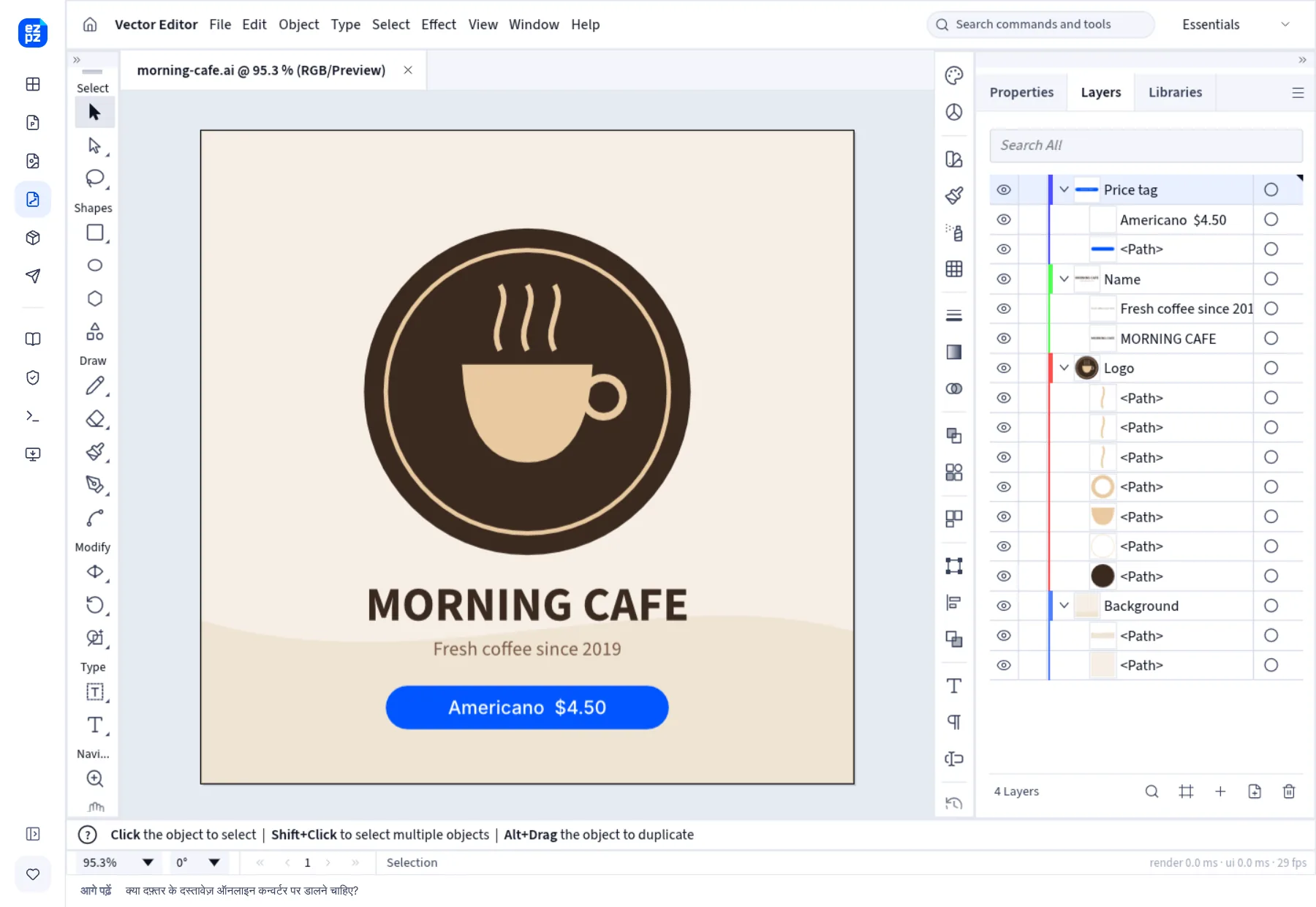
इसकी कमज़ोरियाँ भी साफ़ हैं। यह Illustrator की लगभग 70% सुविधाएँ देता है, इसलिए लाइव इफ़ेक्ट और सिंबल सिर्फ़ अपने दिखने वाले रूप में आते हैं, और यह आपके कंप्यूटर के फ़ॉन्ट नहीं पढ़ सकता, इसलिए टेक्स्ट किसी दूसरे फ़ॉन्ट में दिख सकता है। AI में सहेजते समय Illustrator का अपना एडिटिंग डेटा छूट जाता है। पहली बार में लगभग 15 MB डाउनलोड होता है, और यह फ़ोन पर नहीं चलता।
2. Photopea
ब्राउज़र में चलने वाला इमेज एडिटर, जो 2021 से AI फ़ाइलें खोलता है। इसकी आधिकारिक घोषणा के मुताबिक़ पाथ, ग्रुप, क्लिपिंग ग्रुप, ओपैसिटी और ब्लेंड मोड आ जाते हैं, और टेक्स्ट एडिट होने लायक़ रहता है। इसका कहना है कि फ़ाइलें आपके डिवाइस पर प्रोसेस होती हैं। मुफ़्त संस्करण में विज्ञापन आते हैं, जिन्हें पैसे वाला Premium प्लान हटा देता है। यही घोषणा साफ़ कहती है कि Photopea कोई पेशेवर वेक्टर एडिटर नहीं है, और नतीजे को PSD, SVG, PDF या दूसरे फ़ॉर्मैट में सहेजने की सलाह देती है। वापस AI में सहेजने का इसमें कोई ज़िक्र नहीं है।
3. Inkscape
मुफ़्त, ओपन-सोर्स वेक्टर प्रोग्राम। इसके आधिकारिक मैनुअल के मुताबिक़ यह Illustrator 9.0 और उसके बाद के संस्करणों में बनी AI फ़ाइलें इंपोर्ट करता है। इसे इंस्टॉल करना पड़ता है, और मैनुअल में दी गई मानक एक्सपोर्ट फ़ॉर्मैट की सूची में AI नहीं है, इसलिए एडिट करने के बाद आप SVG, PDF या EPS जैसी कोई फ़ाइल वापस भेजते हैं।
4. Affinity
अब इसे Canva देता है, और मुफ़्त Canva खाते के साथ यह मुफ़्त है। इसकी आधिकारिक हेल्प के मुताबिक़ यह AI फ़ाइलें खोलता है और कई पेज वाली फ़ाइल के हर पेज को उसके अपने आर्टबोर्ड पर रखता है। पर इसके एक्सपोर्ट फ़ॉर्मैट में AI नहीं है, इसलिए आप EPS, PDF या SVG एक्सपोर्ट करते हैं। इसके लिए इंस्टॉल और Canva खाता, दोनों चाहिए।
5. Canva
ब्राउज़र में AI फ़ाइलों को डिज़ाइन के रूप में इंपोर्ट करता है। Canva के हेल्प सेंटर के मुताबिक़ यह सुविधा अभी बीटा में है, सिर्फ़ डेस्कटॉप ब्राउज़र में चलती है, और सिर्फ़ PDF-संगत रूप में सहेजी गई AI फ़ाइलें लेती है। लेयर, ग्रेडिएंट और मास्क आ जाते हैं, पर कुछ हिस्से तस्वीर में बदल सकते हैं, और फ़ाइल 100 MB तक की हो सकती है। खाता चाहिए, और फ़ाइल Canva पर अपलोड होती है। हेल्प पेज वापस AI में एक्सपोर्ट करने के बारे में कुछ नहीं कहता।
6. CorelDRAW
लंबे समय से चला आ रहा पैसे वाला वेक्टर प्रोग्राम। इसकी आधिकारिक हेल्प के मुताबिक़ यह AI इंपोर्ट करता है और एक्सपोर्ट करते समय यह चुनने देता है कि फ़ाइल किस Illustrator संस्करण के हिसाब से बने। कुछ चीज़ें जैसी हैं वैसी नहीं आतीं: सिंबल और पैटर्न कर्व बन जाते हैं, और ड्रॉप शैडो और ब्लर बिटमैप बन जाते हैं। हेल्प ख़ुद दूसरे प्रोग्रामों में जाने वाली फ़ाइलों के लिए EPS की सलाह देती है। 15 दिन का मुफ़्त ट्रायल है, जिसके लिए ईमेल पता चाहिए, क्रेडिट कार्ड नहीं।
7. Adobe Illustrator
यह फ़ॉर्मैट इसी का बनाया हुआ है, इसलिए फ़ाइल को सही-सही दिखाने में इसकी बराबरी कोई नहीं करता। यह पैसे वाली सदस्यता है, 7 दिन के मुफ़्त ट्रायल के साथ। ट्रायल ख़त्म होते ही बिलिंग शुरू हो जाती है, और 14 दिन के भीतर रद्द करने पर पैसे वापस मिल जाते हैं। यह इस रैंकिंग के "मुफ़्त" और "बिना इंस्टॉल" वाले मानदंडों पर खरा नहीं उतरता, इसलिए आख़िर में है।
पूरी बात एक तालिका में
| टूल | मुफ़्त | इंस्टॉल / साइन-अप | AI में सेव | कौन-सी AI फ़ाइलें खोलता है | फ़ाइल कहाँ जाती है |
|---|---|---|---|---|---|
 EZPZ Vector एडिटर EZPZ Vector एडिटर | मुफ़्त | दोनों नहीं | हाँ (PDF-संगत) | PDF-संगत विकल्प के बिना सहेजी गई और पुरानी AI भी | डिवाइस पर रहती है |
 Photopea Photopea | मुफ़्त (विज्ञापन, पैसे वाला प्लान हटाता है) | दोनों नहीं | ज़िक्र नहीं | AI (आधिकारिक घोषणा) | डिवाइस पर रहती है (Photopea के मुताबिक़) |
 Inkscape Inkscape | मुफ़्त | इंस्टॉल | मानक सूची में नहीं | Illustrator 9.0 और बाद के | डिवाइस पर रहती है |
 Affinity Affinity | मुफ़्त (Canva खाता) | इंस्टॉल + साइन-अप | नहीं | AI (आधिकारिक हेल्प) | डिवाइस पर रहती है |
 Canva Canva | बताया नहीं गया | साइन-अप | ज़िक्र नहीं | सिर्फ़ PDF-संगत AI (बीटा) | Canva पर अपलोड होती है |
 CorelDRAW CorelDRAW | पैसे वाला (15 दिन का ट्रायल) | इंस्टॉल | हाँ (संस्करण चुनें) | AI (आधिकारिक हेल्प) | डिवाइस पर रहती है |
| Adobe Illustrator | पैसे वाला (7 दिन का ट्रायल) | इंस्टॉल | मूल फ़ॉर्मैट | सभी | डिवाइस पर रहती है |
9 अक्टूबर 2026 को हर प्रोग्राम की आधिकारिक वेबसाइट और हेल्प पेजों से भरी गई। जिस पंक्ति को हमने ख़ुद परखा है, वह सिर्फ़ EZPZ की है। सुविधाएँ और क़ीमतें बिना सूचना बदलती हैं।
तालिका क्या कहती है
AI फ़ाइलें बहुत-से टूल खोल लेते हैं, पर आपके बदलाव वापस AI में सिर्फ़ तीन सहेजते हैं: पहले नंबर वाला एडिटर, CorelDRAW और Illustrator। इनमें से बिना इंस्टॉल और बिना खाते के ब्राउज़र में सिर्फ़ पहला चलता है। बाक़ी को ऐसे टूल समझिए जो AI फ़ाइल खोलते हैं और बदले में SVG या PDF देते हैं।
तो कौन-सा चुनें?
- अगर बस एक बार AI फ़ाइल ठीक करके AI के रूप में वापस भेजनी है: ऐसा ब्राउज़र एडिटर जिसमें कुछ इंस्टॉल न करना पड़े।
- अगर आप आगे भी मुफ़्त में वेक्टर आर्ट बनाते रहेंगे: Inkscape या Affinity, बशर्ते नतीजा SVG, PDF या EPS में भेजना चल जाए।
- अगर आप पहले से Canva में डिज़ाइन करते हैं, तो फ़ाइल Canva में ले आइए। अगर ज़्यादातर फ़ोटो और PSD के साथ काम करते हैं: Photopea।
- अगर आप रोज़ AI में काम करते हैं या प्रिंटिंग प्रेस के साथ फ़ाइलों का लेन-देन करते हैं: Illustrator। अगर आप पहले से CorelDRAW इस्तेमाल करते हैं, तो उसी पर बने रहिए।
एडिटर क्या कर सकता है और क्या नहीं, यह हमारी लॉन्च पोस्ट में ज़्यादा विस्तार से लिखा है।
अक्सर पूछे जाने वाले सवाल
- क्या AI फ़ाइल को मुफ़्त में एडिट करके फिर से AI में सहेजा जा सकता है?
- EZPZ Vector एडिटर यह मुफ़्त में करता है, AI में सहेजना भी। Photopea, Inkscape और Affinity भी AI फ़ाइलें मुफ़्त में खोलते और एडिट करते हैं, पर उनकी आधिकारिक जानकारी के मुताबिक़ वे वापस AI के बजाय SVG या PDF जैसे फ़ॉर्मैट में सहेजते हैं।
- कौन-से टूल बिना कुछ इंस्टॉल किए चलते हैं?
- EZPZ Vector एडिटर, Photopea और Canva। Canva के लिए खाता चाहिए और वह फ़ाइल Canva पर अपलोड करता है।
- मेरी AI फ़ाइल में सिर्फ़ "saved without PDF content" वाला नोटिस दिखता है।
- यह फ़ाइल Illustrator में PDF-संगत विकल्प बंद करके सहेजी गई थी, इसलिए जो प्रोग्राम PDF कॉपी पढ़ते हैं उन्हें कुछ नहीं दिखता। EZPZ Vector एडिटर ऐसी फ़ाइलें उनके एडिटिंग डेटा से खोलता है।
- एडिट करने के बाद टेक्स्ट का रूप न बदले, इसके लिए क्या करें?
- अगर फ़ाइल में इस्तेमाल हुआ कोई फ़ॉन्ट प्रोग्राम के पास नहीं है, तो टेक्स्ट किसी दूसरे फ़ॉन्ट में दिखता है। भेजने वाले से ऐसी कॉपी भी माँगिए जिसमें टेक्स्ट आउटलाइन में बदला गया हो, या सहेजी हुई फ़ाइल दोबारा खोलकर देख लीजिए कि टेक्स्ट कहाँ बैठा है।
- यह रैंकिंग दोबारा कब जाँची जाएगी?
- हर छह महीने में। बीच में क़ीमतें और सुविधाएँ बदल सकती हैं, इसलिए चुनने से पहले हर टूल की आधिकारिक साइट देख लीजिए।
अपडेट 9 अक्तूबर 2026


