
LINE・Telegram・WhatsApp のトーク書き出しと見方
LINE のやり取りを残したいけれど、スクショは見づらいし Keep に入れるのも違う。そう思ったら、トーク履歴をファイルで書き出す方法があります。LINE、Telegram、WhatsApp はそれぞれ書き出せますが、場所も出てくるファイルも違います。アプリ別にまとめ、書き出したファイルをトーク画面のように見る方法も書きました。

Yahoo!知恵袋に、LINE のトークを保存したいという質問があります。スクショは面倒で見にくく、LINE Keep に入れるのも気が進まない、何かきれいに残す方法はないか、という内容でした。答えのひとつが、トーク履歴をテキストで書き出すことです。ただ、そのままメモ帳で開くと名前と時刻と本文が続くだけで、読みやすいとは言えません。
アプリごとに出てくるもの
| アプリ | 書き出す場所 | 出てくるファイル | 写真 |
|---|---|---|---|
| LINE | スマホ:トークルームのメニュー ≡ > 設定 > トーク履歴を送信。Windows・Mac:トークルームの ⋮ > トークを保存 | txt | 入らない |
| Telegram | Telegram Desktop:トークの ⋯ > チャット履歴をエクスポート(1 件)、設定 > 詳細設定 > Telegram データをエクスポート(複数) | result.json か messages.html が入ったフォルダ | 選べば一緒に入る |
| トークを開き、⋮ メニュー(Android)または相手の名前(iPhone)> その他 > トークをエクスポート | txt、または _chat.txt と写真が入った zip | メディアを含めると zip に |
メニューの名前はアプリの更新で変わることがあります。見つからないときはそのアプリのヘルプを確認してください。
LINE:トーク履歴を送信
LINE のヘルプでは、スマホはトーク画面上部のメニューから設定を開き、トーク履歴を送信をタップして送り先を選びます。自分宛てのメールや保存先のアプリを選べばファイルが手元に残ります。Windows・Mac 版ではトークルーム上部のメニューからトークを保存です。
- ヘルプには、現在のトークルームに表示されているトーク履歴のみ保存されると書かれています。古いやり取りまで必要なら、先にさかのぼって表示させます。
- テキスト形式で保存した履歴は復元できません。機種変更の引き継ぎには LINE のバックアップ機能を使います。
- txt に写真は入りません。写真はアルバムやトーク内の写真一覧から別に保存します。
Telegram:JSON と HTML
Telegram の公式ブログが案内しているエクスポートは、パソコン用の Telegram Desktop で行います。1 つのトークは ⋯ メニューから、まとめて書き出すなら設定から選びます。形式は、ブラウザで読みやすい HTML と、プログラム向けの JSON の 2 つです。写真などのメディアも選べば一緒に書き出されます。
WhatsApp:txt と zip
海外の友人や取引先とのやり取りが WhatsApp に残っている人もいます。トークを開き、Android は ⋮ メニュー、iPhone は相手の名前をタップして、その他 > トークをエクスポートです。メディアを含めないと txt が 1 つ、含めると _chat.txt と写真が入った zip になります。
書き出したファイルをトーク画面のように見る
トーク履歴ビューアに書き出したファイルやフォルダをドラッグすると、どのアプリのファイルかを中身で見分け、そのアプリに近い吹き出しで並べます。zip は解凍せずにそのまま入れます。ファイルは端末の外に出ず、ブラウザの中だけで読み込まれます。
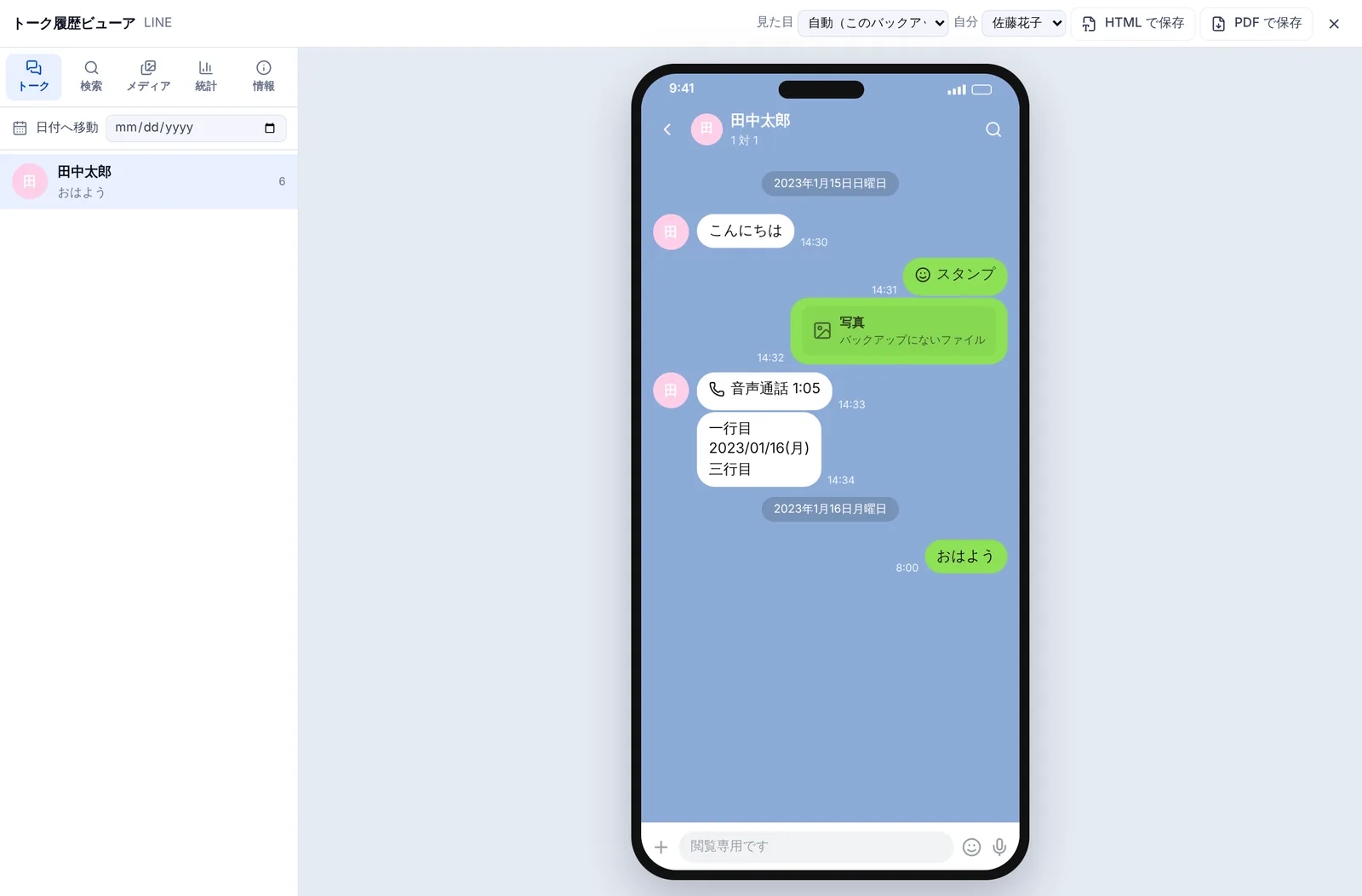
- LINE:保存した txt を 1 つ入れます。写真の場所には、バックアップにないファイルという表示だけが出ます。
- Telegram:result.json か messages.html が入ったフォルダごと、またはそれを zip にしたものを入れます。写真を含めていればメディアタブにまとまります。
- WhatsApp:写真も見たいなら、メディアを含めて書き出した zip をそのまま入れます。
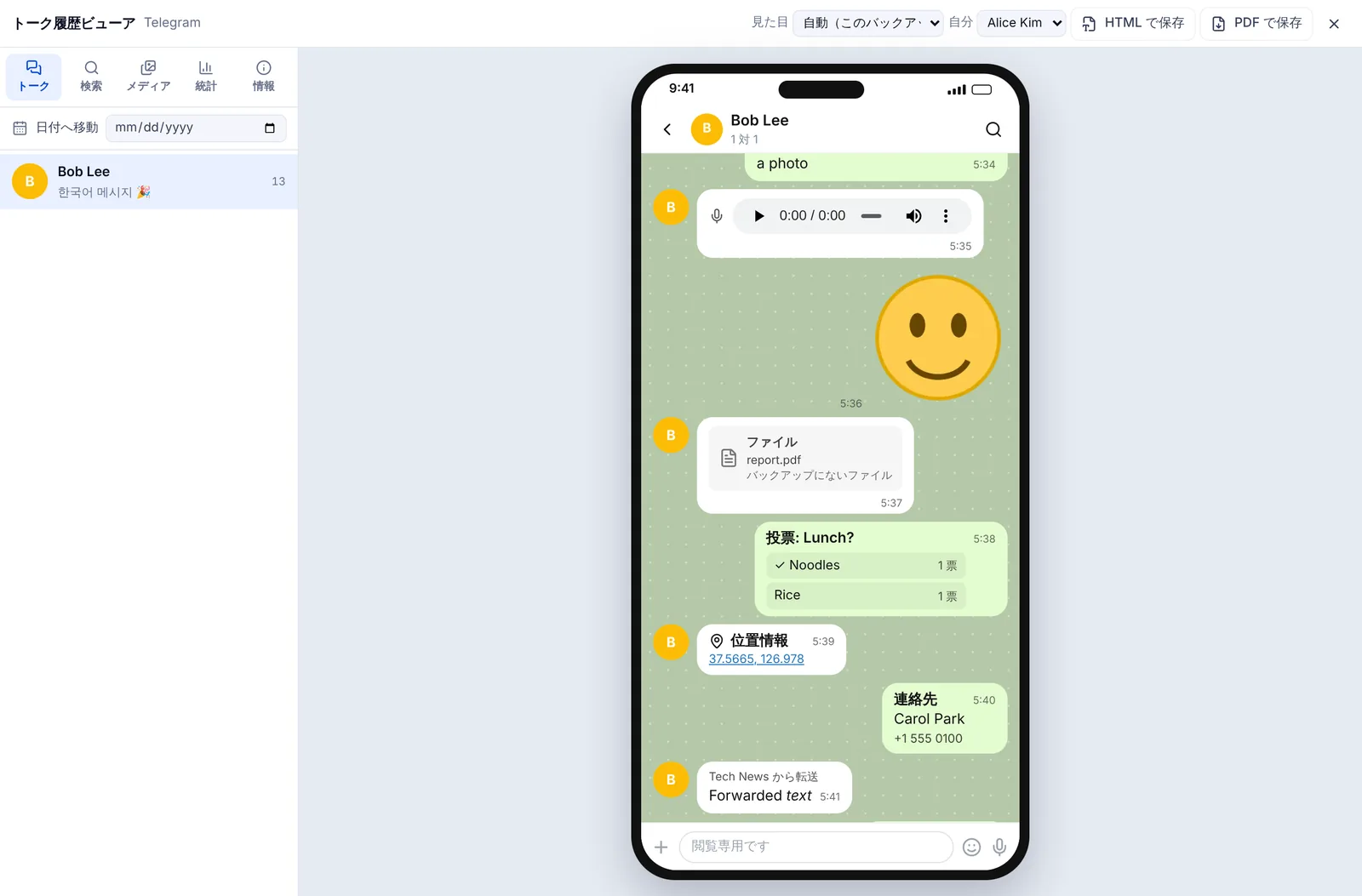
上の「自分」で自分の名前を選ぶと、自分の吹き出しが右に並びます。検索タブで言葉を探し、日付へ移動でその日に飛び、統計タブで人ごとのメッセージ数や時間帯別のグラフを見られます。LINE の txt のようにタイムゾーンが書かれていないファイルではお知らせが出るので、書き出した場所のタイムゾーンを選ぶと時刻が合います。
できないこと
ビューアは閲覧専用です。メッセージを直したり消したりはできず、書き出したファイルをアプリに戻すこともできません。消したトークを取り戻す機能もありません。Discord と WeChat にはまだ対応していません。紙や PDF で残したいときは LINE のトークを PDF にして印刷する方法を、バックアップとの違いはバックアップと書き出しの違いをご覧ください。
LINE は LY Corporation、WhatsApp は Meta、Telegram は Telegram FZ-LLC の商標です。EZPZ File はこれらの会社と提携関係はありません。
よくある質問
- スクショや Keep 以外に LINE のトークを残す方法はありますか?
- トーク履歴を送信で txt に書き出せます。トーク履歴ビューアで開けば吹き出しで読め、PDF でも保存できます。(出典: Yahoo!知恵袋)
- 書き出した txt を LINE に戻せますか?
- LINE のヘルプには、テキスト形式で保存した履歴は復元できないとあります。引き継ぎには LINE のバックアップ機能を使ってください。
- Telegram はスマホで書き出せますか?
- 公式ブログが案内しているエクスポート機能はパソコン用の Telegram Desktop にあります。パソコンに入れて同じアカウントでログインしてから書き出してください。
- 写真が表示されません。
- LINE の txt には写真が入りません。WhatsApp はメディアを含めて、Telegram は写真を選んで書き出し直し、フォルダや zip ごと入れてください。
最終更新 2026年10月27日
