
スキャンした PDF を 1 つにまとめる
スキャンしたら1ページずつ別々のPDFになってしまった時に、次から1つのファイルで出す設定と、もう分かれてしまったPDFを1つにつなぐ方法を書きました。コンビニのコピー機、家庭やオフィスの複合機、iPhone の順に扱います。

5枚の書類をスキャンして送ったら「PDF1つにまとめて送り直してください」と返ってきました。受け取る側からすると、ファイルが5つあれば5回開くことになり、順番も入れ替わりやすく、印刷の手間も増えます。1つのPDFにすれば、この3つが一度に片づきます。
なぜ1枚ずつ別PDFになるのか
たいていは機械の故障ではなく、保存の設定です。スキャナーや複合機には「読み取るたびに1ファイル」で保存する動きと、「続けて読み取ったページを1ファイルにまとめる」動きがあり、機種やモードによっては前者が選ばれています。
保存形式が JPEG のときも、必ずバラバラになります。JPEG は1ファイルに1枚の画像しか入らない形式なので、10ページ読めば10ファイルになります。
1ページごとのPDFデータになってしまいます…プリンターはCanonです
この質問者は PDF で保存しているのに、1ページずつのファイルになっていました。保存形式ではなく、読み取りのモードに原因があったようです。ベストアンサーは「おまかせスキャン」を「文書」に切り替えるという方法で、下の「Canon・Epson・Brotherの設定」で詳しく書きます。
同じ知恵袋には、コンビニで50枚の書類を1枚ずつスキャンしていて時間がかかる、という相談もありました。ファイルが50個に分かれると、あとで順番どおりに並べ直すだけでも一仕事になります。
コンビニのマルチコピー機でスキャンする時
セブン‐イレブンのマルチコピー機は、スキャンした原稿を PDF・JPEG・DocuWorks・TIFF のどれかで、USB メモリかスマホに保存できます。料金は1枚30円なので、50枚なら1,500円になります。
セブン‐イレブンでスキャンする方法を動画で調べたら、どれも1枚ずつ読み取っているように見えました。まとめて1つのファイルにできないのでしょうか。知恵袋にはそんな質問も出ています。
ただ、読み取った何枚を1つのファイルにまとめるかは、セブン‐イレブンの公式の案内に書かれていませんでした。ローソンとファミリーマートの機械も、公式の手順を確かめられていません。だからここでは「この画面でこれを選べば1ファイルになる」とは書かず、どの店でも失敗しにくい進め方を書いておきます。
- 保存形式は JPEG ではなく PDF を選びます。JPEG だと1枚ごとに別のファイルになります。
- 全部のページを読み取り終えてから、保存(終了)のボタンを押します。
- スマホに保存したら、店を出る前にファイルを開いてページ数を数えます。紙の枚数と合っていれば終わりです。
- 1ページずつに分かれていても、店で読み直さなくてもかまいません。後の節の方法で、スマホのブラウザから1つにつなげます。
アプリなしで可能でしょうか?…コンビニで…
6,279回閲覧
スマホに受け取るにはアプリを入れないといけないのか、という疑問で、この質問は6,279回見られていました。USB メモリに保存するなら、スマホのアプリは関係ありません。スマホに保存する場合の手順は店と機械によって違うので、その場の画面の案内に従ってください。スマホに届いたあと、分かれたファイルを1つにする作業のほうは、アプリを入れなくてもできます。
Canon・Epson・Brotherの設定
| メーカー | どこを変えるか | 根拠 |
|---|---|---|
| Canon | 読み取りのモードを「おまかせスキャン」から「文書」に切り替え、PDF で保存する | ヤフー知恵袋のベストアンサー(メーカーの公式説明ではない) |
| Epson(Epson Scan 2) | 「ドキュメントモード」で保存形式を PDF にし、「スキャン後にページを追加・編集」にチェックを入れます。スキャン → 追加 → 保存の順に進めます。最大999ページ | エプソン公式 FAQ |
| Brother | ファイル形式を「PDF マルチページ」にする | ブラザー公式オンラインマニュアル(MFC-L2880DW) |
Canon の切り替えは、私たちはメーカーのマニュアルで確かめられていません。知恵袋でベストアンサーに選ばれていた方法ですが、機種によってメニューの名前が違うこともあるので、手元の機種のマニュアルと合わせて見てください。
Epson Scan 2 では、1枚目を読んだら「追加」で次のページを読み、全部読み終えてから「保存」を押します。
オフィスの複合機は機種ごとに画面が違いますが、探すところは同じです。ファイル形式を PDF にし、「マルチページ」「1ファイルにまとめる」といった名前の設定を有効にします。いちばん手間の少ない方法なのに、設定が JPEG のままになっていることが多いです。
iPhoneで連続スキャン
iPhone なら、最初から入っている「ファイル」App と「メモ」App で書類をスキャンできます。紙の輪郭を見つけてまっすぐに補正してくれるので、カメラで撮るよりきれいに仕上がります。
| App | 手順 |
|---|---|
| ファイル | 右上の「…」(その他)→「書類をスキャン」→ 1枚撮ったら続けて次のページを撮る → 全部撮り終えたら保存先を選んで「保存」 |
| メモ | メモを開き、添付のボタン →「書類をスキャン」→ 続けて撮る → 保存 |
自動で撮れないときは、シャッターを押して四隅を合わせ、「スキャンを保持」で次へ進みます。続けて撮ったページは、複数ページの PDF 1つとして保存されます。1枚撮るたびに保存まで進めてしまうと1枚ずつのファイルになるので、全部撮り終えてから保存します。Android なら、Google ドライブのアプリに書類のスキャン機能があります。
前は出来たんですが
8,771回閲覧。iPhoneの「ファイル」Appで複数のPDFを1つにする操作が見当たらなくなった、という質問
撮ったあとで分かれてしまったファイルを iPhone の中でつなごうとして、ここで止まる人は多いです。この質問は8,771回見られていました。私たちも、Apple の今の iPhone ユーザガイドの「ファイル」の章で、複数のファイルを1つの PDF にする手順は見つけられませんでした。自分の iPhone で見つからないなら、次の節のブラウザでの結合を使ってください。
Adobe Scan で「プレミアムが必要」と言われたとき
宿題の提出が迫っているのに、Adobe Scan で PDF を作ろうとしたらプレミアムが必要と出て進めません。知恵袋にはこうした相談もあります。スキャンのアプリの中には、一定の枚数や機能を超えると有料になるものがあります。
- iPhone なら、最初から入っている「ファイル」App や「メモ」App の書類スキャンを使います。無料で、複数ページを1つの PDF にできます。
- アプリで撮った写真(JPEG)が手元にあるなら、画像 → PDF でまとめて1つの PDF にします。ブラウザで動くので、アプリの課金とは関係ありません。
- 学校の提出先が形式やファイル数を決めているなら、それに合わせます。
もうバラバラになった後に:ブラウザで結合(アップロード不要)
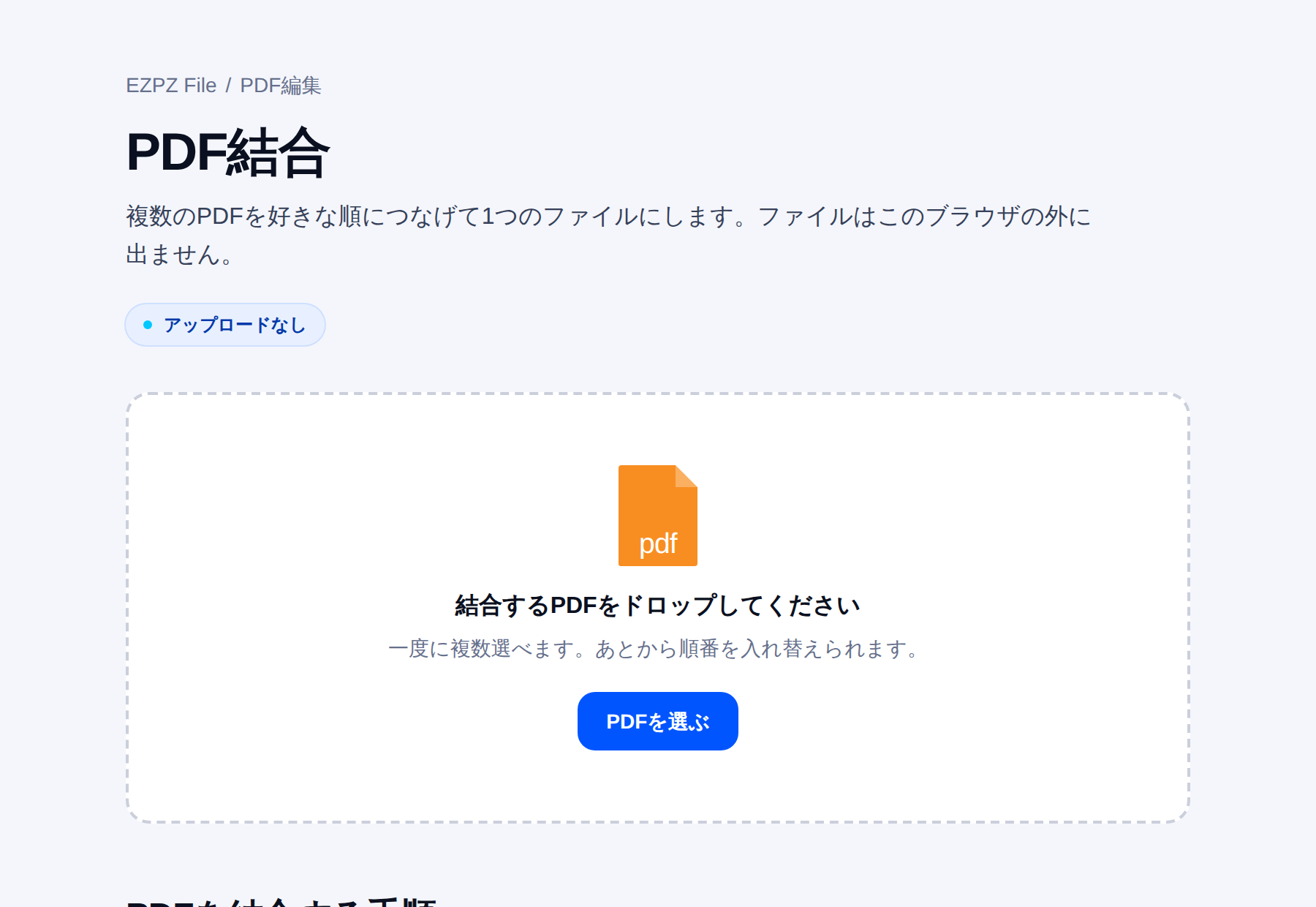
もう分かれてしまったスキャンを1つにしたい、という相談もよくあります。読み直さなくても1つにつなげます。PDF を結合するツールにファイルを全部入れ、並んだ順番を確かめて結合するだけです。処理はブラウザの中で行うので、ファイルはサーバーに上がりません。契約書や身分証のコピーのように、外に出したくない書類にも使えます。
- スマホのブラウザでも結合できることを確かめてあります。iPhone なら「ファイル」App に保存した PDF を選べばよいです。
- 入れられるファイルの数に上限はありません。
- このツールは PDF しか受け付けません。コンビニやスキャナーから JPEG で保存してしまった場合は、先に「画像 → PDF」のツールで PDF にします。JPEG を1つの PDF にまとめるだけなら、それで完了です。こちらもスマホのブラウザで使えることを確かめてあります。
ほかのやり方もあります。写真(画像)なら、Mac は Finder で全部選んで右クリック → クイックアクション →「PDF を作成」、Windows は全部選んで右クリック →「印刷」→ プリンターを「Microsoft Print to PDF」にすれば1つの PDF になります。どちらもインストールは要りません。PDF どうしの結合は、有料の Adobe Acrobat のようなソフトでもできます。
容量が大きいと言われたら
写真やスキャンから作った PDF は、すぐに20MBを超えます。いまのスマホの写真は1枚3〜5MBあるので、5枚でそうなります。
メールの添付の上限に引っかかったら、PDF の容量を減らします。文字が読めれば用が足りる書類なら、画質はかなり下げても支障はありません。このサイトの PDF圧縮 でも下げられます。次にスキャンするときは、カラーではなくグレーや白黒で読み取るだけでも、ファイルはだいぶ小さくなります。
提出先の容量に収める
まとめた PDF をどこに出すかで、気にすべき上限が変わります。役所の電子申請やコンビニのプリントには、それぞれ公式の上限があります。
| 提出先 | 上限(公式の案内) |
|---|---|
| e-Tax(イメージデータ) | 1送信あたり最大14.0MB、ファイル数は最大136ファイル |
| e-Gov 電子申請 | 1回の申請で合計100MB。手続きによってはさらに小さい |
| セブン‐イレブン netprint | 1ファイル10MB(超えるとエラー 1102) |
e-Tax は1送信あたり最大14.0MB、e-Gov 電子申請は1回の申請で合計100MB が上限です。セブン‐イレブンの netprint で印刷するなら、1ファイル10MB を超えると「ファイルサイズが上限を超えています(1102)」のエラーになる、と FAQ に書かれています。どれも2026年時点の案内なので、出す前に最新の案内を確認してください。
- カラーで読み取った書類は、グレーや白黒で読み直すだけで大きく減ることがあります。
- すでにできた PDF は PDF圧縮 の「写真だけ小さく」から試します。文字が文字のまま残ります。
- それでも大きければ、提出先が許す範囲で、いくつかのファイルに分けて出します。
提出前チェック(順番・向き)
- ページ数が紙の枚数と合っていますか。1枚が二重に入ったり、抜けたりすることはよくあります。
- 途中の2枚が入れ替わっていませんか。作り直さなくても、「PDFページ並べ替え」でページを引っぱって動かせば直ります。
- 全体が逆順になっていませんか。原稿の置き方によっては、最後のページから読まれることがあります。そのときは同じツールの「逆順にする」ボタンで一度に直せます。
- 両面の書類を片面ずつ読んで、表の束と裏の束に分かれていませんか。表と裏を1枚ずつ交互に並べる機能は私たちのツールにはないので、ページ順の変更で手で並べることになります。
- すべてのページが同じ向きでしょうか。1枚だけ横向きや逆さまだと、印刷するときに困ります。「PDF回転」で直せます。
- 文字が読めますか。画面で100%表示にして読めないなら、相手も読めません。
- 写ってはいけないものがないでしょうか。机の上の別の書類や、押さえていた指が入り込むことがあります。
ページの入れ替えや逆順は PDFページ並べ替え で、横向きや逆さまのページは PDF回転 で直せます。どちらもブラウザの中で処理します。
よくある質問
- コンビニで複数枚を1つの PDF にできますか?
- 読み取った何枚を1つのファイルにまとめるかは、セブン‐イレブンの公式の案内に書かれていませんでした。保存形式を PDF にし、全部読み取ってから保存を押すのが失敗しにくいです。分かれてしまっても、あとでスマホのブラウザから1つに結合できます。
- Adobe Scan が有料と言われたらどうすればいいですか?
- iPhone なら「ファイル」App や「メモ」App の書類スキャンが無料で使えます。撮った写真があるなら、画像 → PDF でまとめて1つの PDF にできます。
- ページ順が逆になったらどうすればいいですか?
- 読み直さなくてもかまいません。PDFページ並べ替えの「逆順にする」ボタンで、全体の順番を一度に逆にできます。
- アプリなしで、スマホだけでできますか?
- できます。iPhone なら最初から入っている「ファイル」App か「メモ」App でスキャンでき、分かれた PDF はスマホのブラウザで結合できます。
- スキャンした PDF から文字をコピーできますか?
- できません。写真やスキャンから作った PDF の中身は、文字ではなく画像です。文字にするには OCR(文字認識)という別の処理が要ります。
- 何枚までまとめられますか?
- ブラウザで処理するツールは、端末のメモリが上限になります。数十枚なら問題ありませんが、数百枚なら何回かに分けてまとめてから結合するほうが安全です。
最終更新 2026年10月14日 · 2026年10月時点の情報。


