
Как перенести таблицу из PDF в Excel
В PDF лежит банковская выписка или акт сверки, и по этим числам нужно посчитать. Вы выделяете таблицу, копируете, вставляете в Excel, и все значения оказываются в одной ячейке столбца A. В итоге всё набирается вручную, хотя обычно этого можно избежать.

Понимание причины чаще всего избавляет от набора заново. Ниже о том, почему так происходит, как перенести таблицу из PDF в Excel по ячейкам и что делать с российским форматом чисел вроде 1 234,56.
Почему копирование сваливает всё в одну ячейку
Потому что внутри PDF никакой таблицы нет. Файл содержит команды вида напечатай 1 204 в точке 220, 540, и нигде не записано, что это значение было третьей строкой второго столбца. Эта структура выбрасывается в момент экспорта документа в PDF.
Поэтому функция копирования просто сцепляет символы в том порядке, в каком их видит. Промежуток между одной ячейкой и другой не табуляция и не запятая, а лишь разница координат, и принимающей программе нечем разделить текст.
Один этот факт объясняет всё остальное. Восстановить таблицу можно, только читая положение значений, а не линии или разметку, а чтение положения всегда остаётся догадкой.
Когда числа приходят текстом
Даже при правильно разделённых ячейках Excel часто отказывается считать значения числами. PDF не записывает, число это или подпись, поэтому значение переносится ровно так, как выглядит. Большинство случаев лечится парой действий в Excel.
| Если пришло вот так | Причина и что делать |
|---|---|
| 1 204 прижато влево | Разделитель тысяч заставляет Excel читать значение как текст. Смените формат ячейки на числовой или уберите разделители заменой |
| 18 400 000 ₽ или 18 400 000 руб. не суммируется | Перед или после значения стоит знак валюты. Уберите его заменой и задайте ячейке денежный формат |
| (1 204) не считается отрицательным | Бухгалтерская запись отрицательных чисел в скобках. Если Excel её не распознаёт, снимите скобки и поставьте минус |
| 38% не равно 0,38 | Это текст со знаком процента. Уберите знак и задайте ячейке процентный формат |
| Номер превратился в дату | Обратный случай: Excel поспешил с догадкой. Задайте столбцу текстовый формат до вставки |
Запятая и пробел в числах
В российских документах числа пишутся как 1 234 567,89: пробел между тысячами и запятая перед копейками. Excel с русскими настройками понимает запятую, но часто спотыкается о пробел. Дело в том, что программы бухгалтерии и банков ставят в PDF не обычный пробел, а неразрывный, и для Excel это уже буква, а не разделитель.
- Выделите столбец, нажмите Ctrl+H. В поле «Найти» введите неразрывный пробел (на Windows зажмите Alt и наберите 0160 на цифровой клавиатуре), поле «Заменить на» оставьте пустым, нажмите «Заменить все».
- Если после этого числа всё ещё прижаты влево, повторите замену с обычным пробелом.
- Если Excel у вас с английскими настройками, запятая для него не дробный разделитель. Тогда воспользуйтесь «Данные › Текст по столбцам», на последнем шаге нажмите «Подробнее» и укажите, что дробная часть отделяется запятой, а разряды пробелом.
- Отрицательные суммы в выписках иногда идут со знаком минус через пробел или в скобках. Их тоже лучше привести к виду -1234,56 заменой.
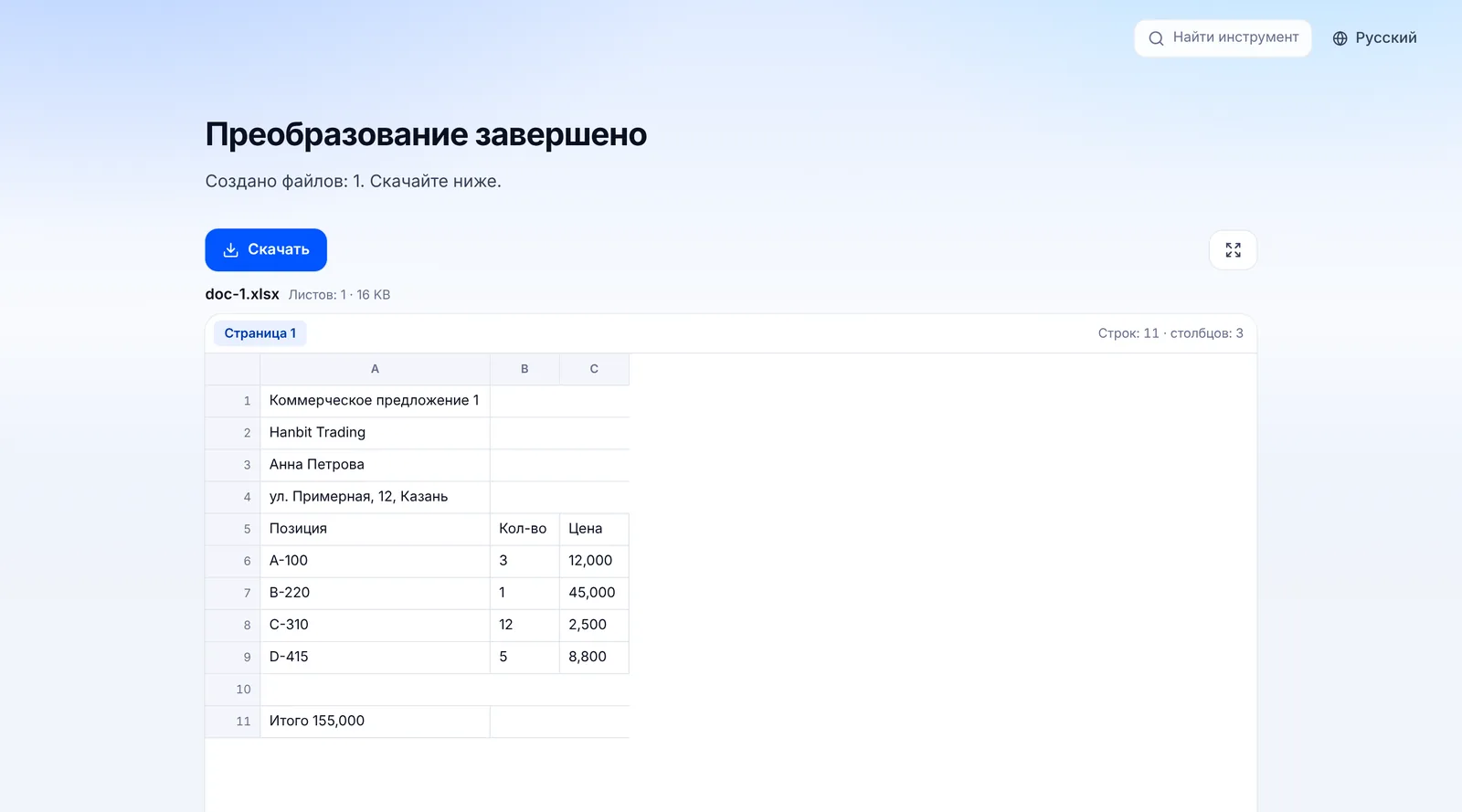
Проверить, что всё получилось, просто: выделите столбец и посмотрите на строку состояния внизу. Если Excel показывает «Сумма», значения стали числами. Если только «Количество», это всё ещё текст.
Банковская выписка и акт сверки
Два самых частых документа, которые переносят из PDF в Excel, ведут себя по-разному.
- Выписка из интернет-банка обычно сформирована программой, поэтому столбцы стоят ровно и переносятся хорошо. Трудности две: длинное «Назначение платежа» в несколько строк, которое разрывает строку таблицы, и шапка с реквизитами, которая повторяется на каждой странице. Склейте назначение платежа в одну ячейку и удалите повторы шапки.
- Акт сверки часто приходит как скан с подписями и печатями. Если это скан, таблицы в файле нет вообще, и перенести её не получится. Если акт выгружен из учётной программы сразу в PDF, переносится он так же хорошо, как выписка: дебет и кредит обеих сторон встанут в свои столбцы.
- В обоих случаях сверьте итог: сальдо или обороты за период, напечатанные в документе, со суммой столбца в Excel.
Перенести таблицу можно инструментом «PDF в Excel»: он раскладывает значения по ячейкам по их положению на странице, а каждая страница PDF становится отдельным листом, чтобы было видно, откуда взялось число. Файл обрабатывается в браузере и не покидает ваше устройство.
Перенести таблицу из PDF в Excel
Когда ячейки сдвигаются на столбец
Причина в пустых ячейках. Пустая ячейка не оставляет в PDF никакого следа: символов нет, значит нет и команды их печатать. Поэтому в той строке будто на одну ячейку меньше, и всё следующее съезжает на позицию влево.
Инструмент уменьшает это, роняя каждое значение в ближайший столбец, но таблицы с очень узкими промежутками всё равно могут съехать. С объединёнными ячейками то же самое: глаз видит две слитые ячейки, а в файле лежит один кусок текста чуть левее соседей.
Какие PDF получаются хорошо
Исход решает то, как был сделан оригинал.
- Хорошо. Таблица, собранная в Excel или Word и выведенная в PDF. Столбцы стоят ровно, и одного положения хватает, чтобы разделить ячейки.
- По-разному. Отчёты, свёрстанные в издательской программе, где выключка по центру и отступы заставляют левый край столбца гулять.
- Не выйдет. Отсканированный PDF. Каждая страница там просто фотография, и извлекать нечего. Это не недостаток инструмента.
- Осторожно. Длинные таблицы на несколько страниц. Шапка повторяется на каждой странице, поэтому после переноса удалите дублирующиеся строки заголовка.
После переноса всегда проверяйте числа
Перенос таблицы построен на догадках, а значит, может сломаться тихо. Пропавшее значение или сдвиг на столбец по-прежнему выглядят на экране аккуратно.
Если в оригинале есть строка итогов, это лучшая проверка. Сложите тот же столбец в Excel и сравните с напечатанным итогом. Если итогов нет, сосчитайте хотя бы число строк и столбцов. Одна такая проверка обходится куда дешевле, чем отчёт, написанный по неверным числам.
Если нужна не таблица, а весь документ с текстом, посмотрите, что сохраняется при переводе PDF в Word.
Частые вопросы
- Как вставить таблицу из PDF в Excel?
- Обычное копирование почти всегда сваливает таблицу в один столбец. Надёжнее перевести PDF в файл Excel инструментом, который раскладывает значения по ячейкам, а затем привести числа к числовому формату: убрать неразрывные пробелы, знаки валют и проверить запятую.
- Можно ли перенести таблицу из скана?
- Нет. Скан это фотография страницы, текста в нём нет, и наш инструмент не распознаёт текст на картинках. Если какие-то страницы оказались сканами, он назовёт их номера. Лучше попросить у того, кто выдал документ, PDF, выгруженный из программы.
- Можно ли вытащить только таблицу?
- Если перед преобразованием разделить PDF до страниц с таблицей, результат выйдет чище. Когда рядом идут абзацы текста, инструменту приходится больше гадать, где таблица начинается.
- Все числа пришли текстом.
- PDF не записывает, число это или подпись, поэтому значение хранится как выглядит. Выделите столбец в Excel и один раз запустите «Текст по столбцам» на вкладке «Данные», обычно всё разом превращается в числа.
- Что будет с таблицей с объединёнными ячейками?
- Объединённые ячейки не переносятся. Значение из объединённого блока попадает в ближайший одиночный столбец. Объединить заново в Excel быстрее, чем бороться с этим.
- А таблица на несколько страниц?
- Каждая страница становится отдельным листом. Чтобы склеить, скопируйте один лист под другой и удалите повторяющиеся строки шапки.
Обновлено 14 октября 2026 г. · По состоянию на октябрь 2026 года.


