
Gescannte Seiten zu einem einzigen PDF zusammenfügen
Du fotografierst einen fünfseitigen Vertrag oder einen Stapel Belege und schickst ihn los. Die Antwort lautet: „Bitte als ein PDF.“ Fünf Fotos und ein PDF sind für den Empfänger zwei verschiedene Dinge, und für ELSTER gelten dazu noch feste Größengrenzen.

Ob mehrere Scans oder mehrere Handyfotos: Mit einzelnen Bildern muss die andere Seite fünf Dateien öffnen, die Reihenfolge geht verloren und beim Drucken hat jede Seite eine andere Größe. Ein PDF löst alle drei Probleme, und Finanzamt, Versicherung oder Vermieter wollen es meist genau so.
Was die Kamera entscheidet
Das Umwandeln lässt sich jederzeit wiederholen. Ein schlechtes Foto nicht. Neu fotografieren geht fast immer schneller als reparieren.
- Eine Seite auf einmal, das ganze Blatt im Bild. Eine abgeschnittene Ecke kommt nicht zurück.
- Den eigenen Schatten vermeiden. Zwischen Deckenlampe und Papier zu stehen ist der übliche Fehler.
- Gerade von oben fotografieren. Schräg aufgenommen wird das Blatt trapezförmig, und das lässt sich nicht mehr geraderücken.
- Die Dateinamen die Reihenfolge tragen lassen. Handys nummerieren Fotos in der Aufnahmereihenfolge, in der richtigen Folge fotografieren reicht meist.
Wenn dein Handy einen Dokumentenscan-Modus hat, nimm den. Er findet die Papierkanten und entzerrt die Seite. Unter iOS steckt er in der Notizen-App, unter Android in Google Drive.
Drei Wege zusammenzufügen
1. Mit dem, was schon installiert ist
| System | Vorgehen |
|---|---|
| macOS | Bilder im Finder auswählen, Rechtsklick, Schnellaktionen, PDF erstellen |
| Windows | Fotos auswählen, Rechtsklick, Drucken, als Drucker "Microsoft Print to PDF" |
| iPhone | In Fotos auswählen, Teilen, Drucken, Vorschau aufziehen, dann über Teilen sichern |
Alles kostenlos und ohne Installation. Seiten umsortieren oder eine aus der Mitte entfernen ist damit allerdings mühsam.
2. Im Browser
Für den Arbeitsrechner ohne Installationsrechte, oder wenn du die Reihenfolge beim Setzen sehen willst.
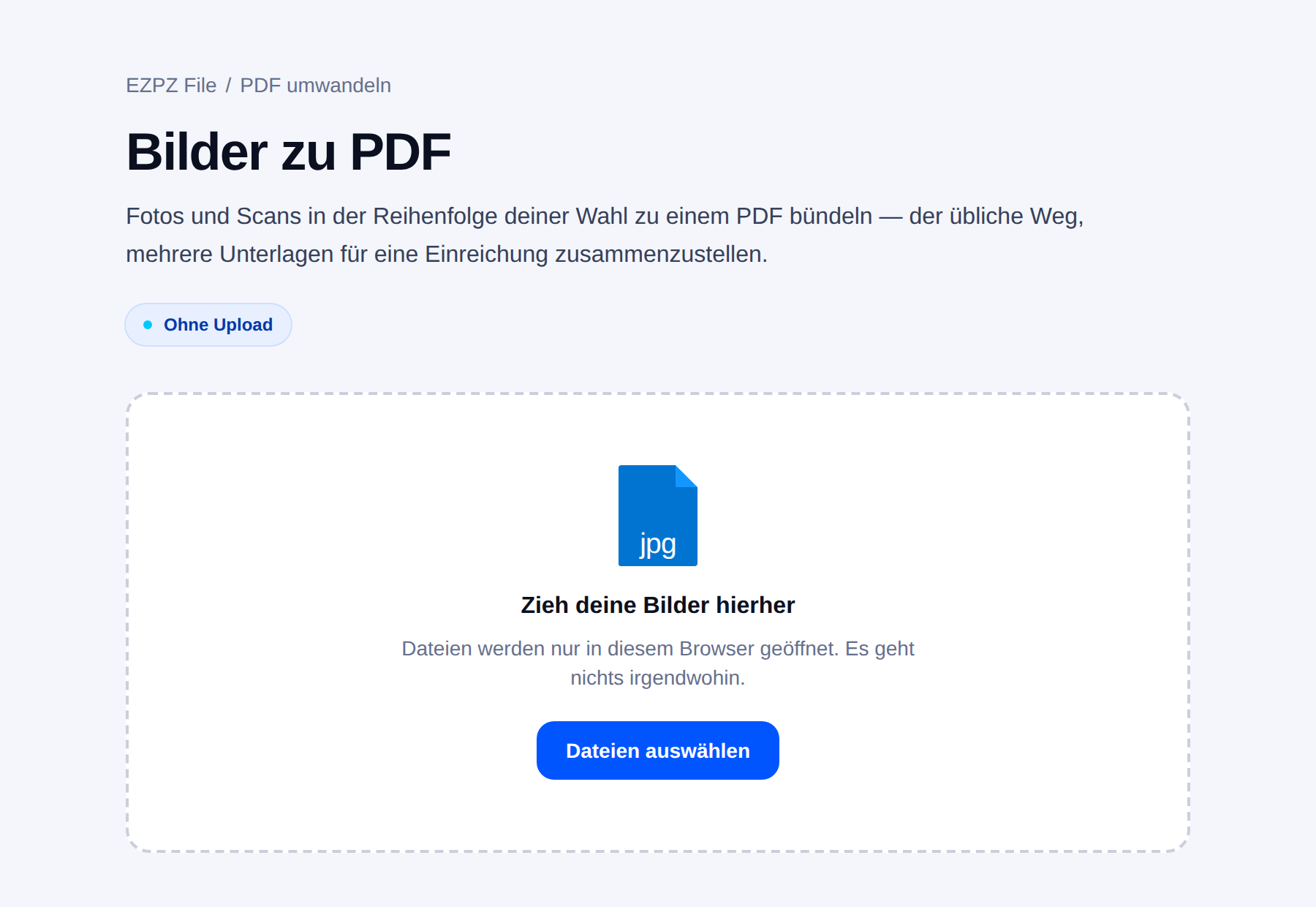
Bilder zu einem PDF zusammenfügen
Nichts wird hochgeladen, deshalb lassen sich damit auch Verträge, Belege und Ausweiskopien bearbeiten. Mit „An A4 anpassen“ wird jede Seite A4, egal wie groß das Foto war; das druckt sich sauberer als „Bildgröße übernehmen“.
3. Direkt aus dem Scanner
Am Bürokopierer die Scan-Ausgabe auf PDF statt JPEG stellen und "in einer Datei zusammenfassen" aktivieren. Dann kommt es schon gebunden heraus. Der geringste Aufwand, und meist steht die Einstellung auf JPEG.
Wenn die Reihenfolge nicht stimmt
Erst nach dem Zusammenfügen zu merken, dass Seite 3 und 4 vertauscht sind, ist normal. Von vorn anfangen musst du nicht.
Belege fürs Finanzamt fotografieren
Ein häufiger Anlass: Das Finanzamt fordert Belege an, und du reichst sie über ELSTER nach. Laut ELSTER-Hilfe zur Belegnachreichung gelten dafür feste Grenzen: maximale Dateigröße je Anhang 10 MB, alle Anhänge zusammen 36,91 MB, höchstens 20 Anhänge. Je Anhang sind maximal 200 PDF-Seiten zulässig, sonst wird der Beleg ohne weitere Rückmeldung gelöscht. Diese Werte gelten in Deutschland, Stand 2026; prüf vor dem Absenden die aktuelle Hilfe.
Im ELSTER-Anwenderforum berichten Nutzer, dass sie ihre Scans aufteilen mussten, um unter diese Grenzen zu kommen. Ein Tipp, der dort von Nutzern kommt, nicht von ELSTER selbst: in Graustufen statt in Farbe scannen und mit 150 bis 200 dpi. Für Quittungen und Rechnungen ist das gut lesbar und spart viel Platz.
- Fotografiere jeden Beleg einzeln, mit dem Dokumentenscan-Modus des Handys, auf dunklem Untergrund.
- Bündle nach Thema: eine PDF für Handwerkerrechnungen, eine für Spenden, eine für Krankheitskosten.
- Leg die Fotos mit Bilder zu PDF und „An A4 anpassen“ zusammen.
- Prüf die Größe. Liegt eine Datei über 10 MB, verkleinere sie mit PDF verkleinern oder teil sie auf.
- Musst du später noch einen Beleg anhängen, füg ihn mit PDF zusammenfügen dazu, statt alles neu zu bauen.
Wenn es heißt, die Datei sei zu groß
Ein PDF aus Fotos überschreitet leicht 20 MB. Ein Handyfoto liegt bei 3 bis 5 MB, fünf davon reichen also.
Passt es nicht in eine Mail, verkleinere es. Dokumente, die nur gelesen werden, vertragen einiges.
Vor dem Verschicken
- Stimmt die Seitenzahl mit den Blättern überein? Eine Seite doppelt oder gar nicht, der Klassiker.
- Stehen alle Seiten richtig herum? Eine quer liegende ruiniert den Ausdruck.
- Ist es bei 100% lesbar? Wenn nicht für dich, dann auch nicht für die Gegenseite.
- Ist etwas Privates mit ins Bild geraten? Andere Unterlagen auf dem Tisch häufiger, als man denkt.
Häufige Fragen
- Wie mache ich aus mehreren Fotos eine PDF am iPhone?
- In der Fotos-App die Bilder auswählen, Teilen > Drucken, dann die Vorschau mit zwei Fingern aufziehen und über Teilen in Dateien sichern. Für neue Aufnahmen ist der Dokumentenscanner in der Notizen-App bequemer, weil er die Seiten gleich entzerrt. Oder du öffnest Bilder zu PDF in Safari, wählst die Fotos aus und speicherst ein PDF; HEIC-Fotos gehen dabei direkt.
- Wie wird die Reihenfolge der Fotos bestimmt?
- Die meisten Werkzeuge sortieren nach Dateiname. Wer der Reihe nach fotografiert hat, liegt richtig. Sicher wird es mit 01, 02 vor den Namen.
- Funktionieren HEIC-Fotos?
- Ja. Leg das Standardformat des iPhone einfach so hinein, beim Zusammenbauen des PDF wird es in JPEG umgewandelt. Das Fotomodul wird nur bei der ersten Datei geladen, danach geht es sofort los.
- Kann ich Text aus einem gescannten PDF kopieren?
- Nein. Ein PDF aus Fotos enthält Bilder, keinen Text. Dafür braucht es OCR, ein eigener Schritt.
- Verliert das Zusammenfügen Qualität?
- Das Zusammenfügen rührt die Bilder nicht an. Das spätere Verkleinern schon.
- Wie viele Seiten gehen?
- Browser-Werkzeuge hängen am Gerätespeicher. Dutzende sind unproblematisch; bei Hunderten in Etappen arbeiten.
Aktualisiert 14. Oktober 2026 · Stand: Oktober 2026. Die ELSTER-Grenzen stammen aus der ELSTER-Hilfe (geprüft am 14. Oktober 2026).


