
AI ファイルを編集できるソフト7選、Illustrator なしで直して AI のまま返せるのはどれか
届いた .ai のロゴの文字を1語だけ変えて、AI のまま返したい。でも Illustrator がない。そんなときに使える7つを、無料か、インストールや登録が要るか、AI で保存し直せるか、ファイルがどこへ行くかで順位づけした。

AI ファイルを開けるソフトは、思ったより多い。Illustrator は .ai の中に PDF のコピーを入れて保存できるので、PDF を読めるソフトならたいてい絵を取り出せる。ところが、直した結果を AI で保存し直せるものはずっと少ない。開けるだけのツールで直すと SVG や PDF で返すことになり、受け取った側がもう一度 Illustrator のファイルに直さなければならない。
先に断っておく。この記事は、下で1位にしている EZPZ の Vector エディターを作ったところが書いている。だからランキングの前に基準を示した。ほかのツールについての記述は、すべて各社の公式サイトとヘルプで2026年10月9日に確かめた内容だ。
何を基準に順位をつけたか
見たのは一つの用事だけだ。届いた AI ファイルを開き、少し直して、AI のまま返す。毎日ロゴやイラストを作る人なら、順位は変わる。
| 基準 | 見るところ |
|---|---|
| 無料 | お金を払わずにこの用事を終えられるか |
| 登録 | アカウントが要るか |
| インストール | ソフトを入れる必要があるか。会社のパソコンでは禁止されていることが多い |
| AI で保存 | 直したファイルを、もう一度 .ai として保存できるか |
| ファイルの行き先 | 作業が自分の端末の中で終わるか |
ランキング
1. EZPZ Vector エディター
ブラウザでそのまま開く。無料で、登録もインストールも要らない。レイヤー、グループ、パスを残したまま AI(PDF 互換、Ctrl+Shift+S)で保存でき、SVG と PDF でも保存し、PNG と JPG に書き出せる。PDF 互換をオフにして保存した AI も開ける。ファイルはブラウザの中だけで処理される。メニューとショートカットは Illustrator に合わせているが、Adobe とは関係がなく、オープンソースの VectorCraft をもとに作っている。
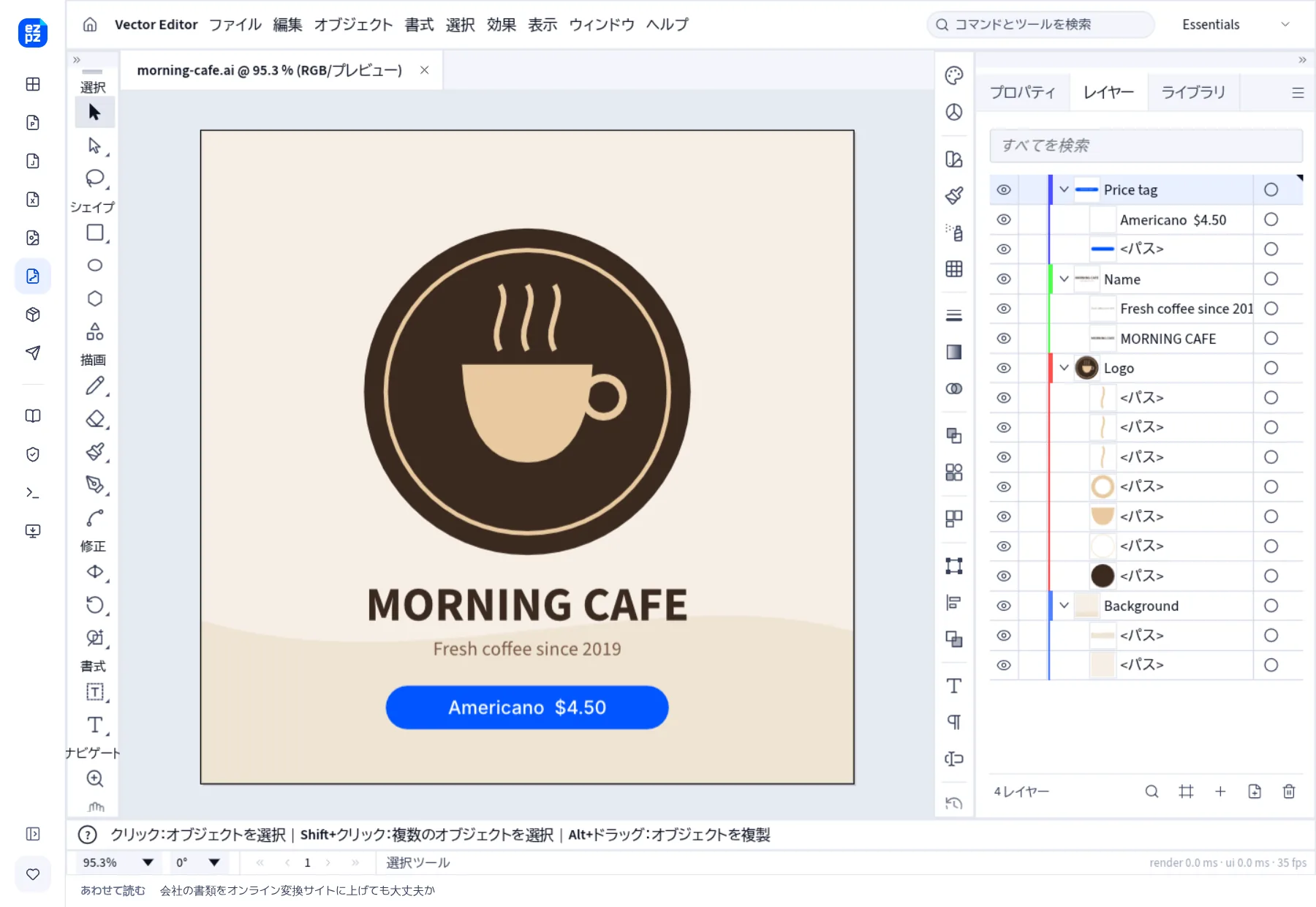
弱いところもはっきりある。機能は Illustrator のおよそ 70% なので、ライブ効果やシンボルは描かれた見た目としてしか読み込まれない。パソコンのフォントを読めないので、文字が代わりのフォントで表示されることがある。AI で保存しても、Illustrator 独自の編集データは含まれない。初回は約 15 MB をダウンロードし、スマートフォンでは使えない。
2. Photopea
ブラウザで動く画像エディターで、2021年から AI ファイルも開ける。公式の告知によると、パス、グループ、クリッピンググループ、不透明度、描画モードが読み込まれ、文字は編集できる状態で開く。ファイルは端末の中で処理するとしている。無料版には広告が出て、有料の Premium にすると消える。同じ告知は、Photopea はプロ向けのベクターエディターではないとはっきり書き、結果を PSD、SVG、PDF などで保存するよう案内している。AI で保存し直すことには触れていない。
3. Inkscape
無料でオープンソースのベクターソフト。公式マニュアルによると、Illustrator 9.0 以降で作った AI ファイルを読み込める。インストールが必要で、マニュアルにある標準の書き出し形式に AI は入っていないので、直したあとは SVG、PDF、EPS などで返すことになる。
4. Affinity
いまは Canva が提供していて、無料の Canva アカウントがあれば無料で使える。公式ヘルプによると AI ファイルを開け、複数ページのファイルはページごとに別のアートボードに入る。ただし書き出し形式に AI はないので、EPS、PDF、SVG で書き出すことになる。インストールと Canva のアカウントが要る。
5. Canva
ブラウザで AI ファイルをデザインとして読み込む。Canva のヘルプセンターによると、この機能はまだベータ版で、パソコンのブラウザでしか使えず、PDF 互換で保存した AI ファイルしか受け付けない。レイヤー、グラデーション、マスクは読み込まれるが、一部の要素は画像に変わることがあり、ファイルは 100 MB まで。アカウントが必要で、ファイルは Canva にアップロードされる。ヘルプには、AI に書き出し直すことについての記述はない。
6. CorelDRAW
昔からある有料のベクターソフト。公式ヘルプによると AI を読み込め、書き出すときには合わせる Illustrator のバージョンを選べる。ただ、そのままでは移らないものもある。シンボルとパターンは曲線に、ドロップシャドウとぼかしはビットマップに変わる。ヘルプ自身も、ほかのソフトに渡すファイルには EPS を勧めている。15日間の無料体験版があり、メールアドレスは求められるが、クレジットカードは要らない。
7. Adobe Illustrator
この形式を作ったソフトなので、見た目を正しく出すことでかなうものはない。有料のサブスクリプションで、7日間の無料体験がある。体験が終わると課金が始まり、14日以内に解約すれば返金される。今回の基準である無料とインストール不要を満たさないので、最後に置いた。
ひとつの表にまとめる
| ツール | 無料 | インストール・登録 | AI で保存 | 開ける AI | ファイルの行き先 |
|---|---|---|---|---|---|
 EZPZ Vector エディター EZPZ Vector エディター | 無料 | どちらも不要 | できる(PDF 互換) | PDF 互換をオフにしたものや古い AI も | 端末の中 |
 Photopea Photopea | 無料(広告あり、有料プランで消える) | どちらも不要 | 記載なし | AI(公式の告知) | 端末の中(公式の説明) |
 Inkscape Inkscape | 無料 | インストール | 標準の一覧にない | Illustrator 9.0 以降 | 端末の中 |
 Affinity Affinity | 無料(Canva アカウント) | インストール+登録 | できない | AI(公式ヘルプ) | 端末の中 |
 Canva Canva | 記載なし | 登録 | 記載なし | PDF 互換の AI のみ(ベータ版) | Canva にアップロード |
 CorelDRAW CorelDRAW | 有料(15日間体験) | インストール | できる(バージョンを選ぶ) | AI(公式ヘルプ) | 端末の中 |
| Adobe Illustrator | 有料(7日間体験) | インストール | 本来の形式 | すべて | 端末の中 |
2026年10月9日に、各ソフトの公式サイトとヘルプをもとに埋めた。自分たちで試したのは EZPZ の行だけだ。機能と料金は予告なく変わる。
表が語っていること
AI ファイルを開けるツールは多いが、直した結果を AI で保存し直せるのは、1位のエディター、CorelDRAW、Illustrator の3つだけだ。そのうち、インストールもアカウントもなしにブラウザで動くのは1位だけになる。ほかは、AI ファイルを開いて SVG や PDF で返すツールと考えておけばいい。
結局どれを選ぶか
- AI ファイルを1回直して AI のまま返すだけなら、インストールの要らないブラウザのエディター。
- ベクターの絵を無料で描き続けるなら、Inkscape か Affinity。ただし、結果は SVG、PDF、EPS で渡すことになる。
- すでに Canva でデザインしているなら、Canva に読み込む。写真や PSD を主に扱うなら Photopea。
- 毎日 AI で仕事をしたり、印刷所とファイルをやり取りしたりするなら Illustrator。すでに CorelDRAW を使っているなら、そのまま使い続ければいい。
エディターでできること、まだできないことは、公開したときの記事にくわしく書いた。
よくある質問
- 無料で AI ファイルを直して、AI で保存し直せますか?
- EZPZ の Vector エディターなら、AI での保存まで無料でできます。Photopea、Inkscape、Affinity も無料で AI ファイルを開いて直せますが、公式の情報では、AI に戻すのではなく SVG や PDF などの形式で保存します。
- インストールせずに使えるのはどれですか?
- EZPZ の Vector エディター、Photopea、Canva です。Canva はアカウントが必要で、ファイルは Canva にアップロードされます。
- AI ファイルを開くと「PDF コンテンツなしで保存された」という案内しか出ません。
- Illustrator で PDF 互換をオフにして保存されたファイルなので、PDF のコピーを読むソフトでは何も見えません。EZPZ の Vector エディターは、こうしたファイルも編集用のデータを読んで開きます。
- 直したあと、文字の形が変わらないようにするには?
- ファイルで使われているフォントがそのソフトにないと、文字は別のフォントで表示されます。送り主に、文字をアウトライン化したコピーも付けてもらうか、保存したファイルを開き直して文字の位置を確かめてください。
- このランキングはいつ見直しますか?
- 半年ごとに見直します。その間にも料金や機能は変わることがあるので、選ぶ前にそれぞれの公式サイトを確かめてください。
最終更新 2026年10月9日


