
PSD を編集できるソフト8選、Photoshop なしで直して PSD のまま返せるのはどれか
届いた .psd の文字を1行だけ変えて、PSD のまま返したい。でも Photoshop がない。そんなときに使える8つを、無料か、インストールや登録が要るか、PSD で保存し直せるか、ファイルがどこへ行くかで順位づけした。

PSD を開けるソフトはいくらでもある。ところが、PSD で保存し直したときに文字レイヤーが文字のまま残るものは、ずっと少ない。開けるだけのツールで直すと、受け取った人がレイヤーを作り直すことになる。
先に断っておく。この記事は、下で1位にしている EZPZ の PSD エディターを作ったところが書いている。だからランキングの前に基準を示した。ほかのソフトについての記述は、すべて各社の公式サイトとヘルプで2026年10月9日に確かめた内容だ。
何を基準に順位をつけたか
見たのは一つの用事だけだ。届いた PSD を開き、少し直して、PSD のまま返す。毎日イラストを描いたりデザインの仕事をしたりする人なら、順位は変わる。
| 基準 | 見るところ |
|---|---|
| 無料 | お金を払わずにこの用事を終えられるか |
| 登録 | アカウントが要るか |
| インストール | ソフトを入れる必要があるか。会社のパソコンでは禁止されていることが多い |
| PSD で保存 | 直したファイルを、レイヤーのある PSD として書き出せるか |
| ファイルの行き先 | 作業が自分の端末の中で終わるか |
ランキング
1. EZPZ PSD エディター
ブラウザでそのまま開く。無料で、登録もインストールも要らない。レイヤー、グループ、文字レイヤーを残したまま PSD で保存(Ctrl+Shift+S)でき、PNG、JPG、WebP、TIFF にも書き出せる。ファイルはブラウザの中だけで処理される。メニューとショートカットは Photoshop に合わせているが、Adobe とは関係がなく、オープンソースの PhotoCraft をもとに作っている。
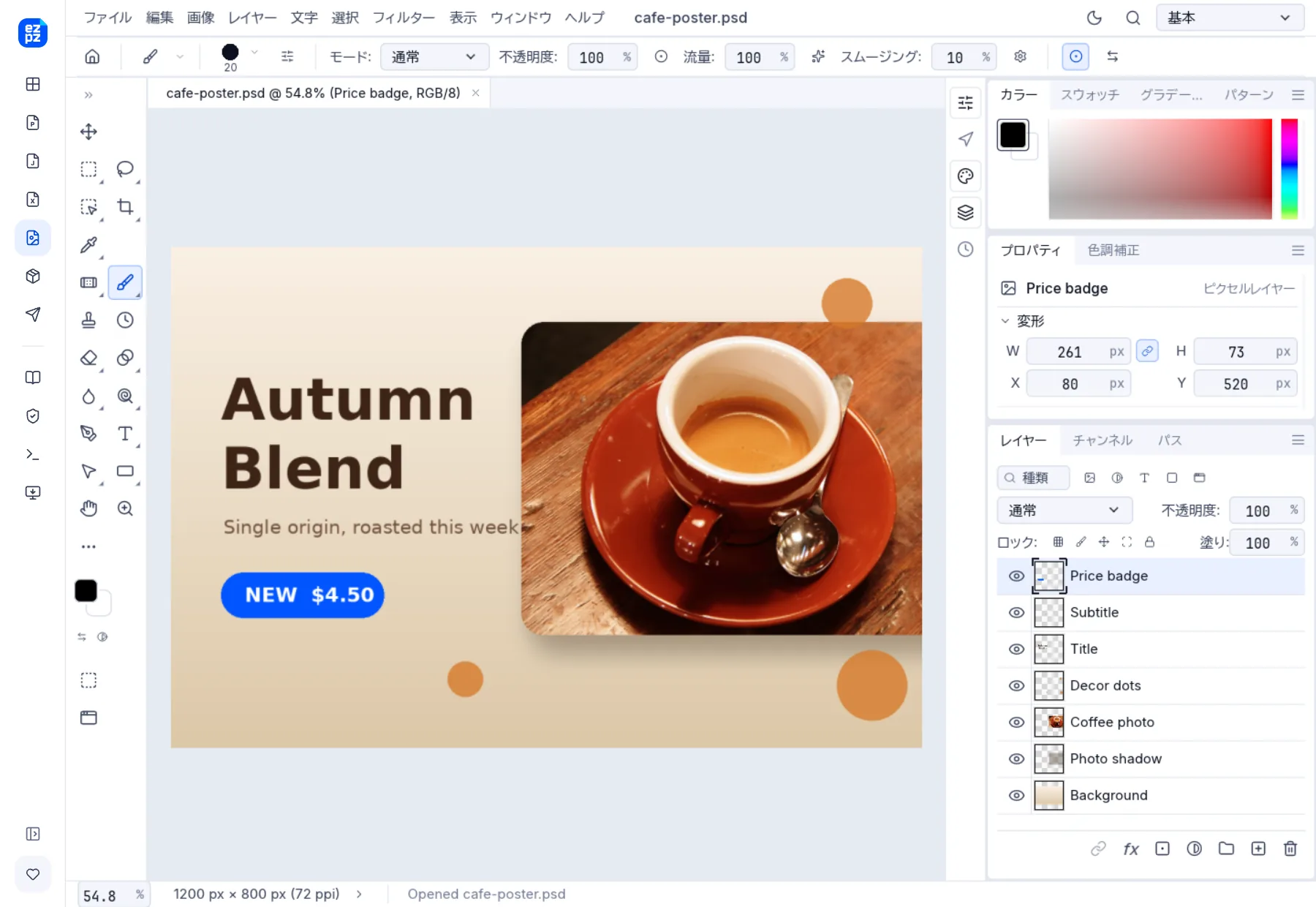
弱いところもはっきりある。まだ初期段階なので、複雑なファイルは見え方が変わることがある。パソコンのフォントを読み込めないので、文字が代わりのフォントで表示されることがある。とても大きなファイルでは止まることがあり、初回は約 22 MB をダウンロードし、スマートフォンでは使えない。
2. Photopea
ブラウザで動く PSD エディター。ファイルはアップロードせず、すべて端末の中で動くとしていて、文字を編集できる状態で PSD を開き、保存できる。画面は多くの言語で使える。無料版には広告が出て、有料の Premium にすると消える。スマートオブジェクト、AI による背景の削除、40を超える形式への対応と、機能の幅も積み重ねてきた年数もこちらよりずっと上だ。1位と2位の差には、作った側のひいき目が入っているかもしれない。
3. Krita
無料でオープンソースのペイントソフト。公式ドキュメントによると、PSD のラスターレイヤー、描画モード、レイヤースタイル、文字レイヤー、グループを読み込んで保存できる。インストールが必要だ。同じドキュメントは、PSD はやり取りのための形式として作られたものではないとして、ほかの形式を勧めてもいる。
4. GIMP
昔からある無料の画像編集ソフトで、PSD を読み込み、書き出せる。画面は多くの言語で使える。ただ、PSD の文字を文字のまま編集する機能は、2026年8月の公式ブログの時点ではまだ開発中だった。文字を直す用事なら、使っている版でできるかを先に確かめたい。
5. Affinity
いまは Canva が提供していて、無料の Canva アカウントがあれば無料で使える。公式ヘルプによると、PSD のレイヤーを保ち、設定をオンにすれば文字を編集できる文字として読み込め、PSD への書き出しもできる。インストールと Canva への登録が要るので、ちょっと直すだけにしては手間が多い。
6. FireAlpaca
Windows と Mac 向けの無料のペイントソフト。PSD をレイヤーごと開いて保存できる。ただし公式の記事に、PSD には文字の情報が残らないとある。文字を直す用事には向かない。
7. CLIP STUDIO PAINT
イラストやマンガを描くためのペイントソフト。公式の FAQ によると、PSD に書き出すときに文字レイヤーを残せる。有料で、PRO のダウンロード版(買い切り)は 6,900円(税込)。無料の体験版がある。すでに持っているなら、ほかを探す必要はない。
8. Adobe Photoshop
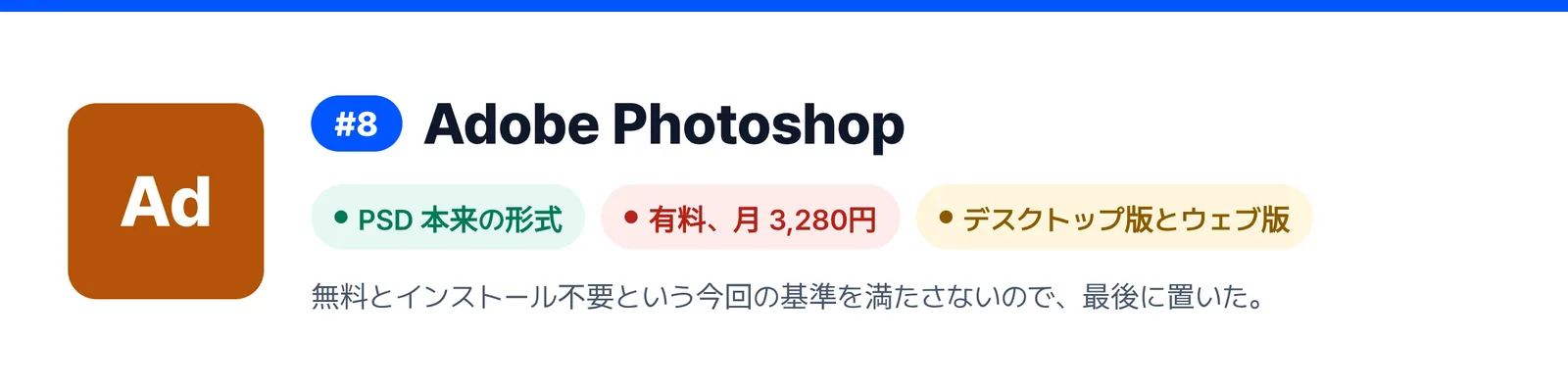
PSD はもともと Photoshop の形式なので、再現の正確さでかなうものはない。有料のサブスクリプションで、単体プランは月 3,280円(税込、年間プラン・月々払い)。7日間の無料体験があり、プランにはデスクトップ版とウェブ版の両方が含まれる。今回の基準である無料とインストール不要を満たさないので、最後に置いた。
ひとつの表にまとめる
| ツール | 無料 | インストール・登録 | PSD で保存 | 文字レイヤー | ファイルの行き先 |
|---|---|---|---|---|---|
 EZPZ PSD エディター EZPZ PSD エディター | 無料 | どちらも不要 | できる | 残る(フォントは置き換わることがある) | 端末の中 |
 Photopea Photopea | 無料(広告あり、有料プランで消える) | どちらも不要 | できる | 編集できる | 端末の中(Photopea の説明) |
 Krita Krita | 無料 | インストール | できる | 読み込み・保存(公式ドキュメント) | 端末の中 |
 GIMP GIMP | 無料 | インストール | できる | 文字のままの編集は開発中 | 端末の中 |
 Affinity Affinity | 無料(Canva アカウント) | インストール+登録 | できる | 設定で文字として読み込み | 端末の中 |
 FireAlpaca FireAlpaca | 無料 | インストール | できる | 残らない | 端末の中 |
 CLIP STUDIO PAINT CLIP STUDIO PAINT | 有料(PRO 6,900円、体験版あり) | インストール | できる | 残せる(公式 FAQ) | 端末の中 |
| Adobe Photoshop | 有料(月 3,280円、7日間体験) | インストール(ウェブ版もある) | できる | 本来の形式 | 端末の中(デスクトップ版) |
2026年10月9日に、各ソフトの公式サイトとヘルプをもとに埋めた。自分たちで試したのは EZPZ の行だけだ。機能と料金は予告なく変わる。
表が語っていること
PSD を開けるツールは多いが、文字を文字のまま直して PSD で保存し直せるものは限られる。インストールなしでブラウザの中だけで完結するのは上位の2つだけで、どちらもファイルを外のサーバーに送らない。
結局どれを選ぶか
- 絵を描くなら Krita、CLIP STUDIO PAINT、FireAlpaca。
- 写真やデザインをじっくり仕上げるなら Affinity か GIMP。
- 毎日 PSD で仕事をするなら Photoshop。
- 届いた PSD を1回直して返すだけなら、インストールの要らないブラウザのエディター。
エディターでできること、まだできないことは、公開したときの記事にくわしく書いた。
よくある質問
- 無料で PSD を直して、PSD で保存し直せますか?
- EZPZ の PSD エディター、Photopea、Krita、GIMP、Affinity、FireAlpaca は、どれも無料で PSD に保存し直せます。文字レイヤーが編集できる形で残るかはソフトによって違うので、上の表で確かめてください。
- インストールせずに使えるのはどれですか?
- EZPZ の PSD エディターと Photopea です。どちらもブラウザで開き、ファイルを端末の中で処理します。
- Photoshop のウェブ版は無料ですか?
- Adobe のプランに、デスクトップ版といっしょに含まれています。有料のサブスクリプションが必要で、7日間の無料体験があります。
- 直した PSD で文字の見た目が変わらないようにするには?
- PSD で使われているフォントがそのソフトにないと、文字は別のフォントで描かれます。送る前に、保存した PSD を開き直して、改行と位置を確かめてください。
- このランキングはいつ見直しますか?
- 半年ごとに見直します。その間にも料金や機能は変わることがあるので、選ぶ前にそれぞれの公式サイトを確かめてください。
最終更新 2026年10月9日


