
AI ファイルが開かない:5つの原因とそれぞれの直し方
.ai をダブルクリックしても何も起きない。開いたら案内の文章が1ページあるだけ。文字や写真が抜けている。原因はほぼ5つのうちのどれかで、画面に何が見えているかでどれなのかがわかる。

まず、何が見えているかを確かめる
| 見えるもの | 原因 | すること |
|---|---|---|
| ダブルクリックしても開くアプリがない | パソコンに .ai を開けるアプリが入っていない | ブラウザのエディターで開く |
| 「PDF コンテンツなしで保存された」という案内が1ページだけ | PDF 互換をオフにして保存されたファイル | 編集用のデータを読めるエディターで開くか、保存し直してもらう |
| 自分の Illustrator で開くと、一部が欠けたり違って見えたりする | 送り主のほうが新しい Illustrator を使っている | 自分のバージョンに合わせて保存してもらう |
| 文字の見た目が違う、またはピンクで強調される | ファイルで使われているフォントがパソコンにない | アウトライン化したコピーをもらうか、同じフォントを入れる |
| 写真が空白になる、またはリンクファイルが見つからないと出る | 写真がファイルの中に配置されず、リンクされていた | 写真を含めて保存し直してもらう |
1. パソコンに AI を開けるアプリがない
Windows には .ai を開く標準のアプリがない。Illustrator がないなら、いちばん早いのはインストール不要のブラウザで開くことだ。EZPZ の Vector エディターにファイルをドロップすればレイヤーのまま開き、直したあと AI、SVG、PDF で保存できる。ファイルはどこにもアップロードされない。
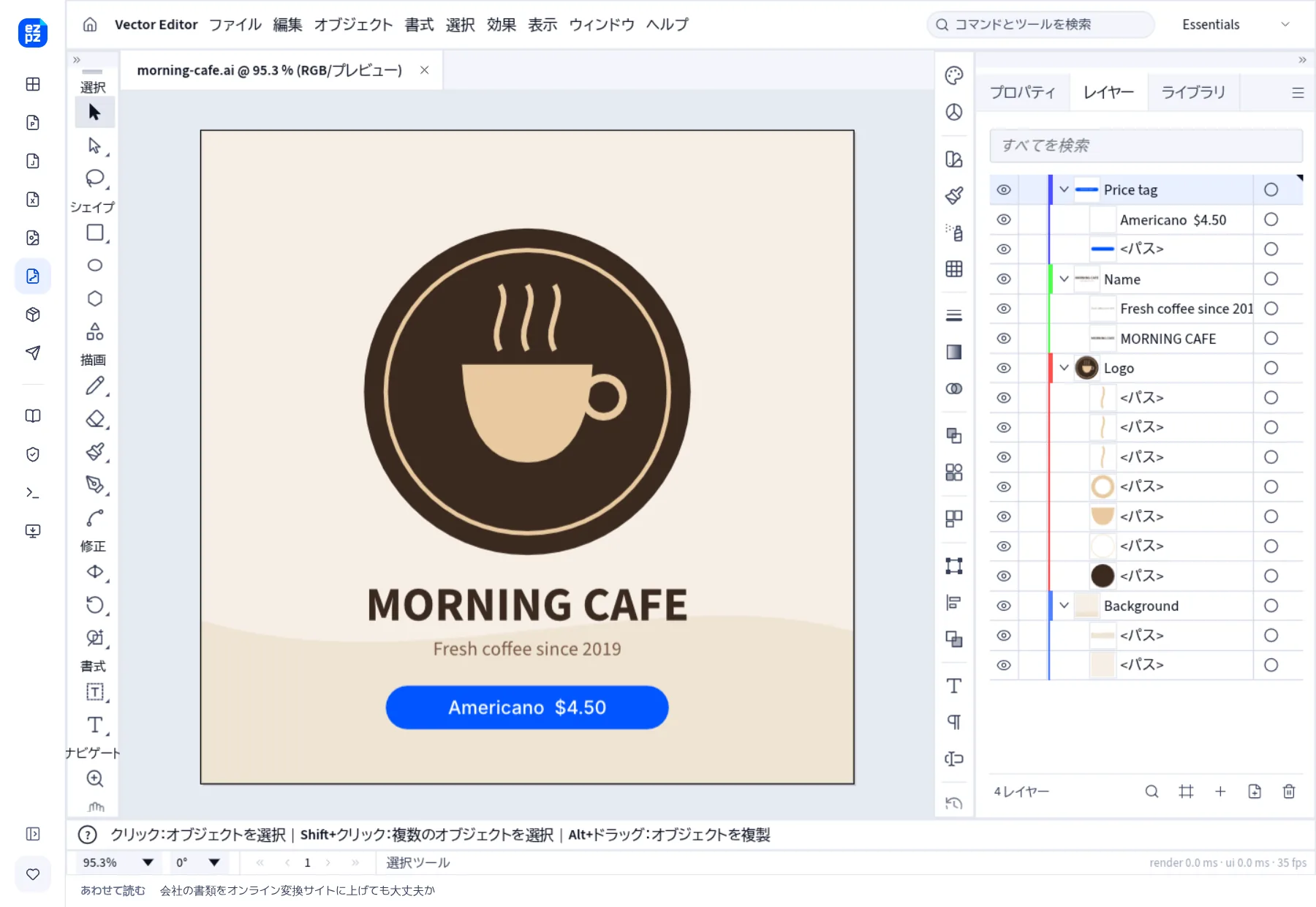
見るだけでよければ、別の方法もある。Adobe のヘルプによると、Illustrator は保存するときに「PDF 互換ファイルを作成」がオンになっていると、.ai の中に PDF のコピーを入れる。そのため、拡張子を .pdf に変えると PDF ビューアーで絵が見えることが多い。ただしこの方法ではレイヤーを直せず、PDF のコピーがないファイルには使えない。
2. 「PDF コンテンツなしで保存された」という案内しか出ない
Illustrator で「PDF 互換ファイルを作成」をオフにして保存したファイルだ。Adobe のヘルプ自体が、ファイルを小さくする方法としてこれをオフにすることを挙げているので、わざとそうする人もいる。すると .ai の中に PDF のコピーがなくなり、そのコピーを読むソフトでは、絵の代わりに案内の文章が1ページ表示される。
抜け道は2つある。送り主に設定をオンにして保存し直してもらうか、編集用のデータそのものを読めるエディターで開くかだ。EZPZ の Vector エディターは、PDF のコピーがない AI ファイルも Illustrator の編集用データを読んで開く。その場合、テキストボックスの中の文字やパスに沿って置いた文字が抜けることがあり、抜けたものがあれば開くときに知らせる。
3. Illustrator のバージョンが違う
送り主が新しい Illustrator を使っていると、古い Illustrator ではファイルの一部が欠けたり違って見えたりすることがある。保存するときに「バージョン」を自分のバージョンにしてもらうよう頼むとよい。Adobe のヘルプも、古い形式で保存すると新しい機能の一部が失われることがあると書いているので、バージョンを下げて保存したファイルは、送り主が一度開いて確かめておくと安心だ。
4. フォントが違って見える
ファイルで使われているフォントがパソコンにないと、文字は似たフォントで表示される。Illustrator では、置き換わった文字がピンクで強調されることもある。PDF 互換で保存したファイルは PDF のコピーにフォントを含むが、Adobe のヘルプによると、埋め込みが許されているフォントでもすべてを埋め込むとは限らない。
見た目を正確に保ちたいなら、送り主に文字を「アウトラインを作成」でアウトライン化したコピーも付けてもらうとよい。その文字はもう編集できないが、どこで開いても同じに見える。文字を直す必要があるなら、同じフォントを手に入れてインストールする。ブラウザのエディターはパソコンのフォントを読めないので、似たフォントで描く。
5. 写真が抜けている
Illustrator では、写真を .ai の中に配置せず、外のファイルにリンクしておける。その状態で .ai だけを送ると、写真の場所が空白になったり、リンクファイルが見つからないという案内が出たりする。送り主に、保存するときに「配置した画像を含む」をオンにしてもらうか、リンクした写真もいっしょに送ってもらう。Adobe のヘルプによると、「PDF 互換ファイルを作成」をオンにしてもリンクファイルが埋め込まれる。
送る側なら
- 保存するときに「PDF 互換ファイルを作成」をオンにする。Illustrator を持っていない人も絵を見られる。
- 相手の Illustrator のバージョンがわからなければ、聞いてからそのバージョンで保存する。
- 「配置した画像を含む」をオンにするか、写真もいっしょに送る。
- フォントを変えてはいけない印刷用のファイルには、文字をアウトライン化したコピーを別に付ける。
Illustrator なしで AI ファイルを開いて直せるツールのランキングは、別の記事にまとめた。
よくある質問
- Illustrator がなくても AI ファイルを開けますか?
- はい。EZPZ の Vector エディターのようなブラウザのエディターにドロップすれば開きます。見るだけなら、PDF 互換で保存されたファイルは拡張子を .pdf に変えて、PDF ビューアーで見ることもできます。
- 「PDF コンテンツなしで保存された」という案内が出るのはなぜですか?
- Illustrator で「PDF 互換ファイルを作成」をオフにして保存したため、.ai の中に PDF のコピーがないからです。送り主にこの設定をオンにして保存し直してもらうか、編集用のデータを読めるエディターで開いてください。
- 古い Illustrator で新しいファイルを開くとどうなりますか?
- 新しいバージョンにしかない機能は、欠けたり違って見えたりすることがあります。送り主に、自分のバージョンに合わせて保存してもらってください。
- 違って見えるフォントは直せますか?
- 同じフォントをインストールするか、送り主から文字をアウトライン化したコピーをもらってください。アウトライン化した文字は、もう編集できません。
- AI ファイルを SVG や PNG に変換できますか?
- EZPZ の Vector エディターで開き、「ファイル › 別名で保存」で SVG を、「ファイル › 書き出し › 形式を指定して書き出し」で PNG を選んでください。
最終更新 2026年10月9日


