AI ファイルを Illustrator なしで開く
デザイナーから .ai でロゴが届きました。前任者が作ったチラシの金額を1か所変えるだけなのに、パソコンに Illustrator(イラレ)が入っていません。そういうときのために、AI ファイルをブラウザでレイヤーのまま開き、直したあと AI で保存し直せるエディターを作りました。この記事はその使い方と、まだできないことの説明です。

.ai は Illustrator の作業ファイルです。ロゴやポスター、名刺のように、どれだけ大きくしてもくっきりしていなければならないものは、たいていこの形式でやり取りされます。中ではパス、文字、レイヤーがそれぞれ別々に残っているので、受け取った人がそのまま手を入れられます。困るのは、受け取った人が Illustrator を持っていないときです。Windows には .ai を開く標準のアプリがなく、ほかのアプリで開けても、編集できない1枚の平らな画像としてしか表示されないことが多いです。
Illustrator がないときの選択肢
| 方法 | よいところ | 難点 |
|---|---|---|
| Illustrator を契約する | 本家のアプリなので、見た目がいちばん正確 | 小さな修正1回のために毎月払うことになる |
| Illustrator の7日間無料体験 | 今日から使える | 体験が終わると課金が始まる |
| 無料のインストール型アプリ(Inkscape など) | お金がかからない | 会社のパソコンはインストールが禁止されていることが多く、AI で保存し直せない |
| ブラウザのツール | リンクを開くだけ | ファイルをサーバーへ送るものや、AI を開けても保存できないものがある |

私たちが作ったのは最後の行に入ります。ただし、インストールもアカウントも要らず、ファイルをどこにも送らず、直した結果を AI で保存し直せます。
ヤフー知恵袋にも、Illustrator を買う以外に方法はないのか、という相談があります。直す量が少ないなら、契約しなくても済むことが多いです。
EZPZ Vector エディター
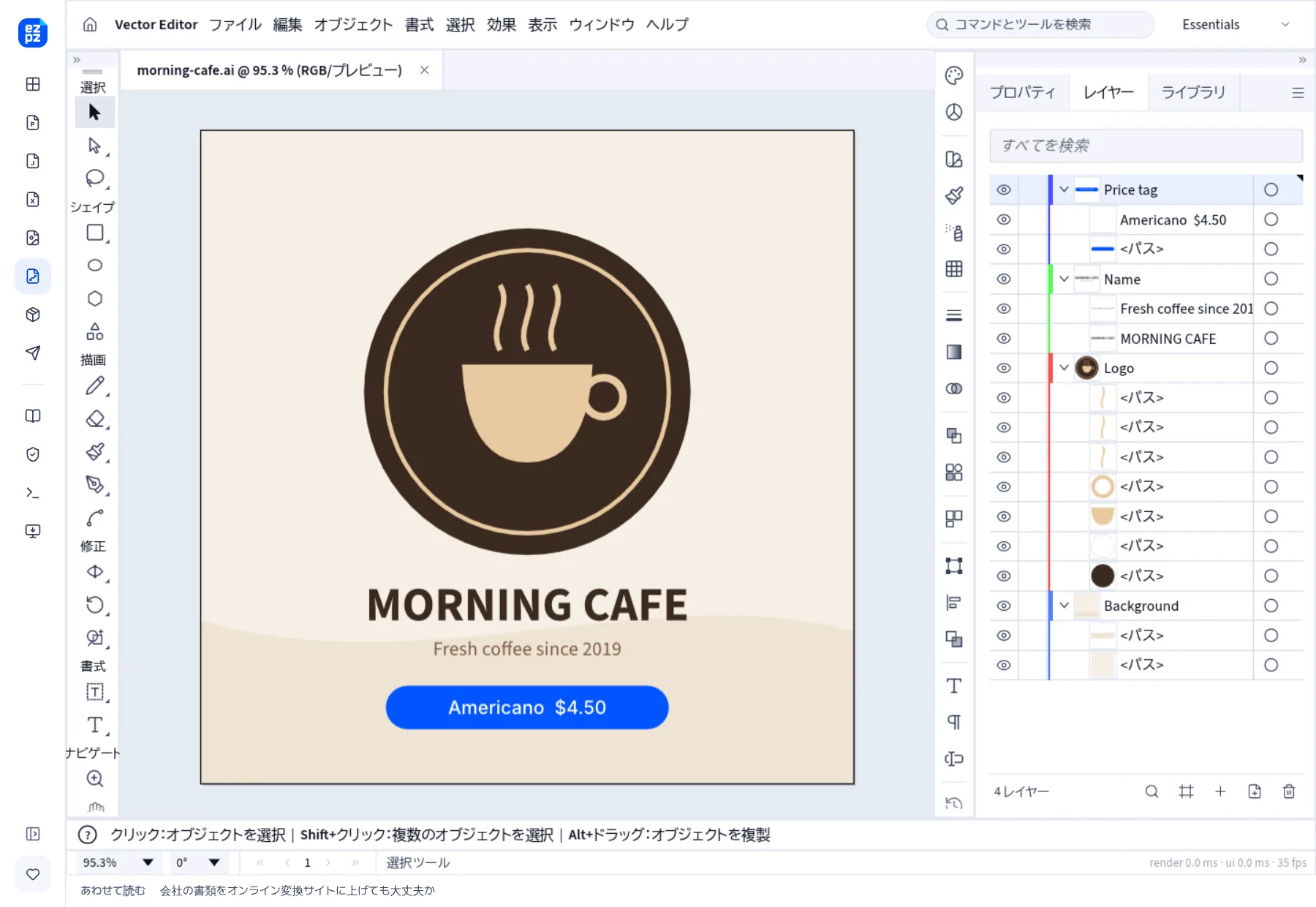
Vector エディターを開いて、.ai をドロップするだけです。オープンソースのベクターエディター VectorCraft(MIT・Apache-2.0 ライセンス、ArtCraft チーム)をもとに、見た目を明るくし、このサイトとつなぐ仕組みを足して作り直しました。画面は日本語で表示できます。メニューとショートカットは Illustrator に合わせてあります。
できること
- レイヤーとサブレイヤー、グループ、クリッピングマスク、色とグラデーション、透明、アートボードが、作ったときのまま読み込まれます。
- PDF 互換をオフにして保存した AI や、Illustrator 3〜8 の頃の古い AI も、編集用のデータを読んで開きます。ほかのアプリでは「PDF コンテンツなしで保存された」という案内しか出ないファイルです。
- 「選択ツール」(V)、「ダイレクト選択ツール」(A)、「ペンツール」(P)、「文字ツール」(T)、「パスファインダー」、「シェイプ形成ツール」、「画像トレース」が使え、取り消しは何回でもできます。
- 「ファイル › 別名で保存」(Ctrl+Shift+S)で AI(PDF 互換)、SVG、PDF として保存します。「ファイル › 書き出し › 形式を指定して書き出し」では PNG、JPG、WebP に書き出します。
- AI のほか、SVG、EPS、PDF、DXF、EMF・WMF と Affinity のファイルも開けます。
直すときの流れ
前任者が作ったチラシの金額だけ直したい
会社でいちばん多いのがこれです。ヤフー知恵袋にも、前任者が Illustrator で作ったチラシの .ai があり、価格だけ変えたいが Illustrator がない、という相談があります。
- 元の .ai はコピーを取っておきます。直すのはコピーのほうです。
- Vector エディターでコピーを開き、レイヤーパネルで金額が入っているレイヤーを探します。
- 文字ツール(T)で金額の文字をクリックして打ち直します。文字がアウトライン化されていて直せない場合は、元の数字を消して、文字ツールで新しく打った数字を同じ位置に置きます。
- 「ファイル › 別名で保存」で AI を選んで保存し、印刷用に PDF でも保存しておきます。
- 書体を確かめます。日本語は元のフォントではなく BIZ UDPゴシックで描かれるので、元のチラシと見比べて違和感がないか見ます。
書体まで元どおりに揃える必要があるチラシなら、元のフォントが入った環境で直すか、デザイン会社に頼むほうが早いです。数字だけ、日付だけを変えて社内で配るような用途なら、これで足りることが多いです。
ファイルはどこへ行くのか
ブラウザはエディターそのものをダウンロードし、ファイルを開くのも、直すのも、保存するのもその中で行います。ファイルがサーバーへ送られる段階はありません。公開前のロゴや取引先の案を扱うときには、ここがいちばん大きいです。ブラウザの開発者ツールでネットワークタブを開いたままファイルを開いてみると、ファイルの大きさに近い通信が1つも出ていないことを自分の目で確かめられます。
まだできないこと
- Illustrator の機能がすべてそろっているわけではありません。VectorCraft 自身の見積もりでは、Illustrator の機能のおよそ 70% にあたります。ライブ効果、シンボル、パターンの塗り、ブラシは、編集できるオブジェクトではなく、描かれた見た目のまま読み込まれることがあります。
- ウェブページは、パソコンに入っているフォントを読めません。ファイルで使われているフォントがエディターにない場合は、似たフォントで代わりに描きます。日本語は BIZ UDPゴシックで描きます。
- AI で保存すると、PDF 互換のファイルになります。Illustrator でも開けますが、Illustrator 独自の編集データは含まれません。
- とても大きなファイルでは、ブラウザのタブが固まることがあります。
- 初めて開くときは、エディターのファイルを約 15 MB ダウンロードします。2回目からはすぐに開きます。
- パソコンとタブレットのブラウザで使えます。スマートフォンは画面が狭すぎるので、使えないようにしてあります。
Illustrator は Adobe の商標です。このエディターは Adobe とは関係がなく、メニューとショートカットを Illustrator に合わせているだけです。
よくある質問
- 文字だけ直せますか。
- 直せます。文字ツールで文字をクリックして打ち直します。ただし送り主が文字をアウトライン化していると、それはもう図形なので文字として直せません。その場合は元の文字を消し、新しく打った文字を同じ位置に置きます。
- フォントがない時はどうなりますか。
- ブラウザのエディターはパソコンのフォントを読めないので、似たフォントで代わりに描きます。日本語は BIZ UDPゴシックになります。書体を元どおりに保ちたいなら、送り主に文字をアウトライン化したコピーを頼むか、元のフォントが入った環境で直してください。
- 印刷会社に入稿できますか。
- 入稿の規定は印刷会社ごとに違うので、先に確かめてください。このエディターで保存した AI は PDF 互換のファイルで、Illustrator 独自の編集データは含まれず、日本語は代わりのフォントで描かれます。規定でフォントのアウトライン化や特定の形式を求められることも多いので、PDF で受け付けてもらえるかも聞いてみてください。
- 直したファイルを、AI のままデザイナーに返せますか?
- 「ファイル › 別名で保存」で AI を選ぶと、PDF 互換の .ai が手に入り、Illustrator でも開けます。効果が複雑なファイルは、送る前に一度開き直して確かめてください。
- ファイルはサーバーに送られますか。
- いいえ。開いてから保存するまで、すべてブラウザの中で処理され、ファイルはお使いの端末に残ります。
- スマートフォンでも使えますか?
- いいえ。これだけパネルが多いので、スマートフォンでは使えないようにしています。パソコンかタブレットのブラウザで開いてください。
最終更新 2026年10月14日 · 2026年10月時点の情報です。