
給与明細 PDF のパスワードを解除する
給与明細や源泉徴収票の PDF を開くたびにパスワードを入れるのが面倒な人、コンビニで印刷しようとしてエラーになった人に向けて、分かっているパスワードを外す方法を書きました。どのパスワードを入れればいいのか、忘れた時にできることも分けて書いてあります。

パスワードは分かっています。それでも毎月の給与明細を開くたびに同じパスワードを打つのは面倒です。知恵袋にも、自分の書類なのでパスワードなしで保存しておきたい、という相談があります。ここで扱う「解除」は、パスワードを知っている場合の話です。知らないパスワードを破る方法は書きません。忘れた場合の考え方は後半にあります。
PDF のパスワード解除そのものの一般的な手順は「PDF のパスワードを解除して保存する」にまとめました。この記事は、給与明細や源泉徴収票、コンビニで印刷する場面に絞っています。
PDFのパスワードは2種類ある
| 種類 | 何が起きるか | よく見る場面 |
|---|---|---|
| 閲覧パスワード(文書を開くパスワード) | 開こうとするとパスワードを聞かれます。知らなければ中身は見られない | メールで届く給与明細、源泉徴収票、退職時の書類 |
| 権限パスワード | 開けますが、印刷やコピー、編集が止められています。印刷のアイコンが押せない | 配る側が印刷やコピーをさせたくない資料 |
呼び方はソフトによって違います。ネットプリントのアプリの案内では、前者を「ユーザーパスワード」、後者を「プライマリパスワード」とも呼んでいます。Mac のプレビューでは、後者にあたるものを「所有者のパスワード」と呼びます。名前が違っても、この2種類のどちらかです。
閲覧パスワードは中身そのものを暗号化します。権限パスワードはそうではなく、「印刷しないでください」という札を付けているのに近いです。ビューアーがその札を守るときだけ働きます。
ヤフー知恵袋には、給与明細を開こうとしたらパスワードを聞かれましたが、なぜなのか、という質問もあります。会社や給与システムが、閲覧パスワードをかけて配っているからです。何を入れればいいかは会社ごとに違います(下のよくある質問を参照)。
どのパスワード?ログインとは別のことがある
セブン‐イレブンのウェブ明細で給与明細を見ようとしたら、ログインのあとに PDF のパスワードをさらに聞かれました。ログインのパスワードを入れても開きません。知恵袋にはこんな相談もあります。
給与明細のシステムでは、サイトに入るためのパスワードと、ダウンロードした PDF を開くためのパスワードが別になっていることがあります。PDF のほうは、生年月日や社員番号など、会社が決めた規則で作られていることが多いです。
- まず、明細の配布が始まったときの案内メールや社内の通知を探します。PDF のパスワードの決め方が書いてあることが多いです。
- ログイン画面やシステムのヘルプに、PDF のパスワードについての説明がないか見ます。
- 見つからなければ、会社の給与担当(人事・総務)に聞きます。システムの運営会社ではなく、まず勤め先です。
分かっている場合の解除(PC・スマホ)
知恵袋には、自分の書類なのに開くたびにパスワードを入れるのが面倒で、パスワードなしで保存しておきたい、という相談もあります。パスワードが分かっていれば、外したコピーを作れます。やり方はいくつかあります。
ブラウザで外す
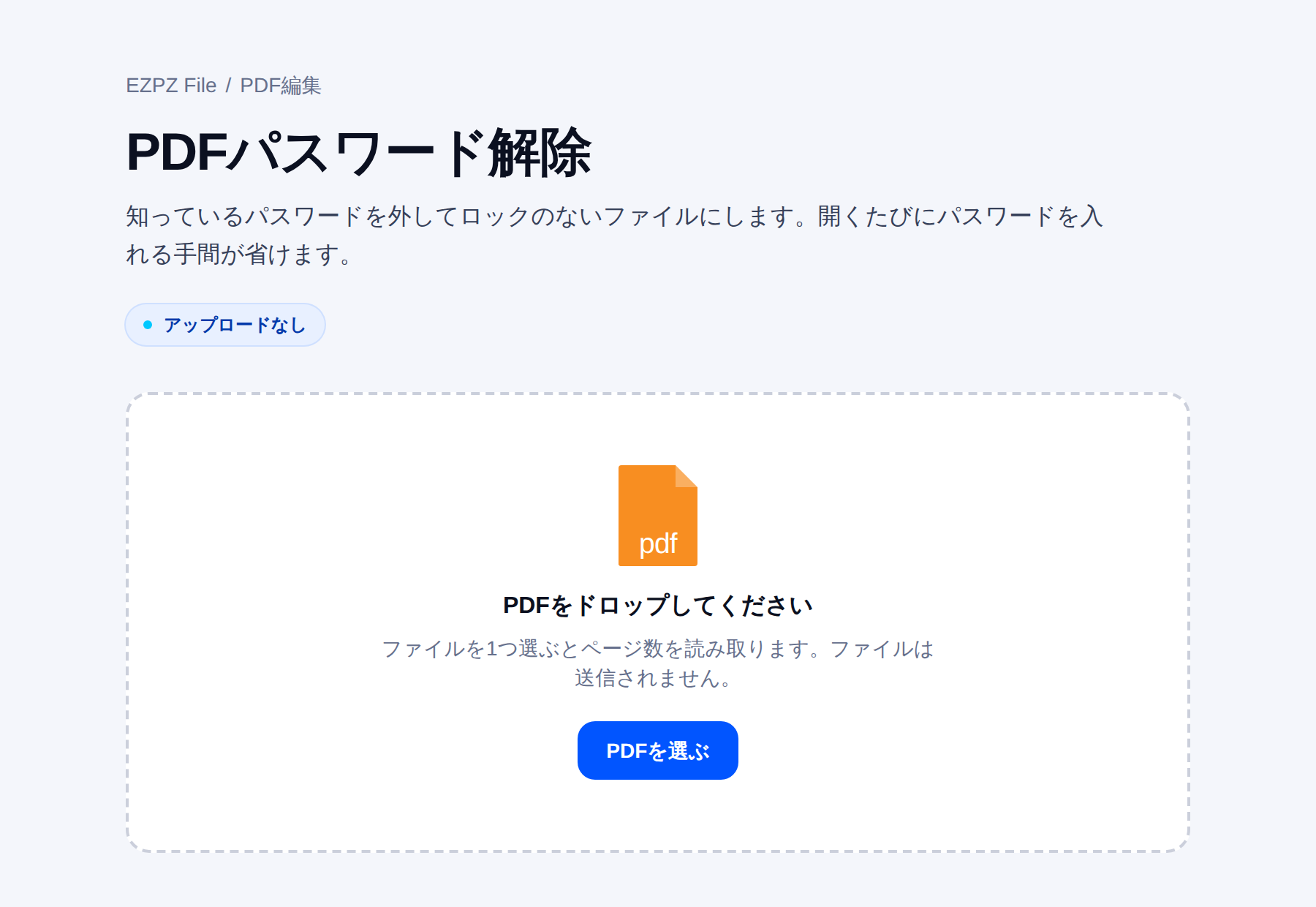
このサイトの「PDFパスワード解除」に PDF を置き、パスワードを入れると、パスワードのないコピーができます。閲覧パスワードでも権限パスワードでも、そのパスワードを入れる必要があります。違っていれば「パスワードが違います。」と出ます。処理はブラウザの中で行い、PDF もパスワードもサーバーに送りません。パソコンでも、iPhone や Android のブラウザでも動きます。
Mac のプレビューで外す
Mac なら、最初から入っているプレビューでも外せます。Apple の案内(macOS Tahoe 26)では、PDF をプレビューで開き、「ファイル」→「アクセス権を編集」を選び、「書類を開くときにパスワードを要求」のチェックを外して「適用」を押します。元のファイルも残したいなら、先に複製を作ってから作業します。古い macOS では、メニューの名前が違うことがあります。
Adobe Acrobat で外す
有料の Adobe Acrobat にもパスワードを削除する機能があり、Adobe のヘルプに「PDF のパスワードを削除」という項目があります。すでに会社で Acrobat を使っているなら、それでかまいません。
スマホの場合
スマホなら、Safari や Chrome でこのサイトの PDFパスワード解除を開き、「ファイル」アプリやダウンロードフォルダに保存した明細を選べばよいです。アプリは要りません。ただし、解除した明細がスマホの中に残るので、端末のロックはかけておき、用が済んだら消すなど置き場所に気をつけます。
なお、パスワードのかかった PDF は、結合やページの取り出し、容量を減らす作業もできません。順番はいつも「外す → 作業する → 必要ならかけ直す」になります。
印刷・コピーできないPDF
開くときにパスワードは聞かれないのに、印刷のアイコンが灰色で押せません。知恵袋にはそういう質問があります。YouTube のコメントにも、税務署の書類の PDF が印刷できないという声がありました。
どちらも、権限パスワードで印刷が止められている可能性が高いです。開けるのに印刷だけできないなら、まずこれを疑います。コピーや文字の選択ができない場合も同じ仕組みです。
権限パスワードを知っていれば、前の節の方法で外せます。知らない場合は、発行元に印刷できる版をもらうのが筋です。税務署の書類なら、発行した税務署に問い合わせます。配る側が止めているものを勝手に外すのは、書類によっては問題になります。
コンビニ印刷でパスワード付き PDF が通らない
退職のときにもらった源泉徴収票や離職票の PDF を、コンビニで印刷しようとしたらエラーになりました。こういう相談はとても多いです。コンビニのプリントサービスは、パスワードの扱いもファイルの大きさの上限もサービスごとに違います。
| サービス | パスワード付き PDF | 1ファイルの上限 |
|---|---|---|
| セブン‐イレブン netprint | パスワードの扱いは公式 FAQ で確認 | 10MB(超えるとエラー 1102)。マルチコピーアプリは 30MB |
| ネットワークプリント(ファミリーマート・ローソンなど) | 公式の案内で確認 | 10MB |
 PrintSmash(同じ店舗、スマホから) PrintSmash(同じ店舗、スマホから) | 暗号化やパスワードが設定された PDF は使えない | 30MB |
ファミリーマートやローソンなどで使える PrintSmash は、暗号化やパスワードが設定された PDF は利用できないと公式に案内しています。先にパスワードを外してから送る必要があります。
ファイルの大きさにも上限があります。セブン‐イレブンの netprint では、登録したファイルが上限の 10MB を超えると「ファイルサイズが上限を超えています(1102)」というエラーになる、と FAQ に書かれています。ネットワークプリントも1ファイルあたりの上限は 10MB です。どちらも2026年時点の案内なので、使う前に最新の案内を確認してください。
パスワード付きがエラーになり
30,522回閲覧。退職時にもらった源泉徴収票・離職票の PDF を、セブン‐イレブンのネットプリントで印刷しようとした質問
この質問は3万回以上見られています。質問者はパソコンが使えず、スマホだけで何とかしようとしていました。退職の書類は期限のある手続きに使うことが多いので、コンビニで止まると焦ります。
スマホのアプリでパスワードを入れて登録する方法
ネットプリントの公式アプリ(かんたんnetprint、netprint)では、PDF を選ぶとパスワードの入力画面が出て、パスワードを入れて登録できる場合があります。ただし、正しいパスワードを入れてもアプリでは解除できない場合がある、という案内もあります。アプリの画面や手順は変わることがあるので、公式の FAQ で最新の案内を確かめてください。
アプリで通らないときは、このサイトの PDFパスワード解除で先にパスワードを外したコピーを作り、それを登録します。ファイルもパスワードもスマホの外には出ません。
パソコンじゃないと無理なの?と絶望的な気持になっていました
同じ質問者が、解決したあとに書いた言葉です。回答で教わったのは、オンラインのパスワード解除サイトでした。困りごとはそれで片づきましたが、離職票の PDF を、パスワードごとよそのサーバーに送ったことにもなります。次の節はその話です。
給与明細をアップロードしない方が良い理由
給与明細、源泉徴収票、離職票には、氏名や給与の額、書類によっては住所が載っています。オンラインの解除サイトの中には、ファイルをサーバーに送って処理するものがあります。そこでパスワードを入れるということは、鍵のかかった箱と鍵を一緒に渡すことです。
送った先でファイルが何日残るのか、誰が見られるのかは、そのサイトの規約と運用しだいで、使う側からは確かめにくいです。パスワードをかけて配った会社の意図とも逆になります。
外すなら、ファイルを送らない方法を選びます。Mac のプレビューはパソコンの中だけで済みます。上で紹介したブラウザのツールも、ファイルとパスワードを外に出しません。気になるなら、ブラウザの開発者ツールのネットワークタブを開いたまま処理して、ファイルが送られていないことを確かめられます。印刷のためにネットプリントへ登録するのは、印刷サービスに渡す正規の手順なので話が別です。
パスワードを外してメールで送る前に
パスワードが面倒なので、外した給与明細をそのままメールで家族や役所に送りたい、という相談も知恵袋にあります。外したファイルは、手に入れた人なら誰でも開けます。
- 送る必要が本当にあるか、まず考えます。印刷して手渡せば済むこともあります。
- 送るなら、PDFにパスワード で新しいパスワードをかけ直し、パスワードはメールとは別の経路(電話やチャット)で伝えます。
- 不要なページや、マイナンバーなど見せなくていい情報が入ったページは、先に削除しておきます。
- 会社の書類なら、外部に送ってよいかを会社の規程で確かめます。
忘れた時にできること・してはいけないこと
パスワードを忘れたら、発行元に聞くのがいちばん早いです。
- 給与明細・源泉徴収票:会社の給与担当(人事・総務)。退職した会社の書類でも、聞く先はその会社です。
- 税務署の書類:発行した税務署。
- 取引先や学校から届いた書類:送ってきた本人。
- 聞く前に、配られたときの案内メールや社内の通知を探します。パスワードの決め方が書いてあることがあります。
やめておいたほうがいいのは、パスワード解析ソフトを買うことです。YouTube で PDF のパスワード解除を検索すると、上のほうに有料の解析ソフトを宣伝する動画が並びます。私たちは勧めません。自分の給与明細を、よく知らないソフトに読ませることになるうえ、推測されにくいパスワードなら、解析がいつ終わるかは分かりません。発行元にメールを1通送れば済むことがほとんどです。
このサイトの「PDFパスワード解除」も、パスワードを入れないと外せません。忘れたパスワードを探し出す機能はありません。
パスワードをかける意味があるとき
最後に、かける側の話を短く。パスワードは、かけたかどうかより、どう伝えたかで効き目が決まります。
- 同じメールの本文にパスワードを書かないようにします。メールが漏れれば、パスワードも一緒に漏れます。ファイルはメール、パスワードは電話やチャットのように、経路を分けます。
- 生年月日や社員番号は、それを知っている人にとっては鍵になっていません。
- 同じパスワードをすべての書類に使い続けないようにします。1つ知られれば全部開きます。
- 本当に見せたくないなら、権限パスワードではなく閲覧パスワードを使います。
- 見せなくていいページは、パスワードをかける前に削除します。存在しない内容は漏れません。
よくある質問
- 給与明細の PDF パスワードは何ですか?
- 会社や給与システムごとに決まっていて、外からは分かりません。ログインのパスワードとは別のこともあります。配布が始まったときの案内メールや社内の通知を探し、見つからなければ給与担当に聞いてください。
- スクリーンショットを撮って印刷してもいいですか?
- 法律の話としてここで判断はできません。自分の明細を手元で確認するための印刷なら、会社の規程に従ってください。スクリーンショットは文字が粗くなるので、印刷するならパスワードを外した PDF のほうがきれいに出ます。
- パスワードを外してメールで送っても大丈夫ですか?
- 外したファイルは誰でも開けるので、そのまま送るのは勧めません。送るなら新しいパスワードをかけ直し、パスワードは別の経路で伝えます。会社の書類なら規程も確かめます。
- iPhone でかけたパスワードが外せません。
- かけたときのパスワードが分かっていれば、Safari でこのサイトの PDFパスワード解除を開いて外せます。パスワードを覚えていない場合は、私たちのツールでも外せません。
- パスワードを忘れました。
- パスワードなしで外す方法は勧めません。書類を作った人か発行元に、もう一度教えてもらうか、送り直してもらってください。
- コンビニのプリントでパスワード付き PDF が通りません。
- PrintSmash はパスワード付きの PDF を受け付けないと案内しています。パスワードを外したコピーを作ってから登録してください。ファイルの大きさにも 10MB などの上限があります。
最終更新 2026年10月14日 · 2026年10月時点の情報。コンビニのプリントサービスの上限は各公式サイトの案内によります。


