
PDF のパスワードを解除して保存する
パスワードは分かっていて開けるのに、保存しても毎回聞かれる PDF。どこでつまずくのか、ブラウザやスマホで外して保存する手順、提出先で弾かれないための確認までまとめました。

銀行の取引明細、給与明細、保険会社や証券会社の書類は、パスワード付きの PDF で届くことがよくあります。パスワードは生年月日や社員番号など、本人が知っているもので作られていることが多く、1通読むだけなら困りません。困るのは、毎回入力するのが面倒になったとき、1年分を1つにまとめたいとき、提出先やコンビニのプリントで弾かれたときです。
この記事は「パスワードは分かっていて、ファイルは開ける」場合の話です。パスワードを忘れた PDF は、ここに書いたどの方法でも開けません。それは最初にはっきり書いておきます。
閲覧パスワードと権限パスワード
PDF には2種類のパスワードをかけられます。しかも、ソフトによって呼び名が違います。どちらがかかっているかで、外すときに入れるものも変わります。
パスワードが分かれば、入力してファイルを読めます。ただ、それでロックが外れるわけではありません。コピーを保存すれば外れるとも限りません。このサイトのツールの中で動いているオープンソースのエンジン qpdf は、入力ファイルの暗号化をそのまま保つのを既定の動作としていて、はっきり指示されたときだけ外す、と文書に書いています。パスワードを聞かれないファイルにするには、暗号化を意図して取り除く手順が要ります。
両方かかっているファイルもあります。権限パスワードだけのファイルは何も聞かれずに開くので、パスワードなど付いていないと思い込みがちです。それでも中身は暗号化されていて、印刷やコピーができなかったり、提出先のチェックで弾かれたりする原因になります。
「名前を付けて保存」してもパスワードが残る
パスワードを入れて開き、「名前を付けて保存」で別名にしたのに、新しいファイルもやはりパスワードを聞いてきます。知恵袋でもこうした相談が見られ、つまずく人がとても多いところです。
理由は単純で、多くのソフトは保存するときに元の暗号化の設定をそのまま引き継ぐからです。パスワードを入力したのは「読むため」であって、ロックを外す指示にはなっていません。このサイトの解除ツールの中で動いているオープンソースのエンジン qpdf も、暗号化を保つのが既定の動作で、はっきり指示されたときだけ外す、と文書に書いています。
Mac のプレビューでも、「ファイル」>「PDFとして書き出す」で書き出した PDF がやはりパスワードを求めてきた、という声が海外のフォーラムにもありました。パスワードを聞かれないファイルにするには、暗号化を外す操作を意図して行う必要があります。
ブラウザで解除して保存する
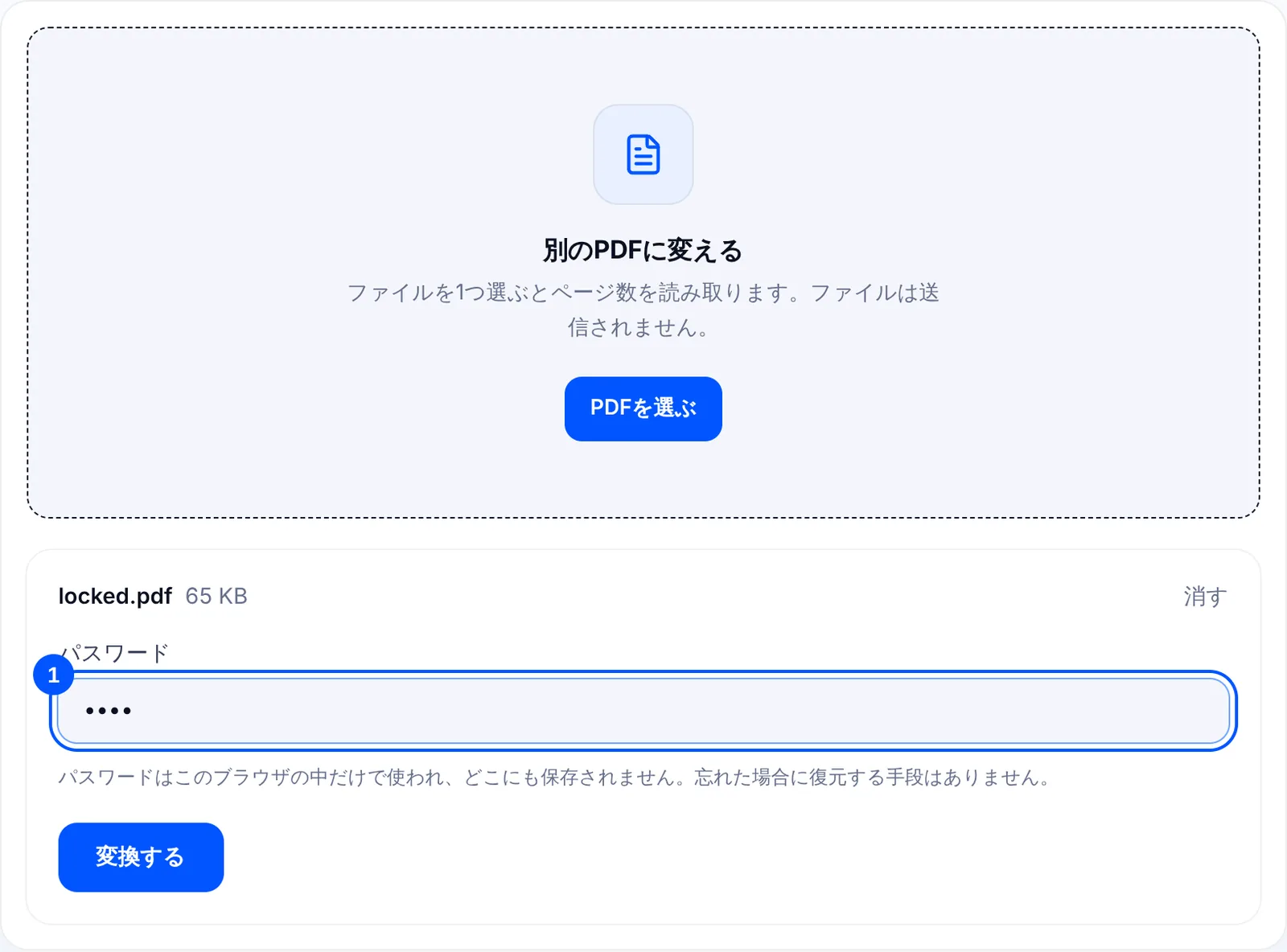
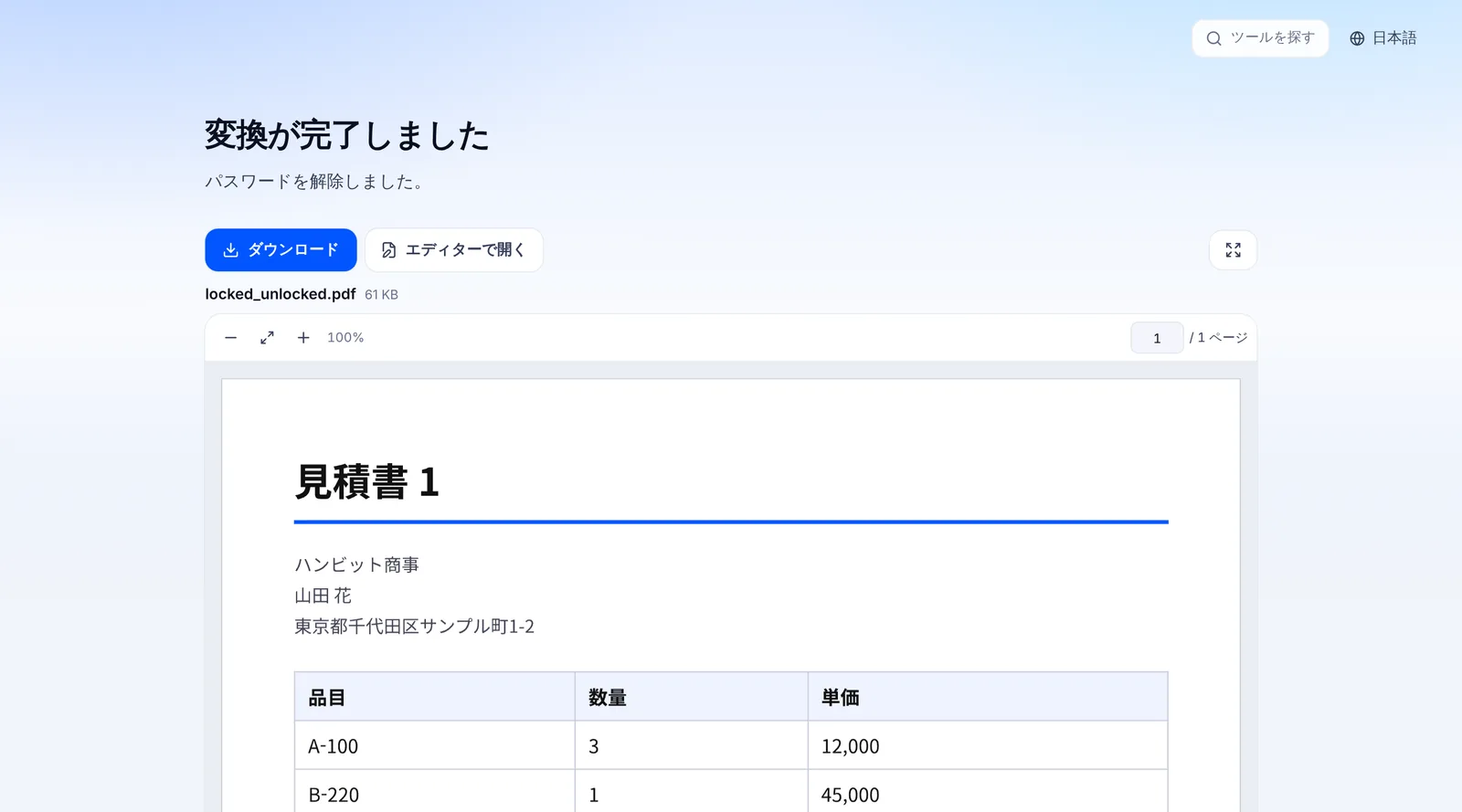
このサイトの PDFパスワード解除は、すべてブラウザの中で動きます。ファイルもパスワードも端末の外に出ません。手順と動きは次のとおりです。
- PDF を1つ選ぶと、暗号化がかかっているかを自動で調べます。かかっていなければ「このPDFにはパスワードがかかっていません。」と表示されます。
- 今そのファイルを開くのに使っているパスワードを入れて「変換する」を押します。権限パスワードだけのファイルなら、入れるのはその権限パスワードです。
- 正しければ、名前の末尾に _unlocked が付いた、暗号化のないコピーができます。文字、画像、ページはそのままです。元のファイルは変わりません。
- 違っていれば「パスワードが違います。」と出ます。
- 処理は WebAssembly にした qpdf が行います。初めて使うときに約1.3MB のエンジンを読み込みます。
- Windows でも Mac でも、iPhone や Android のブラウザでも動きます。数十MB のファイルはスマートフォンだと時間がかかることがあります。
パスワードを推測したり、破ったり、復元したりする機能はありません。作るつもりもありません。
解除したファイルは、手に入れた人なら誰でも開けます。解除したコピーは自分の端末に置いておき、人に送るなら新しいパスワードでもう一度ロックして、パスワードは別の経路で伝えてください。
iPhone・スマホで解除するとき
iPhone で給与明細を開くたびにパスワードを入れるのが面倒、という人も多いはずです。上の解除ツールは Safari でも動くので、メールや「ファイル」アプリに保存した PDF を選び、パスワードを入れれば、ロックのないコピーがダウンロードされます。アプリのインストールは要りません。
ただし、解除したファイルが iPhone の中に残ることになります。給与明細のように人に見られたくない書類なら、端末にパスコードをかけておく、用が済んだら消すなど、置き場所には気を付けてください。
Acrobat・Mac のプレビュー・qpdf
Adobe Acrobat Pro(有料)
Adobe のヘルプでは、「すべてのツール」から「PDF を保護」に進み、「セキュリティを削除」を選ぶ手順になっています。開くためのパスワードなら、すでに開いているので OK を選ぶだけです。権限パスワードなら入力欄に入れて OK を押し、もう一度 OK で確定します。Adobe はこれを Acrobat Pro の手順として書いていて、無料の Acrobat Reader でできるという記述は見つかりませんでした。
Mac のプレビュー
Apple のプレビューユーザガイドでは、これらの設定は「ファイル」>「アクセス権を編集」にあり、「書類を開くときにパスワードを要求」のチェックボックス、権限のチェックボックス、所有者のパスワードが並んでいます。ガイドには設定や変更の手順は書かれていますが、外す手順ははっきり書かれていません。私たちも Mac のプレビューでは試していません。うまくいかなければ、ブラウザの解除ツールを使ってください。
コマンドラインの qpdf(無料)
ターミナルに慣れているなら qpdf で1行です。qpdf --password=パスワード --decrypt in.pdf out.pdf。マニュアルでは --decrypt を「暗号化のない出力ファイルを作る」ものと説明し、作成者がかけた制限を回避するためのものではない、と添えています。このサイトのツールがブラウザで行っているのも同じ操作です。
e-Tax・e-Gov・コンビニで弾かれる前に
パスワードを外したくなる場面で多いのが、どこかに出す、印刷するときです。提出先の条件は事前に確かめておくと、やり直しが減ります。
| 提出先 | 気を付けること |
|---|---|
 コンビニ(PrintSmash) | 暗号化やパスワードが設定された PDF は使えない、と公式に書かれています。 |
| e-Tax | イメージデータは1送信あたり最大14.0MB、ファイル数は最大136ファイル。 |
| e-Gov 電子申請 | 1回の申請で合計100MB が上限。手続きによってはさらに小さい上限があります。 |
ファミリーマートやローソンなどで使える PrintSmash は、暗号化やパスワードが設定された PDF は利用できない、と案内しています。先にパスワードを外してから送る必要があります。
e-Tax では、イメージデータで送れる容量は1送信あたり最大14.0MB、ファイル数は最大136ファイルです。e-Gov 電子申請は、サービス全体としては1回の申請で合計100MB が上限で、手続きごとにさらに細かい上限があります。どちらも2026年時点の案内なので、出す前に最新の案内を確認してください。
明細を1年分まとめて出すなら、1通ずつパスワードを外してから結合します。結合ツールはパスワードを聞かないため、パスワード付きのファイルは一覧に赤字で表示され、結合に含まれません。まとめたファイルが上限を超えたら、圧縮してから出します。
パスワードが分からないとき
取引先から届いたファイルのパスワードが分からないので外したい、という相談もありますが、これは外せません。Adobe のヘルプにも、開くためのパスワードを忘れた場合は PDF を作り直すしかなく、Acrobat でパスワードを復元する方法はない、と書かれています。このサイトのツールも同じです。
現実的なのは発行元に当たることです。届いたメールや会社のポータルに、パスワードの決まり(生年月日8桁など)が書かれていないか探します。銀行や勤務先のサイトからもう一度ダウンロードします。取引先なら、パスワードを改めて聞くか、パスワードなしのコピーを頼みます。
給与明細や源泉徴収票のパスワードで迷ったとき、コンビニで印刷したいときの具体的な話は、別の記事にまとめました。
よくある質問
- 名前を付けて保存しても解除されないのはなぜですか?
- 多くのソフトは、保存するときに元の暗号化をそのまま引き継ぐからです。パスワードを入れたのは開くためで、ロックを外す操作にはなっていません。解除ツールでパスワードを入れて変換すると、暗号化のないコピーができます。
- iPhone でパスワードを解除できますか?
- できます。Safari でこのサイトの PDFパスワード解除を開き、「ファイル」アプリに保存した PDF を選んでパスワードを入れてください。アプリのインストールは要りません。解除したファイルの置き場所には気を付けてください。
- パスワードが分からない PDF は解除できますか?
- できません。推測したり破ったりする機能はありません。発行元のメールやポータルでパスワードの決まりを探すか、パスワードのないコピーを頼んでください。
- 何度入れてもパスワードが違うと言われます。
- 大文字と小文字、前後に紛れ込んだ空白、全角と半角を確かめてください。生年月日なら、西暦か和暦か、年を2桁にするか4桁にするかなど、送り主が使いそうな書き方も試してみてください。
- フォルダにある明細をまとめて解除できますか?
- できません。1回に1ファイルです。全部が同じパスワードでも、1つずつ実行してください。
- 解除したあと、別のパスワードをかけ直せますか?
- できます。解除したファイルを PDFにパスワード で開き、新しいパスワードでロックします。AES-256 で暗号化されます。
最終更新 2026年10月14日 · 2026年10月時点の情報です。EZPZ File の解除・結合ツールの動作はサイトのコードと qpdf(WebAssembly)で確かめ、提出先の上限は各公式サイトの案内によります。


