
فرستادن فقط بخشی از یک PDF
از یک PDF طولانی فقط چند صفحه لازم دارید: سه صفحهٔ مالی از طرح کسبوکار ۸۰ صفحهای، یا فقط صفحههای کارنامه از یک پروندهٔ کامل. فرستادن کل فایل یعنی تحویل دادن بقیهٔ صفحهها هم. صفحههای مشخص را در فایل جدید ذخیره کنید یا فایل را چند تکه کنید، رایگان و بدون نصب.

دو راه پیش رویتان است و انتخاب میان آن دو نتیجه را عوض میکند.
جداکردن با حذفکردن یکی نیست
| جداکردن | حذفکردن | |
|---|---|---|
| چه میکند | از صفحههای انتخابی فایل تازهای میسازد | صفحههای انتخابی را از نسخهٔ اصلی برمیدارد |
| به چه درد میخورد | ۳ صفحه از ۸۰ صفحه | برداشتن ۲ صفحه از ۸۰ صفحه |
| نتیجه | ۳ صفحه | ۷۸ صفحه |
هر دو از دو سر به یک نقطه میرسند، اما راهی که کار کمتری دارد خطای کمتری هم دارد. اگر بخواهید ۷۷ صفحه را یکییکی پاک کنید، سرِ یکیشان اشتباه میکنید.
در ایران خیلیها برای جدا کردن صفحههای PDF برنامههایی مثل Simpo PDF Merge and Split را از Soft98 دانلود و نصب میکنند. برای چند صفحه، ابزار مرورگری همین کار را بینصب میکند.
بیرونکشیدن صفحههای موردنیاز
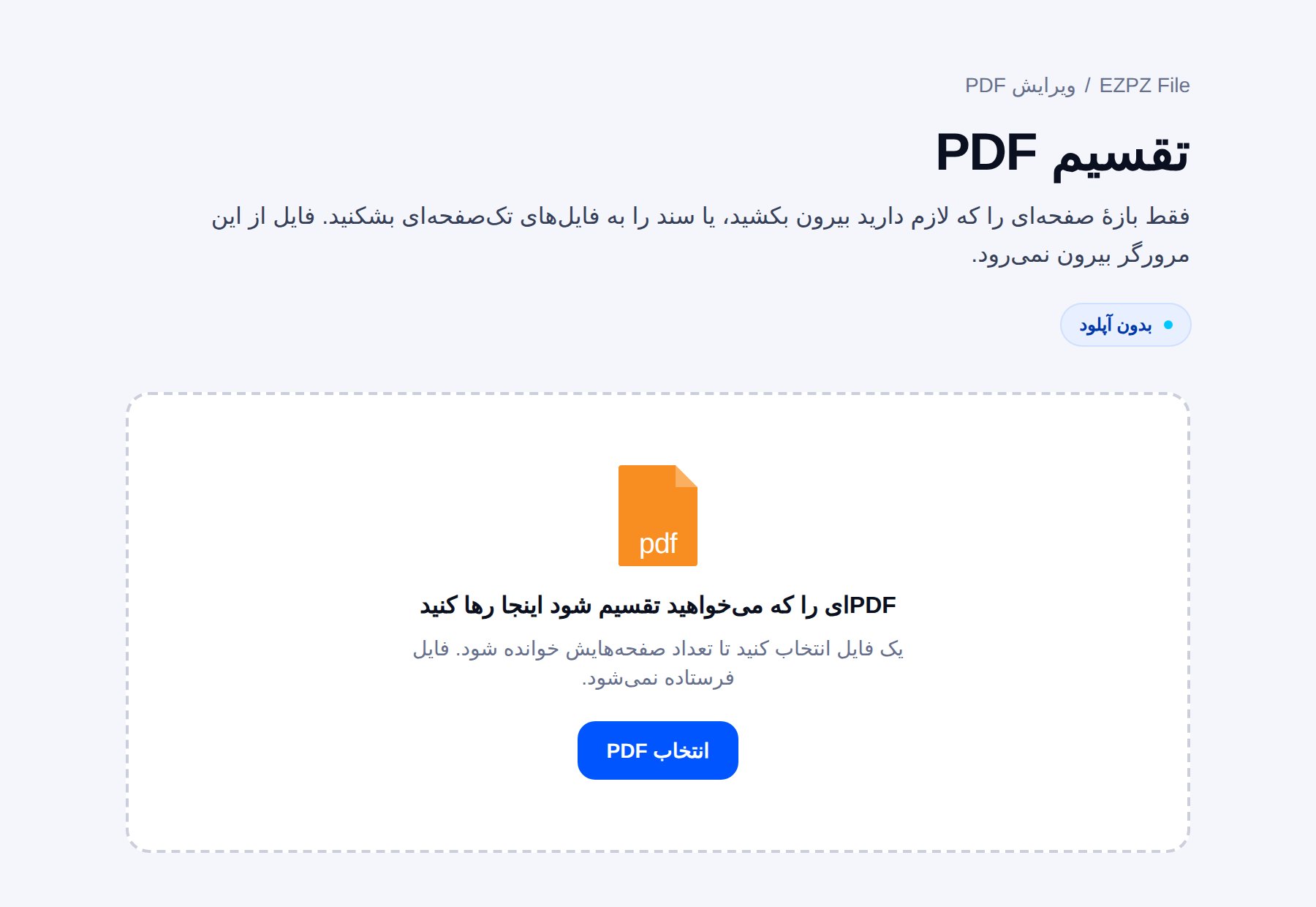
بازه را معمولاً به شکل «12-14» مینویسند. برای صفحههایی که پشت سر هم نیستند با ویرگول به هم وصلشان کنید: «3, 12-14, 20».
ابزار تقسیم PDF دو کار میکند: یا بازههایی را که مینویسید در یک فایل جمع میکند، یا با روشن کردن «هر بازه را در فایل جدا ذخیره کن» برای هر بازه یک فایل جدا میسازد؛ راه سریعی برای چند تکه کردن یک فایل بزرگ که در ایمیل یا سامانه جا نمیشود. صفحهها دوباره کشیده نمیشوند، پس متن قابل انتخاب میماند و کیفیت تصویرها دست نمیخورد.
شمارهها را با رقم لاتین (1، 2، 3) و ویرگول انگلیسی بنویسید، نه رقم فارسی و «،».
شمارهٔ صفحه اینجا یعنی جای صفحه در فایل، نه عددی که روی کاغذ چاپ شده. سندی که جلد و فهرست دارد دو سه شماره جلوتر است.
برداشتن چند صفحه
برای صفحهای که یادداشت داخلی رویش مانده، یا صفحهای که مشخصات مشتری دیگری در آن است.
ابزار حذف صفحههای PDF یک گزینهٔ «فقط صفحههای انتخابشده بمانند» هم دارد؛ یعنی میتوانید بهجای نوشتن بازه، روی پیشنمایش همان سه صفحه کلیک کنید.
وقتی چیزِ «پاکشده» هنوز سر جایش است
خطرناکترین حالت همین است. مستطیل سیاهی که روی متن میکشید چیزی را پنهان نمیکند. متن زیرش نشسته و با یک کپیکردن از صفحه دوباره بیرون میآید.
- سندهایی که شمارهٔ ملیشان اینطور «سیاه» شده مرتب لو میروند. اتفاق نادری نیست.
- راه مطمئن، برداشتن کل آن صفحه است.
- اگر فقط بخشی از یک صفحه باید برود، اول همان صفحه را به تصویر تبدیل کنید و روی تصویر کار کنید.
صفحههای PDF را به تصویر تبدیل کنید
پیش از فرستادن
- فایل خروجی را باز کنید و صفحهها را با چشم ببینید. یک شماره اشتباه واردکردن در بازه بیشتر از آنچه فکر میکنید پیش میآید.
- نام فایل را عوض کنید. فرستادن فایلی به نام business-plan-final.pdf خودش میگوید نسخهٔ کامل دستتان است.
- مشخصات سند را ببینید؛ نام شرکت یا نام نویسندهای که نمیخواستید همراهش برود همانجا میماند.
پرسشهای پرتکرار
- در گوشی هم میشود؟
- بله. ابزارهای تقسیم و حذف صفحه در مرورگر گوشی باز میشوند و نصب لازم نیست. پیشنمایشها روی گوشی کوچکاند، پس برای انتخاب دقیق بزرگنمایی کنید. برای فایلهای بالای ۴۰ مگابایت هشدار میگیرید که ممکن است حافظهٔ گوشی کم بیاید.
- جداکردن کیفیت را پایین میآورد؟
- نه. صفحهها همانطور که هستند کپی میشوند.
- از PDF رمزدار هم میشود صفحه جدا کرد؟
- اول رمز را بردارید. تا وقتی قفل است ساختار صفحهها خوانده نمیشود.
- پیوندهای داخلی سند میمانند؟
- معمولاً نه. آنها به صفحههایی اشاره میکنند که دیگر در فایل تازه وجود ندارند.
- یک صفحه را میشود در چند فایل گذاشت؟
- بله. جداکردن چیزی را مصرف نمیکند و نسخهٔ اصلی دستنخورده میماند.
- میشود ۸۰ صفحه را به ۸۰ فایل تبدیل کرد؟
- بله، هرچند نتیجه اغلب به شکل یک فایل فشرده میآید. مطمئن شوید گیرنده میتواند بازش کند.
بهروزرسانی ۲۲ مهر ۱۴۰۵ · اطلاعات تا اکتبر ۲۰۲۶ (مهر ۱۴۰۵).


