
بردن جدول از PDF به اکسل بدون تایپ دوباره
در یک گزارش یا لیست قیمت PDF جدولی هست و باید با عددهایش حساب کنید. انتخاب میکنید، کپی میکنید، در اکسل میچسبانید و همهٔ مقادیر در یک خانه از ستون A فرود میآیند؛ یا ستونها برعکس شدهاند و عددهای فارسی جمع نمیشوند. آخرش دستی تایپش میکنید. این نوشته میگوید چرا این اتفاق میافتد و جدول فارسی را چطور بیبههمریختگی به اکسل ببرید.

دانستن دلیلش در بیشتر موارد شما را از تایپ دوباره نجات میدهد.
اگر این مشکل را دارید تنها نیستید: دیجیاتو مطلب جداگانهای دربارهٔ سادهترین راههای تبدیل PDF به اکسل نوشته، و در سایتهای دانلود نرمافزار مثل Soft98 برنامههای دسکتاپی مثل Able2Extract فقط برای همین کار دستبهدست میشوند. پیش از نصب هر برنامهای، دانستن اینکه جدول در PDF چطور ذخیره شده، نیمی از مشکل را حل میکند.
چرا کپی و چسباندن همه چیز را در یک خانه تلنبار میکند
چون درون PDF اصلاً چیزی به نام جدول وجود ندارد. فایل دستورهایی مثل «۱٬۲۰۴ را در ۲۲۰ و ۵۴۰ چاپ کن» دارد و هیچجا ثبت نشده که آن مقدار سطر سوم از ستون دوم بوده است. این ساختار درست همان لحظهای دور ریخته میشود که سند به PDF صادر میشود.
پس کارکرد کپی فقط نویسهها را به همان ترتیبی که میبیند پشت سر هم میچیند. فاصله میان یک خانه و خانه بعدی نه تب است نه ویرگول، تنها اختلاف مختصات است، و برنامهای که میچسباند چیزی برای جدا کردن ندارد.
همین یک واقعیت بقیه را توضیح میدهد. بازسازی جدول یعنی خواندن جای نشستن مقادیر، نه خواندن خطها یا برچسبها، و خواندن موقعیت همیشه یک استنتاج است.
وقتی عددها به شکل متن میآیند
حتی وقتی خانهها درست جدا شده باشند، Excel اغلب حاضر نیست آن مقادیر را عدد بداند. PDF ثبت نمیکند که چیزی عدد است یا برچسب، پس دقیقاً همانطور که دیده میشود منتقل میگردد. بیشتر موارد با دو حرکت در Excel حل میشود.
| اگر اینطور آمده | علت و راهحل |
|---|---|
| ۱٬۲۰۴ چسبیده به چپ | جداکننده هزارگان باعث میشود Excel آن را متن بخواند. قالب خانه را به عدد تغییر دهید یا با جستوجو و جایگزینی ویرگولها را بردارید |
| ۱۸٬۴۰۰٬۰۰۰ ریال جمع نمیشود | نماد پول جلوی مقدار ایستاده. نماد را بردارید و به خانه قالب پولی بدهید |
| (۱٬۲۰۴) منفی به حساب نمیآید | این شیوه حسابداری برای عدد منفی درون پرانتز است. اگر Excel نشناخت، پرانتزها را بردارید و علامت منها جلویش بگذارید |
| ۳۸٪ برابر ۰٫۳۸ نمیشود | متنی است که نماد درصد به آن چسبیده. نماد را بردارید و قالب خانه را درصد کنید |
| ۱۲۰۴ با رقم فارسی جمع نمیشود | اکسل رقمهای فارسی و عربی را متن میداند. با جستوجو و جایگزینی یا فرمول، آنها را به 0 تا 9 تبدیل کنید (بخش جدول فارسی را ببینید) |
| یک شماره پرونده به تاریخ تبدیل شد | حالت وارونه: Excel زودتر از موعد حدس زد. پیش از چسباندن، قالب ستون را متن کنید |
جدول فارسی: ستونها برعکس و اعداد فارسی
جدولهای فارسی سه دردسر اضافه دارند که در راهنماهای انگلیسی پیدا نمیکنید.
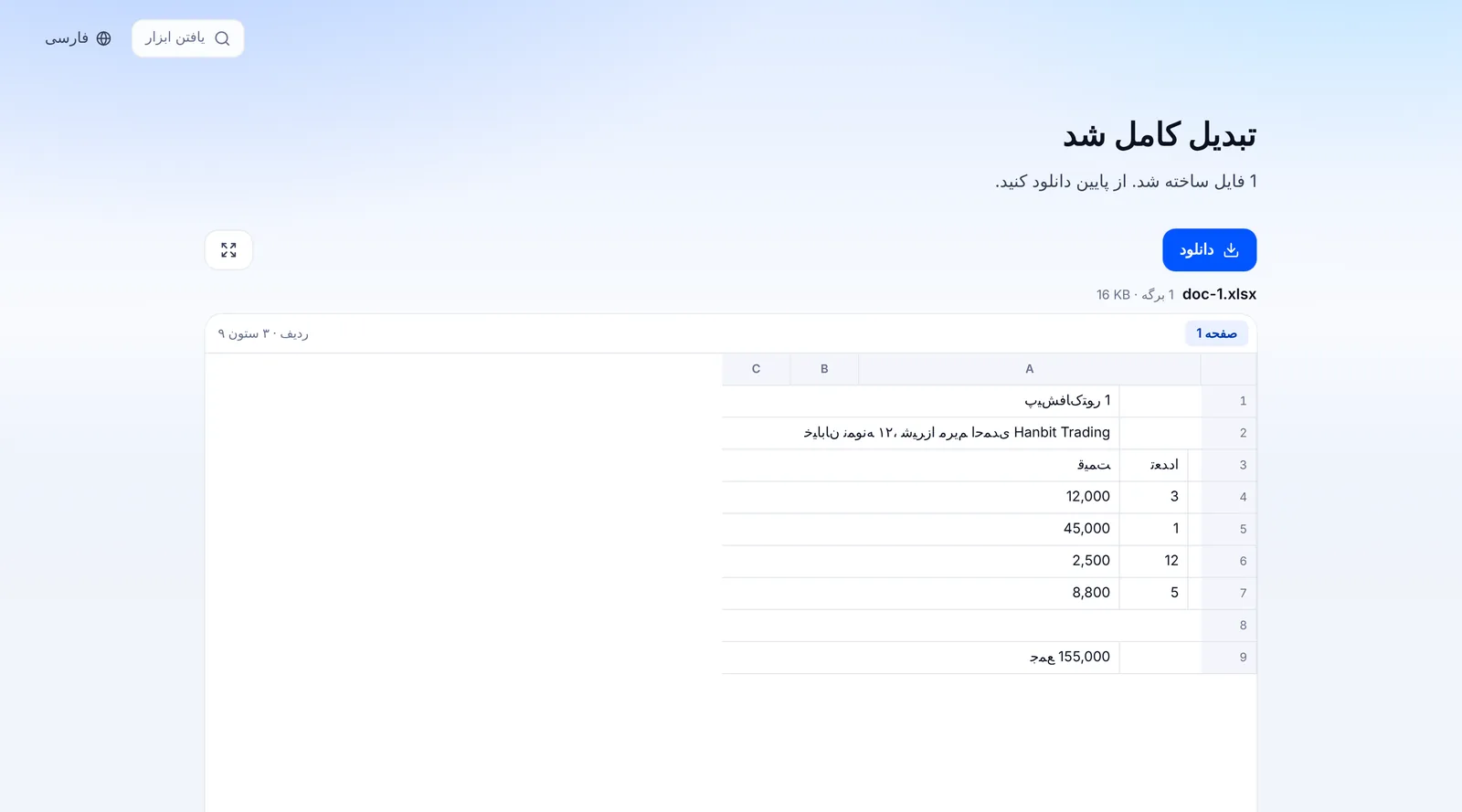
ترتیب ستونها برعکس میشود
در سند راستبهچپ، ستون اول سمت راست است. خیلی از ابزارها مقادیر را از چپ به راست میخوانند، پس ستون «ردیف» یا «نام» که در PDF اول بود، در اکسل آخر مینشیند. اگر همهٔ ستونها سالم ولی فقط وارونهاند، در اکسل از زبانهٔ Page Layout گزینهٔ Sheet Right-to-Left را بزنید تا برگه راستبهچپ شود، یا ستونها را با بریدن و چسباندن جابهجا کنید. پیش از این کار مطمئن شوید که داخل یک خانه هم کلمهها برعکس نشده باشند.
رقمهای فارسی برای اکسل متناند
عددی مثل ۱۲٬۵۰۰ که با رقم فارسی نوشته شده، برای اکسل عدد نیست و در جمع حساب نمیشود. گاهی در یک PDF هم رقم فارسی (۴، ۵، ۶) هست و هم رقم عربی (٤، ٥، ٦) که شکلشان کمی فرق دارد و باید هر دو را جدا جایگزین کنید. جداکنندهٔ هزارگان (٬) و ممیز فارسی (٫) هم نویسههای جداگانهایاند و باید با ویرگول و نقطه عوض شوند.
- راه سریع: ستون را انتخاب کنید، Ctrl+H را بزنید و ده بار ۰ را با 0، ۱ را با 1 و همینطور تا ۹ جایگزین کنید. بعد ٬ را با هیچ و ٫ را با نقطه عوض کنید.
- راه فرمولی: با تودرتو کردن تابع SUBSTITUTE برای هر رقم، یک ستون کمکی بسازید و آخر کار آن را با Paste Special به مقدار تبدیل کنید.
- پس از جایگزینی، قالب خانهها را Number کنید و یک جمع آزمایشی بگیرید.
ی و ک عربی جستوجو را خراب میکند
بعضی PDFها، مخصوصاً خروجی نرمافزارهای قدیمی، بهجای ی و ک فارسی، ي و ك عربی دارند. روی صفحه تقریباً یکیاند، ولی اکسل آنها را دو حرف متفاوت میداند و VLOOKUP یا فیلتر روی «کرمان» ردیفی را که «كرمان» نوشته شده پیدا نمیکند. با Ctrl+H ي را با ی و ك را با ک جایگزین کنید.
دربارهٔ ابزار خودمان صریح بگوییم: PDF به Excel ما متن را با همان روشی میخواند که PDF به Word، و آن روش برای متن فارسی هنوز درست کار نمیکند (حروف برعکس یا جدا میشوند). برای جدولهایی که فقط عدد لاتین و متن انگلیسی دارند امتحانش کنید، ولی ستونهای متنی فارسی را بعد از تبدیل آمادهٔ استفاده فرض نکنید.
وقتی خانهها یک ستون جابهجا میشوند
علتش خانههای خالی است. خانه خالی هیچ ردی در PDF نمیگذارد: نویسهای نیست، پس دستوری هم برای چاپش نیست. بنابراین آن سطر یک خانه کم به نظر میرسد و هرچه پس از آن است یک خانه سُر میخورد.
ابزار با انداختن هر مقدار در نزدیکترین ستون این مشکل را کم میکند، اما جدولهایی با فاصله ستون بسیار تنگ باز هم ممکن است ناهمتراز دربیایند. خانههای ادغامشده هم همینطورند: چشم شما دو خانه بههمچسبیده میبیند، در حالی که فایل یک تکه متن دارد که کمی چپتر از همسایههایش نشسته است.
کدام PDFها خوب جواب میدهند
نحوه ساخته شدن نسخه اصلی نتیجه را تعیین میکند.
- خوب جواب میدهد. جدولی که در Excel یا Word ساخته و به PDF صادر شده. ستونها گونیا ایستادهاند، پس تنها موقعیت برای جدا کردن خانهها کافی است.
- نتیجه متغیر. گزارشهایی که با نرمافزار صفحهآرایی چیده شدهاند و وسطچین و تورفتگی لبه چپ ستون را میلرزاند.
- جواب نمیدهد. PDF اسکنشده. هر صفحه یک عکس است و اصلاً متنی برای بیرون کشیدن ندارد. این کاستی ابزار نیست.
- حواستان باشد به. جدولهای بلندی که روی چند صفحه کشیده شدهاند. سطر عنوان در هر صفحه تکرار میشود، پس پس از تبدیل سطرهای عنوان تکراری را پاک کنید.
روش درست، قدمبهقدم
ابزار PDF به Excel جای نشستن مقادیر را میخواند و برای هر صفحه یک برگه میسازد. اگر فقط یک ستون یا چند مقدار لازم دارید و نمیخواهید فرمولها با خودشان بیایند، برگه را به CSV ببرید؛ ابزار XLSX به CSV هر برگه را جدا ذخیره میکند و CSV را تقریباً هر برنامهای میخواند.
پس از انتقال همیشه عددها را وارسی کنید
بردن جدول کاری استنتاجی است، یعنی میتواند بیصدا خراب شود. یک مقدار جاافتاده یا یک ستون جابهجایی، روی صفحه هنوز کاملاً مرتب به نظر میرسد.
اگر نسخه اصلی سطر جمع دارد، بهترین وارسی همان است. همان ستون را در Excel جمع بزنید و با جمع چاپشده مقایسه کنید. اگر سطر جمع نیست، دستکم تعداد سطرها و ستونها را بشمارید. هزینه این یک وارسی بسیار کمتر از نوشتن گزارش با عددهای غلط است.
اگر بهجای جدول، کل متن سند را لازم دارید، نوشتهٔ تبدیل PDF به ورد را بخوانید؛ آنجا گفتهایم چه چیزی سالم میماند و چرا فارسی سختتر است.
پرسشهای پرتکرار
- اعداد فارسی را چطور به عدد قابلجمع تبدیل کنم؟
- ستون را انتخاب کنید و با Ctrl+H هر رقم فارسی (۰ تا ۹) و اگر هست هر رقم عربی (٠ تا ٩) را با رقم لاتین جایگزین کنید. جداکنندهٔ ٬ را بردارید و ٫ را نقطه کنید، بعد قالب خانه را Number بگذارید.
- جدول اسکنشده تبدیل میشود؟
- نه. PDF اسکنشده عکس صفحه است و متنی برای بیرون کشیدن ندارد. ابزار ما هم OCR (خواندن متن از عکس) ندارد. فایل اصلی اکسل یا ورد را از صادرکننده بخواهید، یا اگر جدول کوچک است دستی وارد کنید.
- راهی هست که فقط جدول بیرون کشیده شود؟
- اگر پیش از تبدیل، PDF را تا صفحههایی که جدول دارند تقسیم کنید نتیجه تمیزتر میشود. قاطی بودن بندهای متن کار ابزار را در تشخیص آغاز جدول سنگینتر میکند.
- همه عددهایم به شکل متن آمدند.
- PDF ثبت نمیکند که مقداری عدد است یا برچسب، پس همانگونه که دیده میشود ذخیره میگردد. در Excel آن ستون را انتخاب کنید و یک بار Text to Columns را از زبانه Data اجرا کنید؛ معمولاً همه را یکجا به عدد تبدیل میکند.
- جدولی که روی چند صفحه کشیده شده چطور؟
- هر صفحه برگه خودش میشود. برای بههم پیوستن، یک برگه را زیر برگه دیگر کپی کنید و سطرهای عنوان تکراری را پاک کنید.
بهروزرسانی ۲۲ مهر ۱۴۰۵ · اطلاعات این نوشته مربوط به مهر ۱۴۰۵ (اکتبر ۲۰۲۶) است.


