
PDF-Passwort entfernen, wenn du es kennst
Es geht um PDFs, die du mit einem bekannten Passwort öffnen kannst: Gehaltsabrechnungen, Kontoauszüge und Schreiben der Krankenkasse, die jedes Mal fragen, oder eine Datei, die du selbst gesperrt hast und die sich jetzt nicht zusammenfügen oder bei ELSTER hochladen lässt. Ist das Passwort verloren, öffnet nichts von dem hier die Datei, und das sagen wir auch klar.

Banken, Lohnbüros und Versicherungen verschicken Abrechnungen oft als verschlüsselte PDFs, mit einem Passwort aus etwas, das du ohnehin kennst, etwa deinem Geburtsdatum oder einem Teil der Personal- oder Kontonummer. In Deutschland betrifft das zum Beispiel Gehaltsabrechnungen, die über ein Lohnabrechnungsprogramm wie DATEV erstellt und per Mail verschickt werden, Kontoauszüge oder Schreiben der Krankenkasse. Für ein einzelnes Dokument ist das kein Problem. Zum Problem wird es, wenn du ein ganzes Jahr in einer Datei brauchst, ELSTER oder ein anderes Portal die Datei ablehnt oder du keine Lust mehr hast, jeden Monat dasselbe einzutippen.
Auf gutefrage.net fragt jemand genau das: Er hat ein PDF mit Passwort bekommen, kennt das Passwort und möchte es dauerhaft loswerden. Das ist der Fall, um den es hier geht, und er ist in zwei Minuten erledigt.
Woher das Passwort kommt
Viele haben nie ein Passwort gesetzt und ahnen nicht, dass der Absender es getan hat. Das hier stammt aus den Foren der Adobe Community:
I cant open my bank statement because it is password protected. I dont remember installing a password. How can i change the password
Übersetzung: „Ich kann meinen Kontoauszug nicht öffnen, weil er passwortgeschützt ist. Ich kann mich nicht erinnern, ein Passwort eingerichtet zu haben. Wie kann ich das Passwort ändern“. Mai 2024, 409 Aufrufe.
Ein Adobe-Mitarbeiter antwortete, Passwörter auf Kontoauszügen im PDF-Format würden „normalerweise von deiner Bank gesetzt“, und „Hinweise auf das Passwort solltest du in der E-Mail finden, mit der du den Auszug bekommst“. Diese Mail oder die Hilfeseiten der Bank sind also die erste Anlaufstelle.
Hast du das Passwort, kannst du die Datei damit lesen. Die Sperre verschwindet dadurch aber nicht. Auch das Speichern einer Kopie hebt sie nicht zuverlässig auf: qpdf, die quelloffene Engine hinter unserem Werkzeug, behält laut Dokumentation standardmäßig die Verschlüsselung der Eingabedatei bei und entfernt sie nur, wenn man es ausdrücklich verlangt. Für eine Datei, die nicht mehr fragt, brauchst du einen Schritt, der die Verschlüsselung gezielt entfernt.
Öffnungspasswort oder Berechtigungspasswort
Ein PDF kann zwei Arten von Passwort haben, und jedes Programm nennt sie anders. Die Namen unten stammen aus den englischen Fassungen.
| Öffnungspasswort | Berechtigungspasswort | |
|---|---|---|
| Wann es dir begegnet | Bei jedem Öffnen der Datei | Nie beim Öffnen. Es sperrt Drucken, Kopieren oder Bearbeiten |
| Name in Acrobat | Document Open password | Permissions password |
| Name in der Vorschau am Mac | Require Password To Open Document (ein Kontrollkästchen) | Owner Password |
| Name im qpdf-Handbuch | User password | Owner password |
| Zum Entfernen brauchst du | Genau dieses Öffnungspasswort | Genau dieses Berechtigungspasswort |
Eine Datei kann beide haben. Eine Datei mit nur einem Berechtigungspasswort öffnet sich ohne Nachfrage, deshalb glaubt man leicht, sie habe gar kein Passwort. Innen ist sie trotzdem verschlüsselt, und das kann reichen, damit eine Upload-Prüfung sie ablehnt. Ein Bankkunde ist auf etwas gestoßen, das genau danach aussah:
Am unable to upload a bank statement, it gives me the error that the file is password protected, even though it isn't. July to Decemeber, all statements I am able to upload easily except for the September statement. …
Übersetzung: „Ich kann einen Kontoauszug nicht hochladen, es kommt die Fehlermeldung, die Datei sei passwortgeschützt, obwohl sie es nicht ist. Von Juli bis Dezember kann ich alle Auszüge problemlos hochladen, nur den vom September nicht. …“ Januar 2022, 948 Aufrufe.
Welcher Fall es war, wurde im Thread nie geklärt, und der Community-Experte riet, das Problem der Website zu melden, auf die hochgeladen werden sollte. Deine eigene Datei kannst du schnell prüfen: Zieh sie in unser Entsperr-Werkzeug. Ist gar keine Verschlüsselung drin, antwortet es „Dieses PDF ist nicht passwortgeschützt.“ Ist eine drin und hast du das Berechtigungspasswort selbst gesetzt, nimm es. Hat die Bank es gesetzt, bitte die Bank um eine Kopie ohne Einschränkungen. Ohne das Passwort entfernt unser Werkzeug keine Einschränkungen.
Upload-Formulare und Zusammenfüge-Werkzeuge, die gesperrte Dateien ablehnen
Hier stand mehr auf dem Spiel. Die Person wollte ihrer Bank ein Dokument vom Handy aus schicken:
Trying to upload a document for the bank and it keeps saying that it can't upload as it's password protected. I can't seem to remove it and face losing my house if I can't sort this out...any help? I'm using acrobat on my iPhone
Übersetzung: „Ich versuche, ein Dokument für die Bank hochzuladen, und es heißt ständig, das gehe nicht, weil es passwortgeschützt ist. Ich kriege das Passwort nicht weg und könnte mein Haus verlieren, wenn ich das nicht hinbekomme … kann jemand helfen? Ich nutze Acrobat auf meinem iPhone“. Oktober 2020, 2.201 Aufrufe.
Ein verschlüsseltes PDF kann nichts lesen, dem das Passwort fehlt. Ein Portal, das die Datei prüft, oder ein Werkzeug, das Seiten kombiniert, hat also nichts in der Hand und lehnt sie ab oder verstümmelt sie. Unser Werkzeug PDF zusammenfügen erkennt gesperrte Dateien gleich beim Hinzufügen, markiert sie in der Liste rot und lässt sie beim Zusammenfügen aus. Es fragt nicht nach Passwörtern, also entsperr jede Datei, bevor du sie hinzufügst.
Im Browser entfernen
Unser Werkzeug PDF-Passwort entfernen läuft komplett im Browser. Das macht der Code tatsächlich:
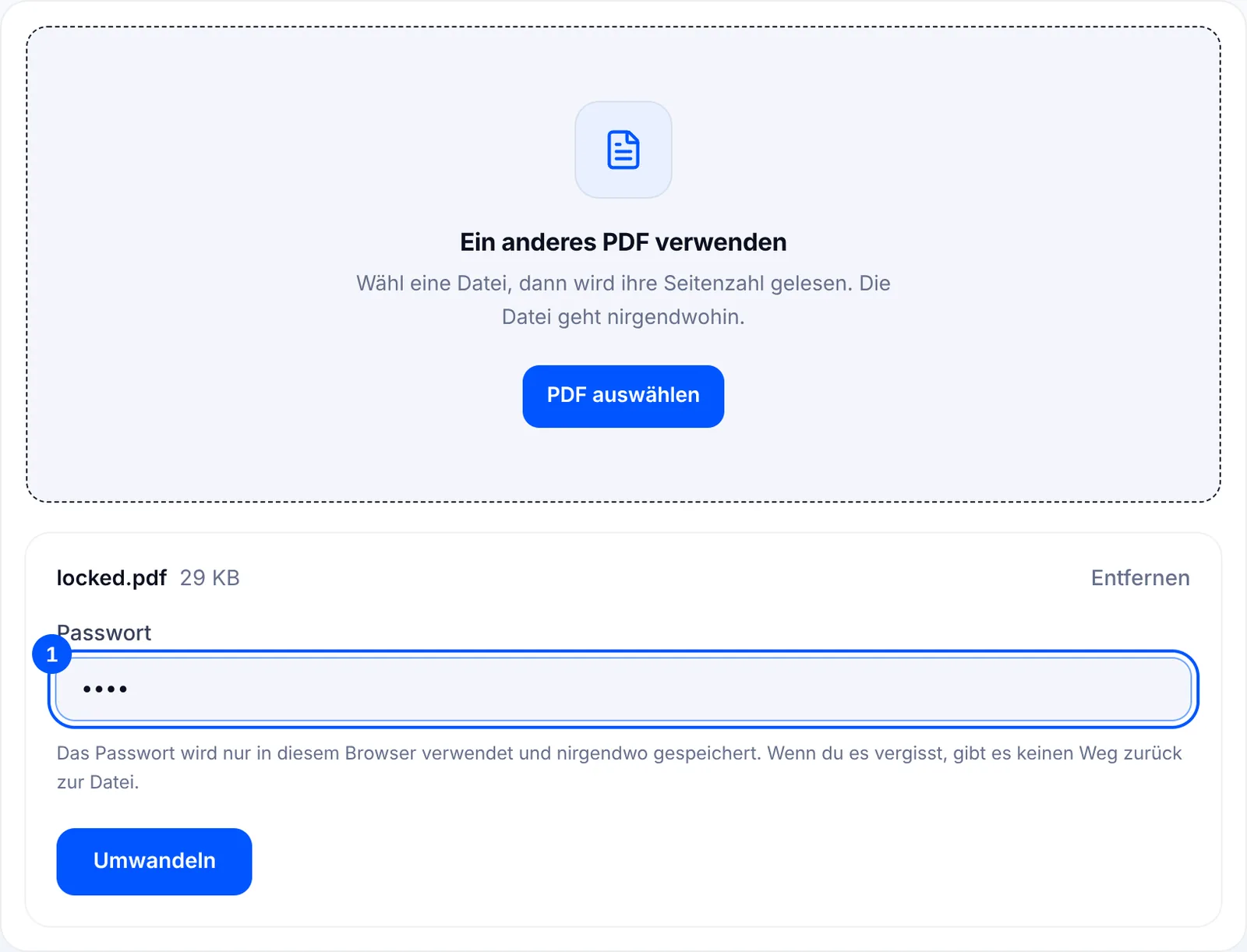
- Es nimmt ein PDF auf einmal und prüft gleich beim Hineinziehen, ob die Datei verschlüsselt ist.
- Du tippst das Passwort ein und drückst auf „Umwandeln“. Bei einer Datei mit nur einem Berechtigungspasswort ist das eben das Berechtigungspasswort.
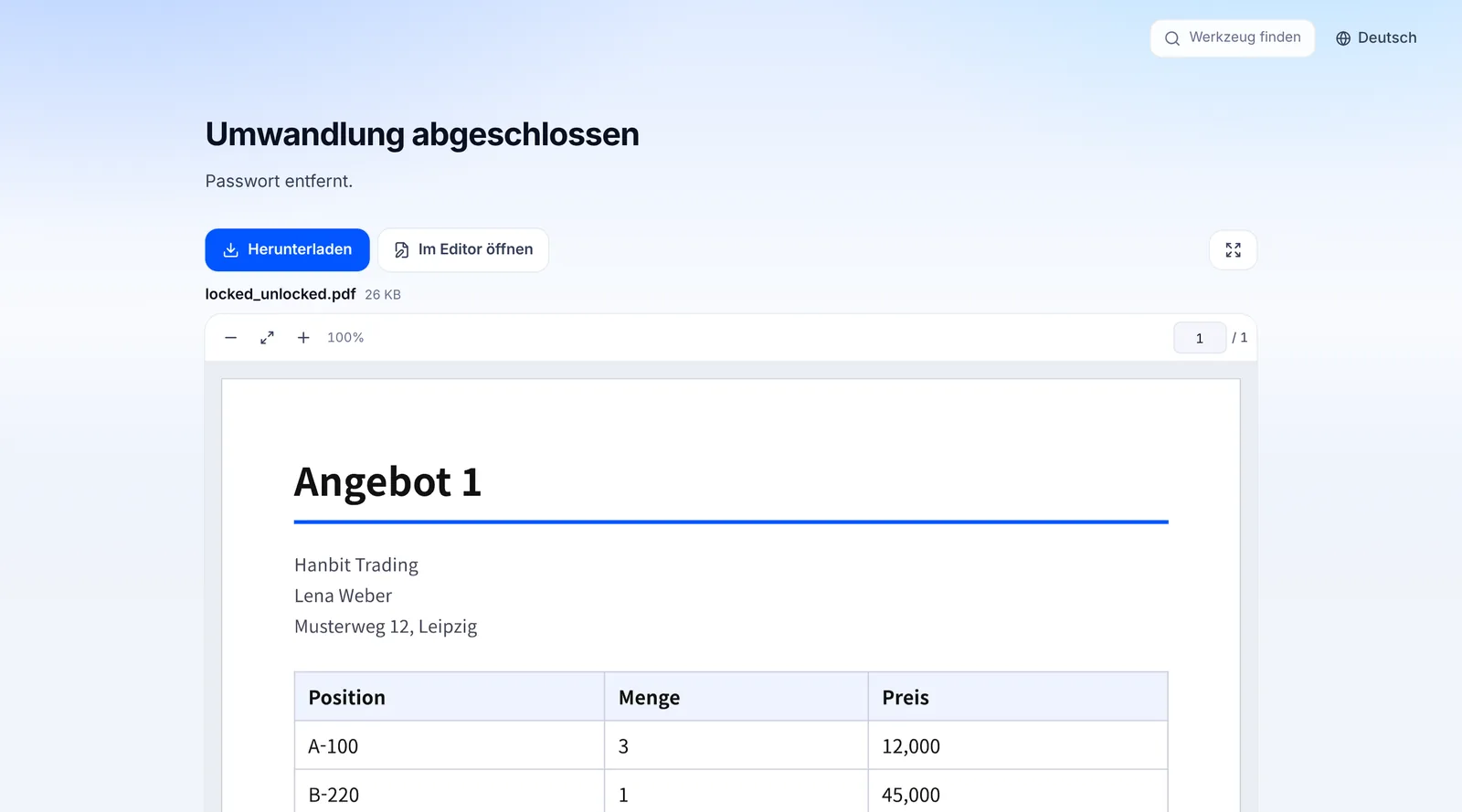
- Mit dem richtigen Passwort bekommst du eine Kopie ohne Verschlüsselung, deren Name auf _unlocked endet. Text, Bilder und Seiten bleiben genau, wie sie waren.
- Mit einem falschen erscheint „Dieses Passwort stimmt nicht.“ Bis zum 27. September 2026 hieß es in diesem Fall fälschlich, die Datei sehe beschädigt aus. Das ist behoben.
- Die Arbeit erledigt qpdf, kompiliert zu WebAssembly. Die Engine, etwa 1,3 MB, wird beim ersten Start heruntergeladen. Weder die Datei noch das Passwort gehen an einen Server.
- Es funktioniert auch im Handy-Browser, bei Dateien mit mehreren Dutzend Megabyte kann es aber dauern.
Ein Passwort erraten, knacken oder wiederherstellen kann es nicht, und wir werden auch nichts bauen, was das tut.
Eine entsperrte Datei öffnet sich für jeden, der sie in die Hände bekommt. Bewahr entsperrte Kopien auf deinem eigenen Gerät auf. Musst du eine verschicken, sperr sie mit einem neuen Passwort und gib das Passwort auf einem anderen Weg weiter, zum Beispiel per SMS.
Vor dem Upload zu ELSTER
Wer Gehaltsabrechnungen, Kontoauszüge oder Rechnungen als Beleg beim Finanzamt nachreicht, sollte sie vorher entsperren. Ein Portal, das Anhänge prüft, kann ein verschlüsseltes PDF nicht lesen. Laut ELSTER-Hilfe zur Belegnachreichung gelten außerdem feste Grenzen: maximal 10 MB je Anhang, 36,91 MB für alle Anhänge zusammen, höchstens 20 Anhänge und 200 PDF-Seiten je Anhang. Stand 2026; prüf vor dem Absenden die aktuelle Hilfe.
- Jede Abrechnung einzeln entsperren.
- Die entsperrten Dateien nach Thema zusammenfügen, etwa alle zwölf Abrechnungen eines Jahres in eine Datei.
- Größe prüfen und bei Bedarf komprimieren.
- Die entsperrten Kopien nach dem Absenden nicht offen herumliegen lassen.
Wann ein Passwort beim Verschicken überhaupt sinnvoll ist und wann nicht, steht im Beitrag PDF-Passwörter: wann sie helfen und wann nicht.
Acrobat, Vorschau und qpdf
Adobe Acrobat Pro (kostenpflichtig)
Adobes Hilfeseite nennt diesen Weg, hier mit den Namen der englischen Fassung: „All tools“ (alle Werkzeuge) > „Protect a PDF“ (PDF schützen), dann im linken Bereich „Remove security“ (Sicherheit entfernen). Bei einem Öffnungspasswort wählst du einfach OK, du hast die Datei damit ja schon geöffnet. Bei einem Berechtigungspasswort tippst du es in das Feld zur Passworteingabe, wählst OK und bestätigst noch einmal mit OK. Adobe beschreibt das für Acrobat Pro. Für den kostenlosen Acrobat Reader haben wir keine Bestätigung gefunden.
Vorschau am Mac
Bei der Vorschau stolpern viele, weil Exportieren so aussieht, als müsste es funktionieren. Aus dem Forum von Mac Power Users:
I have a protected PDF file, in which I cannot highlight text using Preview and which I cannot print without a password. I do know a password, but I cannot understand how to remove it from the document.
Übersetzung: „Ich habe eine geschützte PDF-Datei, in der ich mit der Vorschau keinen Text markieren und die ich ohne Passwort nicht drucken kann. Ein Passwort kenne ich zwar, aber ich verstehe nicht, wie ich es aus dem Dokument entferne.“ August 2023.
Eine Antwort schlug „Ablage“ > „Als PDF exportieren“ vor. Der Fragesteller meldete sich zurück: „Das exportierte PDF verlangt immer noch das Passwort.“ Apples Benutzerhandbuch für Vorschau führt diese Einstellungen unter „File“ > „Edit Permissions“ (so in der englischen Fassung, der Menüpunkt zum Bearbeiten der Berechtigungen). Dort finden sich das Kontrollkästchen Require Password To Open Document, die Kästchen für die Berechtigungen und das Eigentümerpasswort. Das Handbuch erklärt, wie man sie setzt und ändert, aber nicht, wie man sie entfernt, und selbst getestet haben wir das am Mac nicht.
qpdf auf der Kommandozeile (kostenlos)
Wenn du dich im Terminal wohlfühlst, erledigt qpdf das in einer Zeile: qpdf --password=DEINPASSWORT --decrypt in.pdf out.pdf. Das Handbuch beschreibt --decrypt so, dass es „eine Ausgabedatei ohne Verschlüsselung erzeugt, selbst wenn die Eingabedatei verschlüsselt ist“, und fügt hinzu, dass die Option nicht dazu gedacht ist, Einschränkungen zu umgehen, die der Ersteller einer Datei gesetzt hat. Es ist derselbe Vorgang, den unser Werkzeug im Browser ausführt.
Wenn das Passwort weg ist
Adobes Hilfe sagt es ohne Umschweife: „Wenn du Eigentümer eines PDFs bist und dich nicht an das Passwort zum Öffnen erinnerst, musst du das PDF neu erstellen. Es gibt keine Möglichkeit, das Passwort in Acrobat wiederherzustellen.“ Für unser Werkzeug gilt dasselbe.
Bei einem Auszug, einer Gehaltsabrechnung oder einem Steuerformular führt der praktische Weg über den Aussteller. Lade die Datei noch einmal aus dem Portal der Bank oder des Arbeitgebers herunter, bitte um eine Kopie ohne Passwort oder such in der Nachricht, mit der die Datei kam, nach der Regel für das Passwort.
Auf gutefrage.net fragt jemand, wie er das Passwort eines PDF entfernen kann, das er selbst vergessen hat; es ging um einen Datenexport, den er sich hatte zuschicken lassen. Die ehrliche Antwort ist dieselbe: Ohne das Passwort geht es nicht. Bei einem Datenexport ist der schnellste Weg, ihn neu anzufordern.
Häufige Fragen
- Kann ich ein PDF-Passwort entfernen, ohne es zu kennen?
- Nein. Bei einem Öffnen-Passwort ist der Inhalt verschlüsselt, und ohne das Passwort lässt er sich technisch nicht lesen. Unser Werkzeug knackt keine Passwörter und ist dafür auch nicht gedacht. Bei fremden Dokumenten wäre das ohnehin nicht in Ordnung. Für deine eigenen Unterlagen bitte den Aussteller um eine neue Kopie oder such in der Begleitmail nach der Regel für das Passwort.
- Kann ich das Passwort ändern, statt es zu entfernen?
- Im Moment sind das zwei Schritte: Datei hier entsperren und dann mit „PDF mit Passwort schützen“ wieder sperren. Ein neues Passwort braucht mindestens vier Zeichen und wird mit AES-256 gesetzt.
- Kann ich einen ganzen Ordner mit Auszügen auf einmal entsperren?
- Nein, eine Datei pro Durchgang. Selbst wenn alle dasselbe Passwort haben, braucht jede einen eigenen Durchgang.
- Es heißt immer wieder, das Passwort sei falsch.
- Prüf Groß- und Kleinschreibung, ein überzähliges Leerzeichen am Anfang oder Ende und das Tastaturlayout. Bei einem Geburtsdatum probier andere Formate, die der Absender verwenden könnte, etwa eine zwei- oder vierstellige Jahreszahl.
- Sind Online-Entsperrseiten für Kontoauszüge sicher?
- Lies zuerst deren eigene Hilfe: Wird die Datei hochgeladen, und wie lange wird sie aufbewahrt? Bei uns verlässt die Datei den Browser nie.
Aktualisiert 14. Oktober 2026 · Stand: Oktober 2026. Das Verhalten der Werkzeuge zum Entsperren, Schützen und Zusammenfügen von EZPZ File wurde anhand des Codes der Seite und ihrer Engine qpdf 11.0.0 (WebAssembly) geprüft. Die Schritte in Acrobat folgen Adobes Hilfeseite, die Einstellungen der Vorschau Apples Benutzerhandbuch für Vorschau, die ELSTER-Grenzen der ELSTER-Hilfe (geprüft am 14. Oktober 2026).


