Cách sửa chữ trong file PDF (giữ font tiếng Việt)
Chỉ cần sửa một dòng ngày tháng trong hợp đồng. Chuyển sang Word thì bảng và lề xô lệch, xuất ngược lại PDF thì phông chữ cũng đổi. Một dòng thôi mà cả tài liệu thành ra khác.

Hỏi trên diễn đàn cách sửa text trên file PDF mà không ảnh hưởng font chữ, như một chủ đề trên VOZ, thì câu trả lời phần lớn rơi vào hai hướng: mua một phần mềm trả phí, hoặc đi đường vòng qua Word (chuyển sang Word, sửa, rồi xuất lại PDF). Đường vòng ấy chính là chỗ bảng và lề bị xô lệch như vừa kể.
Bài này đi thẳng vào chuyện: vì sao sửa chữ trong PDF khó, Foxit Reader làm được tới đâu, sửa bản scan thế nào, và cách sửa sao cho chữ tiếng Việt có dấu không bị vỡ.
PDF không có đoạn văn
Thứ nằm trong tệp chỉ là các chỉ dẫn: hãy vẽ 2026 bằng phông này tại toạ độ ngang 220, dọc 540. Việc mấy chữ đó vốn là dòng thứ ba của một đoạn thì không được ghi ở đâu cả. Cấu trúc ấy bị bỏ đi ngay lúc tài liệu được xuất ra PDF.
Nên sửa chữ trong PDF không phải là sửa một đoạn văn, mà là xoá những chữ đã vẽ ở chỗ đó rồi vẽ chữ mới vào đúng chỗ ấy. Xoá một ký tự thì phần sau không tự dồn lên như trong Word.
Chỉ một điều đó giải thích tất cả những điều còn lại. Vì vị trí giữ nguyên và chữ chỉ được ghi đè, hễ bề rộng chữ mới khác chữ cũ là lộ ngay.
Chỗ phông chữ gây vướng
Muốn ghi đè thì phải biết chữ cũ dùng phông gì. Cùng phông, cùng cỡ thì dòng mới không xô. Ở đây có hai chỗ vướng.
- Phông không được nhúng vào tệp. Rất nhiều tài liệu chỉ ghi tên phông. Máy hiển thị tự chọn một phông gần giống để vẽ, nên bề rộng chữ có thể khác bản gốc.
- Có nhúng nhưng thiếu ký tự bạn cần. PDF thường chỉ nhúng đúng những ký tự đã dùng. Thêm một chữ tiếng Việt có dấu vào tài liệu tiếng Anh là hình dạng chữ đó không có sẵn trong tệp.
Chuyện thứ hai được giải bằng phông thay thế. Chỉ những chữ vừa gõ mới dùng phông đó, còn chữ vốn có trên trang vẫn nguyên. Chỉ là chữ mới trông sẽ hơi khác với chung quanh.
Miễn phí, không cài đặt, chữ có dấu vẫn đúng phông
Với tiếng Việt còn thêm một nỗi lo: dấu. Gõ chữ “Hợp đồng” vào một PDF soạn bằng tiếng Anh, phông nhúng trong tệp thường không có những ký tự như ợ hay ồ, nên chữ dễ biến thành ô trống hoặc dấu nằm lệch khỏi chữ.
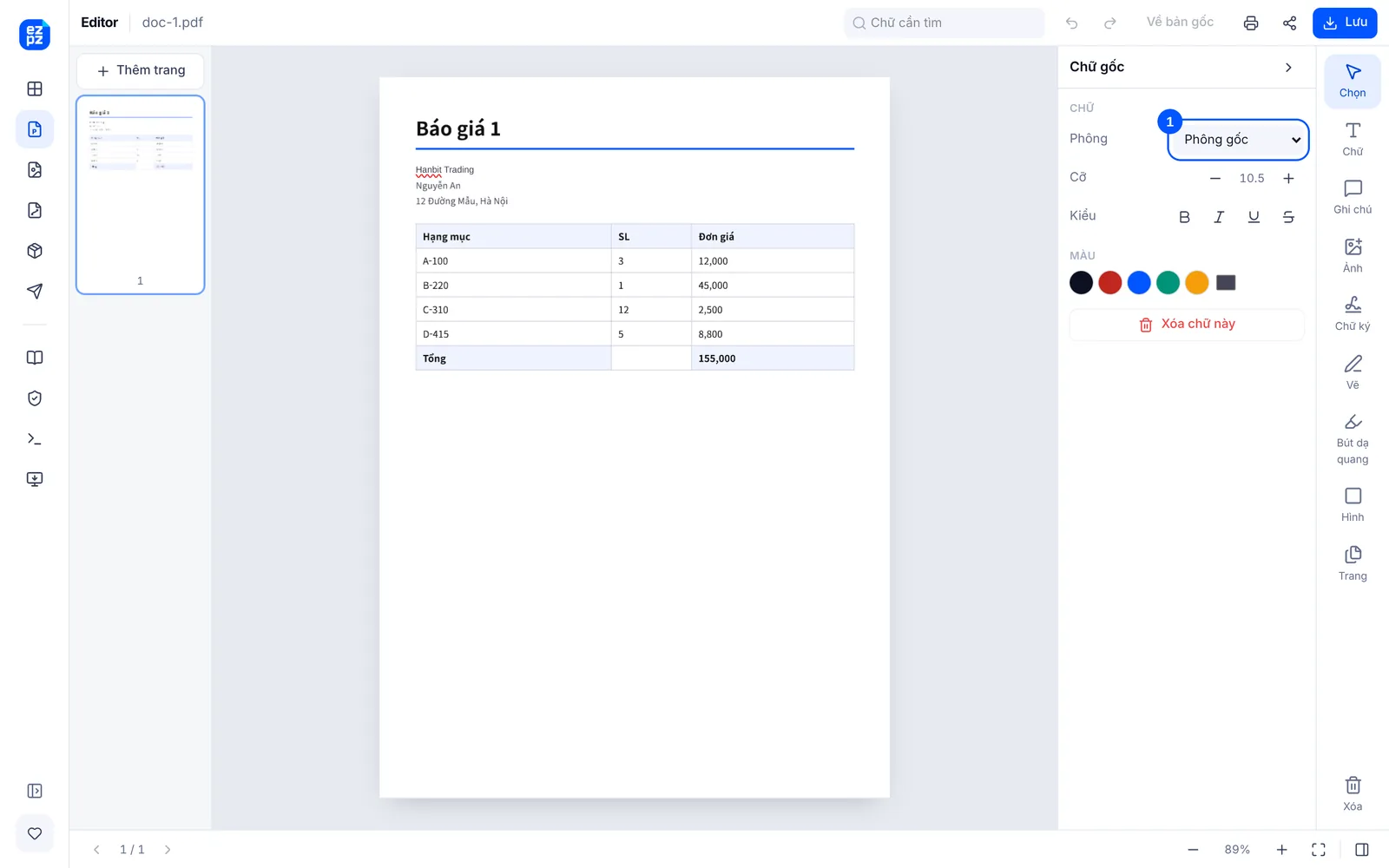
Trình sửa PDF của EZPZ File chạy ngay trong trình duyệt, miễn phí, không cần cài phần mềm hay tạo tài khoản. Chữ tiếng Việt mới bạn gõ thêm được lưu kèm một phông tiếng Việt nhúng vào tệp, nên dấu thanh và dấu mũ vẫn đúng phông sau khi lưu. Chúng tôi đã thử thật với tiếng Việt: nhấn đúp vào một dòng tiếng Việt có sẵn, gõ lại rồi lưu, tệp PDF lưu ra hiển thị đúng chữ và dấu. Có một điều nên biết: nếu phông nhúng trong tệp thiếu ký tự bạn cần, phần vừa sửa sẽ được vẽ bằng phông tiếng Việt của chúng tôi, nên có thể trông hơi khác chữ chung quanh.
Cách sửa chữ tiếng Việt có sẵn mà không mất dấu
Chữ tiếng Việt có sẵn trong PDF sửa trực tiếp ngay tại chỗ được, và dấu vẫn giữ đúng sau khi lưu.
- Mở PDF trong trình sửa, phóng to đúng dòng cần sửa.
- Nhấn đúp vào dòng đó để bắt đầu sửa chữ.
- Xoá chữ cũ rồi gõ lại nội dung đúng, cố giữ độ dài gần bằng chữ cũ.
- Lưu, rồi mở tệp vừa lưu ở mức 100% để kiểm tra dấu một lần. Nếu phần vừa sửa trông hơi khác chữ chung quanh, đó là vì phông gốc thiếu ký tự và phần này đã được vẽ bằng phông tiếng Việt của chúng tôi.
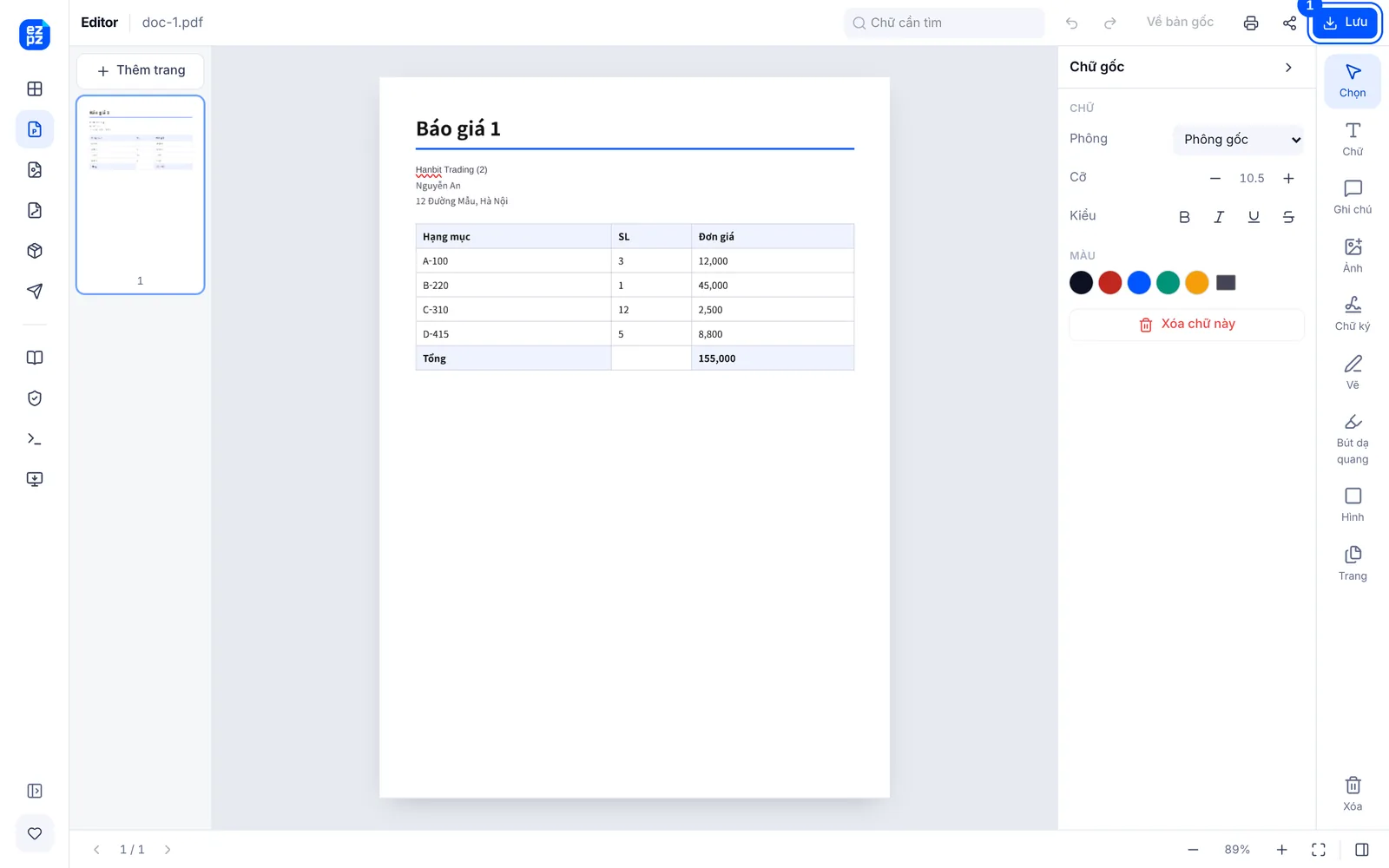
Với bản scan thì khác: trang scan vốn là ảnh, nên cách duy nhất là chọn “Hình”, vẽ một hình chữ nhật tô trắng (hoặc đúng màu nền) phủ lên chữ cũ, rồi nhấn đúp vào chỗ trống để gõ chữ mới, gọi tắt là che rồi gõ lại. Chữ cũ dưới hình che vẫn còn trong tệp ở dạng ảnh hoặc chữ, nên đừng dùng nó để giấu thông tin nhạy cảm.
Việc gì làm được, việc gì không
| Việc bạn muốn làm | Làm được tới đâu |
|---|---|
| Thêm chữ tiếng Việt mới, ghi chú, chữ ký | Tốt. Chữ mới được lưu bằng phông hỗ trợ tiếng Việt đầy đủ |
| Sửa trực tiếp chữ tiếng Việt có dấu đã có sẵn | Được. Nhấn đúp, gõ lại rồi lưu, dấu vẫn đúng. Nếu phông gốc thiếu ký tự, phần sửa dùng phông tiếng Việt của chúng tôi nên có thể hơi khác |
| Thay cả một dòng | Phần lớn được. Chữ mới dài hơn thì sẽ chạm vào phần phía sau |
| Viết lại cả đoạn | Khó. Ngắt dòng không đi theo, bạn phải tự xuống dòng |
| Xoá chữ và để trống | Được bằng hình che, nhưng nền không phải một màu phẳng thì chỗ che sẽ lộ |
| Thêm dòng vào bảng, nới rộng cột | Không. Trong tệp không hề có cấu trúc bảng |
| Sửa chữ trên bản quét | Chỉ che rồi gõ đè được. Cả trang là một bức ảnh, không có chữ để sửa |
Vì sao bản quét thì chịu
PDF quét là một bức ảnh chụp tờ giấy trải lên trang. Mắt người đọc ra chữ, còn trong tệp chỉ là một vùng chấm, không có gì để sửa. Đặt chữ mới lên trên ảnh thì được, nhưng muốn bỏ chữ vốn có thì chỉ còn cách lấy một khối phủ lên chỗ đó.
Phân biệt rất dễ. Phóng thật to: viền chữ nhoè ra là ảnh; phóng bao nhiêu vẫn sắc nét là chữ. Nhanh hơn nữa là rê chuột thử bôi đen một từ.
Sửa chữ trong PDF scan
Nhiều người kể đã thử chuyển PDF scan sang Word bằng cả phần mềm trả phí như ABBYY mà chữ tiếng Việt vẫn vỡ font, sai dấu, phải ngồi soát lại từng dòng. Lý do là bản scan không có chữ: phần mềm phải nhận dạng chữ từ ảnh (OCR), và chữ có dấu là chỗ OCR dễ sai nhất.
Với bản scan, có hai hướng. Nếu chỉ cần sửa vài chỗ như ngày tháng, số điện thoại, hãy dùng cách che rồi gõ lại ở trên, trình sửa thêm chữ mới lên ảnh được. Nếu cần lấy cả văn bản ra để soạn lại, bạn cần một phần mềm có OCR và phải tự soát dấu. Công cụ PDF sang Word của chúng tôi không có OCR và sẽ báo thẳng là trang scan không có chữ, xem thêm bài chuyển PDF sang Word để biết cái gì còn, cái gì mất.
Foxit Reader có sửa được chữ không
Ở Việt Nam, Foxit Reader gần như là trình đọc PDF mặc định trên máy văn phòng. Theo trang sản phẩm của Foxit, bản Foxit PDF Reader miễn phí dùng để xem, in, điền biểu mẫu, ghi chú và ký. Trang đó không liệt kê việc sửa chữ có sẵn; Foxit giới thiệu tính năng sửa văn bản ở sản phẩm trả phí Foxit PDF Editor, có cho dùng thử 14 ngày.
Nói cách khác, với Foxit Reader bạn gõ thêm được một hộp chữ dạng ghi chú lên trang, nhưng không sửa được câu chữ vốn có. Nếu đó là tất cả những gì bạn cần, cứ dùng Foxit Reader. Nếu cần sửa chính câu chữ đó và lưu thành PDF mới, trình sửa trên trình duyệt làm được mà không phải cài gì.
Sửa sao cho không ai nhận ra
- Giữ số ký tự xấp xỉ nhau. Độ dài chênh nhiều thì cuối dòng sẽ lệch.
- Sửa trong phạm vi một dòng. Tràn sang dòng sau là phải tính lại vị trí.
- Sửa xong xem một lượt ở mức 100%. Thu nhỏ cho vừa cửa sổ thì nửa điểm ảnh lệch cũng không thấy.
- Nếu tài liệu sẽ in, hãy in thử một tờ. Phông chữ ngồi trên giấy có khi khác trên màn hình.
Trong lúc sửa, tệp nằm ở đâu
Những giấy tờ hay phải sửa nhất thường lại là thứ ta không muốn đưa cho ai: hợp đồng, báo giá, bản quét giấy tờ tuỳ thân. Vậy mà phần lớn trình sửa trực tuyến bắt tải tệp lên máy chủ, sửa ở đó rồi trả lại. Tệp đã tải lên bao giờ mới bị xoá thì chỉ còn cách tin theo điều khoản.
Trình sửa chạy ngay trong trình duyệt thì không tải tệp lên đâu cả. Mở, sửa, lưu đều kết thúc trên máy của bạn. Muốn tự mình kiểm chứng thì mở tệp ra rồi ngắt mạng: công việc vẫn chạy tiếp.
PDF hỏi mật khẩu khi mở thì phải gỡ mật khẩu trước, nếu bạn biết mật khẩu. Muốn so sánh các phần mềm sửa PDF miễn phí khác, xem bảng xếp hạng phần mềm sửa PDF.
Câu hỏi thường gặp
- Sửa chữ trong PDF bằng Foxit Reader được không?
- Theo trang của Foxit, Foxit PDF Reader miễn phí dùng để xem, in, điền biểu mẫu, ghi chú và ký. Sửa văn bản có sẵn được Foxit giới thiệu ở Foxit PDF Editor (trả phí, dùng thử 14 ngày). Với Reader, bạn chỉ thêm được hộp chữ dạng ghi chú.
- Sửa PDF scan được không?
- Không sửa được chữ trong ảnh, và trình sửa không có OCR. Bạn có thể vẽ hình trắng che chỗ cần sửa rồi gõ chữ mới lên trên, chữ tiếng Việt mới vẫn đúng dấu.
- Sửa xong font có bị đổi không?
- Chữ vốn có trên trang giữ nguyên phông. Chữ tiếng Việt bạn gõ thêm dùng một phông hỗ trợ tiếng Việt nhúng vào tệp, nên có thể trông hơi khác chữ chung quanh. Khi bạn sửa trực tiếp chữ tiếng Việt có sẵn mà phông gốc thiếu ký tự cần dùng, phần sửa cũng được vẽ bằng phông tiếng Việt đó. Tệp có thể nặng thêm một chút vì phải nhúng phông.
- Có miễn phí không, có phải cài phần mềm không?
- Miễn phí, không cần cài gì và không cần tài khoản. Trình sửa chạy trong trình duyệt và tệp không được tải lên máy chủ.
- Sửa xong tệp gốc của tôi có bị đổi không?
- Không. Kết quả được lưu thành tệp mới, bản gốc vẫn nguyên.
- PDF đặt mật khẩu có sửa được không?
- Phải gỡ mật khẩu trước mới mở được. Nếu bạn biết mật khẩu, hãy dùng công cụ gỡ mật khẩu rồi sửa.
Cập nhật 14 tháng 10, 2026 · Thông tin tính đến tháng 10 năm 2026.