
Text im PDF ändern, ohne es in Word umzuwandeln
Im Lebenslauf steht ein falsches Datum, auf der Rechnung ein Zahlendreher. Wandelst du das PDF in Word um, verrutschen Tabellen und Ränder; exportierst du wieder nach PDF, ändern sich auch noch die Schriften. Wegen einer Zeile ist das ganze Dokument ein anderes. Hier steht, wie du den Text direkt im PDF änderst und wo das an Grenzen stößt.

Wer „PDF Text ändern“ sucht, will fast immer etwas sehr Kleines: ein falsches Datum, einen Tippfehler im Namen, eine Telefonnummer, die nicht mehr stimmt. Auf gutefrage.net fragt jemand nach irgendeinem Programm, mit dem sich bereits geschriebener Text in einem PDF ändern lässt, und bekommt als Antworten fast nur kostenpflichtige Adobe-Software oder Programme zum Installieren. Dabei lohnt es sich bei einem PDF meistens, an Ort und Stelle zu korrigieren, statt hin und her umzuwandeln. Nur hat auch das Korrigieren vor Ort Grenzen, und die kommen direkt daher, wie ein PDF gebaut ist.
Typische Fälle: Formular, Rechnung, Lebenslauf
Drei Situationen tauchen immer wieder auf, und alle drei haben gemeinsam, dass die Ursprungsdatei fehlt oder man sie nicht mehr anfassen will.
- Der Lebenslauf ist schon als PDF exportiert, und erst beim letzten Durchlesen fällt ein Tippfehler auf, kurz bevor die Bewerbung in die Jobbörse der Bundesagentur für Arbeit soll. Die Word-Datei liegt auf einem anderen Rechner oder ist gar nicht mehr da.
- Eine Rechnung ist bereits als PDF erzeugt, aber das Leistungsdatum oder die Rechnungsnummer stimmt nicht. Ein neues PDF aus der Buchhaltungssoftware wäre der saubere Weg; geht das nicht, ist die gezielte Korrektur einer Zeile der kleinste Eingriff. Bei Rechnungen, die schon verschickt wurden, sprich eine Korrektur lieber mit dem Empfänger oder deiner Steuerberatung ab, statt still eine zweite Fassung in Umlauf zu bringen.
- Ein Formular kam als PDF ohne Eingabefelder. Hier geht es nicht ums Ändern, sondern ums Hinzuschreiben: Text auf die Linien setzen, unterschreiben, speichern.
In allen drei Fällen ist eine Umwandlung in Word die Lösung, die zuerst genannt wird, und die Lösung, die am meisten kaputtmacht. Warum, erklärt der Aufbau der Datei.
Ein PDF hat keine Absätze
In der Datei stehen nur Anweisungen: Zeichne 2026 in dieser Schrift an Position 220 waagerecht, 540 senkrecht. Dass diese Zeichen einmal die dritte Zeile eines Absatzes waren, ist nirgends festgehalten. Diese Struktur wird in dem Moment weggeworfen, in dem das Dokument nach PDF exportiert wird.
Text in einem PDF zu ändern heißt deshalb nicht, einen Absatz zu bearbeiten, sondern die an einer Stelle gezeichneten Zeichen zu entfernen und an derselben Stelle neue zu zeichnen. Lösch einen Buchstaben, und der Rest der Zeile rückt nicht von selbst nach, wie er es in Word täte.
Diese eine Tatsache erklärt alles Weitere. Die Position bleibt, die Zeichen werden nur überschrieben: Jeder Breitenunterschied zwischen altem und neuem Text fällt sofort auf.
Wo die Schriften im Weg stehen
Zum Überschreiben muss man wissen, in welcher Schrift der Text gesetzt war. Gleiche Schrift, gleiche Größe, dann wackelt die Zeile nicht. Zwei Dinge stehen hier im Weg.
- Die Schrift ist nicht in die Datei eingebettet. Viele Dokumente nennen nur ihren Namen. Der anzeigende Rechner sucht sich selbst etwas Ähnliches, und dann können die Zeichenbreiten vom Original abweichen.
- Sie ist eingebettet, aber das gebrauchte Zeichen fehlt. Ein PDF bettet oft nur die tatsächlich verwendeten Zeichen ein. Setz ein Umlaut-Zeichen in ein englisches Dokument, und seine Form ist schlicht nicht in der Datei.
Das Zweite löst eine Ersatzschrift. Nur die eben getippten Zeichen nutzen sie, alles, was schon auf der Seite stand, bleibt wie es war. Die neuen Zeichen sehen ihren Nachbarn gegenüber nur etwas anders aus.
Was geht und was nicht
| Was du vorhast | Wie weit es trägt |
|---|---|
| Eine Ziffer oder ein Datum ändern | Läuft gut. Position und Breite bewegen sich kaum |
| Eine ganze Zeile ersetzen | Geht meistens. Längerer neuer Text stößt an das, was folgt |
| Einen Absatz neu schreiben | Schwierig. Zeilenumbrüche laufen nicht mit, du brichst selbst um |
| Text löschen und die Lücke lassen | Geht, nur sieht man die gelöschte Stelle, wenn der Hintergrund keine glatte Farbe ist |
| Eine Zeile in eine Tabelle einfügen, eine Spalte verbreitern | Nein. In der Datei gibt es gar keine Tabelle |
| Text in einem eingescannten Dokument ändern | Nein. Die ganze Seite ist ein Foto, es gibt keinen Text zum Ändern |
Was die bekannten Gratis-Wege wirklich tun
Wer in Deutschland nach einer kostenlosen Lösung fragt, bekommt meist dieselben drei Vorschläge. Sie tun sehr Unterschiedliches.
| Weg | Was dabei passiert | Wofür er taugt |
|---|---|---|
 PDF24 Creator | Ein Programm, das unter Windows installiert wird und lokal arbeitet. Die Datei bleibt also auf dem Rechner | Gut, wenn du Software installieren darfst. Auf Firmen- oder Behörden-PCs ist das oft gesperrt |
| Acrobat Reader | Ein Programm zum Anzeigen: Kommentare, Markierungen und Notizen gehen, der vorhandene Text bleibt, wie er ist | Anmerkungen für andere. Zum Ändern des Textes nicht gedacht |
| „PDF in Word umwandeln“ | Absätze und Tabellen werden aus der Lage der Zeichen erraten und neu aufgebaut | Wenn du ohnehin große Teile neu schreiben willst. Für eine kleine Korrektur zu grob |
| Editor im Browser | Der Text wird an seiner Stelle überschrieben, die Datei bleibt auf deinem Gerät | Ein Datum, ein Name, eine Zeile |
Dass Reader ein Anzeigeprogramm ist, sagt Adobe selbst: Auf der eigenen Hilfeseite zum Seitenlöschen heißt es ausdrücklich, dass man mit dem Adobe Reader keine Seiten löschen kann. Bearbeiten ist dort den kostenpflichtigen Acrobat-Fassungen vorbehalten.
Der Umweg über Word ist der, der am häufigsten enttäuscht: Tabellen verschieben sich, Zeilen brechen anders um, und beim Export zurück nach PDF kommen andere Schriften und Ränder heraus. Was bei der Umwandlung erhalten bleibt und was nicht, steht ausführlich in unserem Beitrag dazu, was eine Umwandlung von PDF in Word überlebt. Einen Überblick über die kostenlosen Editoren gibt unser Ranking der PDF-Editoren.
Warum Scans sich sperren
Ein eingescanntes PDF ist ein Foto eines Blattes, über die Seite gelegt. Das Auge liest Buchstaben, in der Datei liegt aber nur ein Feld aus Punkten und nichts zum Bearbeiten. Neuen Text auf das Bild legen geht; was schon da ist wegzubekommen, geht nur, indem man die Stelle mit einem Kasten zudeckt.
Unterscheiden ist einfach. Zoom kräftig hinein: Verlaufen die Ränder der Buchstaben, ist es ein Foto; bleiben sie in jeder Größe scharf, ist es Text. Noch schneller: versuch, ein Wort mit der Maus zu markieren.
Genau daran scheitern viele. Auf gutefrage.net schreibt jemand, er habe Acrobat Reader und sogar eine ältere Acrobat-Version, könne den Text aber trotzdem nicht löschen. Die Antworten treffen den Punkt: Wahrscheinlich ist der Text gar kein Text, sondern Teil eines Bildes, und um daraus wieder Buchstaben zu machen, bräuchte es eine Texterkennung (OCR). Unser Editor hat keine OCR. Bei einem Scan kannst du Text darüberlegen und Stellen abdecken, aber die eingescannten Wörter selbst nicht bearbeiten.
Weißen Kasten drüber oder echt ändern?
Eine andere Frage auf gutefrage.net: Jemand möchte wie in Paint einen Bereich aufziehen und ihn einfach weiß machen. Eine Antwort rät, das PDF zuerst in Word umzuwandeln. Das ist der Weg mit den meisten Nebenwirkungen, denn um einen Bereich zu entfernen, wird das ganze Dokument neu aufgebaut.
Für das Abdecken brauchst du keine Umwandlung: Ein Rechteck mit weißer Füllung über die Stelle legen, bei Bedarf neuen Text darauf schreiben, fertig. Das sieht im Ausdruck und am Bildschirm sauber aus. Du solltest aber wissen, was das ist und was nicht.
- Abdecken: Der alte Text liegt bei einem echten Text-PDF weiterhin in der Datei, nur unter dem Kasten. Wer das PDF mit einem Editor öffnet oder den Text herauskopiert, kann ihn finden. Für ein falsches Datum ist das egal, für eine Kontonummer, die niemand sehen soll, nicht.
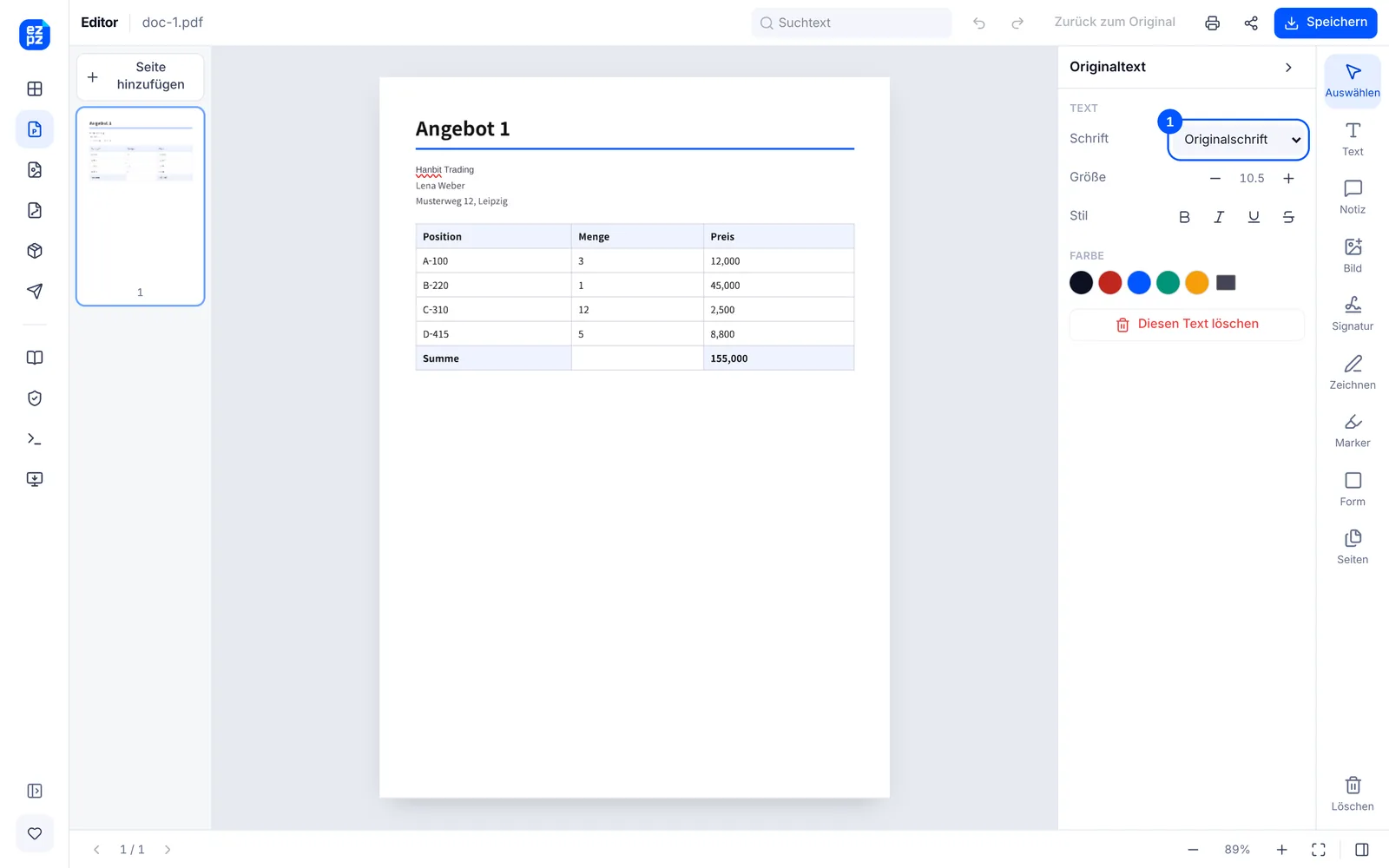
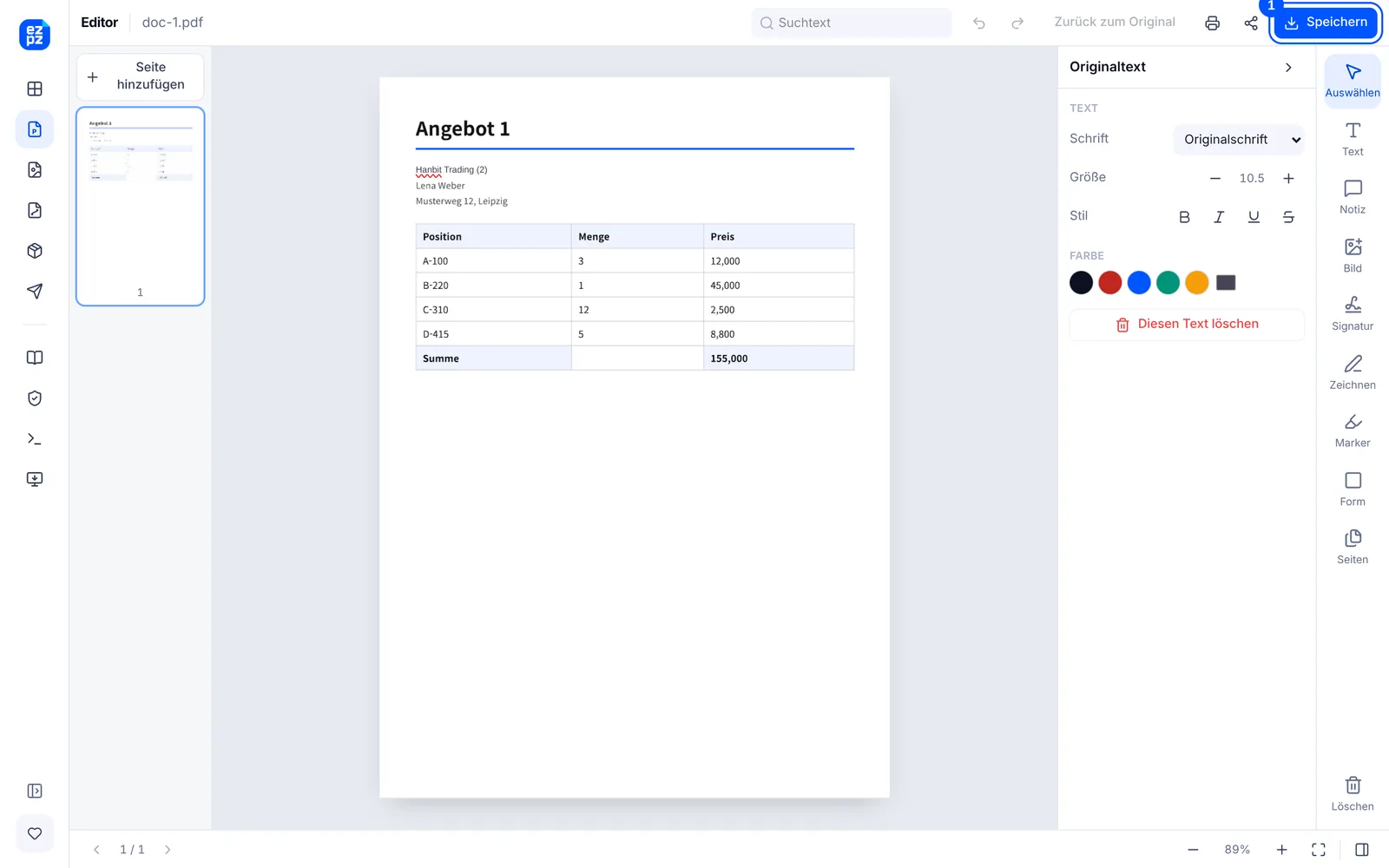
- Echt ändern: Bei einem PDF mit echtem Text werden die alten Zeichen ersetzt. Doppelklick auf die Zeile, tippen, speichern. Das ist der Weg für alles, was nicht nur verschwinden, sondern korrekt dastehen soll.
- Bei einem Scan gibt es nur das Abdecken, weil es keinen Text zum Ersetzen gibt.
Damit die Korrektur nicht auffällt
- Halte die Zeichenzahl ähnlich. Ein großer Längenunterschied schiebt das Zeilenende aus der Flucht.
- Korrigiere innerhalb einer Zeile. Der Sprung in die nächste heißt, dass die Position neu berechnet werden muss.
- Sieh dir das Ergebnis einmal in 100 Prozent an. Auf Fenstergröße verkleinert sieht man einen halben Pixel Versatz nicht.
- Soll das Dokument gedruckt werden, druck ein Blatt. Eine Schrift sitzt auf Papier manchmal anders als am Bildschirm.
Wenn die Datei danach zu ELSTER oder zur Arbeitsagentur soll
Speichere das Ergebnis wieder als PDF und prüf die Größe, bevor du es hochlädst. Für Bewerbungen über die Jobbörse der Bundesagentur für Arbeit gilt: Die gesamte Größe der Anlagen darf 3 MB nicht überschreiten, empfohlen wird das PDF-Format. Laut der Hilfe zum Speicherplatz darf jede einzelne Datei dort höchstens 1 MB groß sein.
Bei ELSTER liegt die Grenze für nachgereichte Belege laut ELSTER-Hilfe bei 10 MB je Anhang und 36,91 MB für alle Anhänge zusammen, höchstens 20 Anhänge. Diese Werte gelten in Deutschland, Stand 2026; prüf vor dem Absenden die aktuelle Hilfeseite.
Eine kleine Textkorrektur macht eine Datei meist kaum größer. Wurde für neue Zeichen eine Schrift eingebettet, wächst die Datei spürbar, und bei der 1-MB-Grenze kann das schon zu viel sein. Was dann hilft, steht in unserem Beitrag zu PDFs, die zu groß für die Mail sind.
Wo die Datei liegt, während du sie bearbeitest
Ausgerechnet die Dokumente, die am häufigsten geändert werden müssen, gibt man am ungernsten aus der Hand: Verträge, Angebote, der Scan eines Ausweises. Trotzdem laden die meisten Online-Editoren die Datei auf einen Server, bearbeiten sie dort und geben sie zurück. Wann das Hochgeladene gelöscht wird, kann man nur glauben, wie es in den Bedingungen steht.
Den Text im PDF ändern kannst du im PDF-Editor dieser Seite: PDF hineinziehen, die Zeile doppelklicken, tippen und speichern. Das Original bleibt unverändert, gespeichert wird eine neue Datei. Wenn du doch ein bearbeitbares Word-Dokument brauchst, gibt es dafür das Werkzeug PDF in Word.
Häufige Fragen
- Kann man in einem PDF Text ändern ohne Adobe?
- Ja, wenn das PDF echten Text enthält. Im Browser-Editor doppelklickst du die Zeile, tippst die Korrektur und speicherst eine neue Datei. Adobe, eine Installation oder ein Konto brauchst du dafür nicht. Bei eingescannten Seiten geht das nicht, dort lässt sich nur etwas darüberlegen.
- Warum kann ich den Text im PDF nicht markieren?
- Meistens ist die Seite ein Scan, also ein Bild. Dann gibt es keine Buchstaben in der Datei, nur Bildpunkte. Um daraus wieder Text zu machen, braucht es eine Texterkennung (OCR), die unser Editor nicht hat. Seltener ist das Markieren durch ein Berechtigungspasswort gesperrt.
- Kann ich ein PDF bearbeiten, ohne es hochzuladen?
- Ja. Der Editor dieser Seite läuft vollständig in deinem Browser, die Datei verlässt dein Gerät nicht. Du kannst es selbst prüfen: Datei öffnen, Internet trennen, weiterarbeiten.
- Warum sieht die geänderte Schrift anders aus?
- Entweder ist die Originalschrift nicht in die Datei eingebettet, oder sie ist nur mit den Zeichen eingebettet, die im Dokument vorkamen. Tippst du ein Zeichen, das fehlt (oft ein ß oder ein Umlaut), springt eine Ersatzschrift ein. Halte die Korrektur kurz und innerhalb vorhandener Zeichen, dann fällt es am wenigsten auf.
- Ändert das Bearbeiten meine Originaldatei?
- Nein. Das Ergebnis wird als neue Datei gespeichert, das Original bleibt unangetastet.
- Kann ich ein passwortgeschütztes PDF bearbeiten?
- Es muss zuerst entsperrt werden. Wenn du das Passwort kennst, nimm es mit dem Entsperr-Werkzeug weg und bearbeite die Datei danach.
Aktualisiert 14. Oktober 2026 · Stand der Angaben: Oktober 2026.


